

編輯:關於 Android 程式設計
前面幾篇談過反編譯與改寫,改完之後還有最後一關:簽名。本文說明 APK 簽名的基礎概念,以及如何對自己擁有的 APK 進行重新簽名與優化。請注意,以下操作僅適用於你本身開發或已獲授權的應用程式。
Android 的簽名有兩種層次。一種是 ROM 簽名,對象是整個系統映像包;另一種是應用程式簽名,對象是開發者輸出的 APK。本文談的是後者。
APK 本質上就是一個 ZIP 壓縮檔,其中 META-INF 目錄存放著壓縮包內所有檔案的簽名資訊,用來驗證 APK 的完整性與來源。系統在安裝時會比對簽名:同一個 package name 若簽名不同,就無法覆蓋安裝,只能先解除安裝。
所謂重新簽名,就是先移除 META-INF 目錄(也就是把舊簽名丟掉),再用自己的憑證重新簽一次。補充一個例外情況:若 APK 內部寫了簽名自我校驗的程式碼,光重新簽名是不夠的,必須先改寫那段校驗邏輯,這不在本文範圍內。
三個工具都很基本,前兩個隨 JDK 附帶,第三個在 Android SDK 裡:
1. keytool(JDK 內建)——產生數字憑證。例如 C:\Program Files\Java\jdk1.7.0_55\bin\keytool.exe
2. jarsigner(JDK 內建)——執行簽名。同目錄下的 jarsigner.exe
3. zipalign(Android SDK 內建)——對齊優化。例如 ...\sdk\tools\zipalign.exe
前置作業是安裝 JDK 與 Android SDK,並把上述 bin 目錄加入 PATH 環境變數,這樣在任何路徑下都能直接呼叫。
機器上通常已經有一個現成的 debug 憑證,位於 ~/.android/debug.keystore,其固定的口令資訊為:keystore 密碼 android、別名 androiddebugkey、金鑰密碼 android。
若要自己產生,執行:
keytool -genkey -v -keystore debug.keystore -alias androiddebugkey -keyalg RSA -validity 10000
參數說明:-genkey 表示要產生憑證;-v 把詳細資訊印在終端機;-keystore 指定輸出的檔名;-alias 是憑證別名;-keyalg RSA 指定金鑰演算法;-validity 10000 表示憑證有效期為 10000 天,到期後該簽名即失效。
接著會互動式詢問一連串資訊:
輸入密鑰庫口令: android
您的名字與姓氏是什麼? [Unknown]: Android Debug
您的組織單位名稱是什麼? [Unknown]: Android
您的組織名稱是什麼? [Unknown]: Android
您所在的城市或區域名稱是什麼? [Unknown]: ShenZhen
您所在的省/市/自治區名稱是什麼? [Unknown]: GuangDong
該單位的雙字母國家/地區代碼是什麼? [Unknown]: CN
CN=Android Debug, OU=Android, O=Android, L=ShenZhen, ST=GuangDong, C=CN 是否正確? [否]: Y
確認後會產生 2048 位 RSA 金鑰對與自簽名憑證,並把 debug.keystore 存在執行命令的所在目錄。這裡的 CN、O、OU 等欄位只是中繼資料,不影響功能,正式發佈時才需要留意其可信度。
1. 把 ThinkDrive.apk 副檔名改為 .zip 並解壓;
2. 在解出的檔案夾中找到 META-INF 目錄並刪除;
3. 重新用 ZIP 壓縮,再把副檔名改回 .apk。
這裡有兩個很容易出錯的細節:一是要進入檔案夾「內部」選取全部內容再壓縮,而不是對檔案夾本身壓縮,否則 APK 內會多出一層目錄結構導致安裝失敗;二是必須用 ZIP 格式,不能是 RAR。
也可以用 jar 指令完成同樣的事:
jar -xvf ThinkDrive.apk          # 解包
jar -cvf ../ThinkDrive.apk ./    # 進入目錄後打包,輸出到上一層避免自我包含
jarsigner -verbose -keystore debug.keystore -storepass android -keypass android ^
    -signedjar ThinkDrive_signed.apk ThinkDrive_temp.apk androiddebugkey
-verbose 印出簽名過程細節;-keystore 指定憑證檔;-storepass 與 -keypass 分別是憑證庫與金鑰的口令;-signedjar 後面接輸出檔名,再來是未簽名的來源 APK;最後 androiddebugkey 是憑證別名。
zipalign -v 4 ThinkDrive_signed.apk Target.apk
zipalign 的目的是讓系統能用更高的效率依索引讀取資源,它把資料結構對齊標準(DSA)統一為 4 位元組邊界。對齊後的 Target.apk 就是最終成品。順序要注意:必須先簽名再對齊,若對調,簽名會因為檔案被重新寫入而失效。
偶爾手動敲一次沒差,但要處理一整批 APK 就會很痛苦。與其去網路上找現成的重簽名工具,不如自己寫一個批次檔,邏輯透明也方便維護:
@ECHO OFF
SET KEYSTORE_NAME=debug.keystore
SET KEYSTORE_ALIAS=androiddebugkey
SET KEYSTORE_STOREPASS=android
SET KEYSTORE_KEYPASS=android
SET TEMP_PREFIX=temp_
SET RE-SIGNED=Re-signed_

FOR %%I IN (*.apk) DO (
    ECHO [重簽名 %%I]
    RD /S /Q %%I 2>nul
    MD %%I\%TEMP_PREFIX%
    COPY %%I %%I\%TEMP_PREFIX%
    COPY %KEYSTORE_NAME% %%I
    CD %%I\%TEMP_PREFIX%
    JAR -xvf %%I
    DEL %%I
    RD /S /Q META-INF
    ECHO [重新打包成APK]
    JAR -cvf ../%TEMP_PREFIX%%%I ./
    CD ..
    ECHO [JARSIGNER %%I]
    JARSIGNER -VERBOSE -KEYSTORE %KEYSTORE_NAME% -STOREPASS %KEYSTORE_STOREPASS% ^
        %TEMP_PREFIX%%%I %KEYSTORE_ALIAS% -KEYPASS %KEYSTORE_KEYPASS%
    RD /S /Q %TEMP_PREFIX%
    DEL %KEYSTORE_NAME%
    ECHO [ZIPALIGN %%I]
    ZIPALIGN -v 4 %TEMP_PREFIX%%%I %RE-SIGNED%%%I
    ZIPALIGN -c -v 4 %RE-SIGNED%%%I
    DEL %TEMP_PREFIX%%%I
    CD ..
    ECHO [重簽名完成] %RE-SIGNED%%%I
)
PAUSE
使用方式很簡單:把 keystore 檔與要處理的 APK 全部放在批次檔同一個目錄,雙擊執行。腳本會用 FOR 迴圈掃出當前目錄下所有 .apk,逐一完成解包、刪簽名、重打包、簽名、對齊,並在檔名前加上 Re-signed_ 作為輸出標記。
整個流程就是「刪掉舊的 META-INF → 重新打包 → jarsigner 簽名 → zipalign 對齊」四個動作。熟之後會發現真正花時間的往往不是簽名本身,而是第二步的打包細節。最後提醒一次:debug 憑證僅供開發測試使用,上架 Google Play 或其他通路時必須改用自行保管、且不可遺失的正式憑證,因為一旦更換簽名,使用者端就只能解除舊版重新安裝。
 Android應用開發中allowBackup敏感信息洩露的一點反思
1 背景 這篇文章也許有些小題大做,但回過頭想想還是很有必要,頗有點「陰溝裡翻船」的意味。相信大家都知道,Android從API Level 8開始就提供了為應用備份和恢
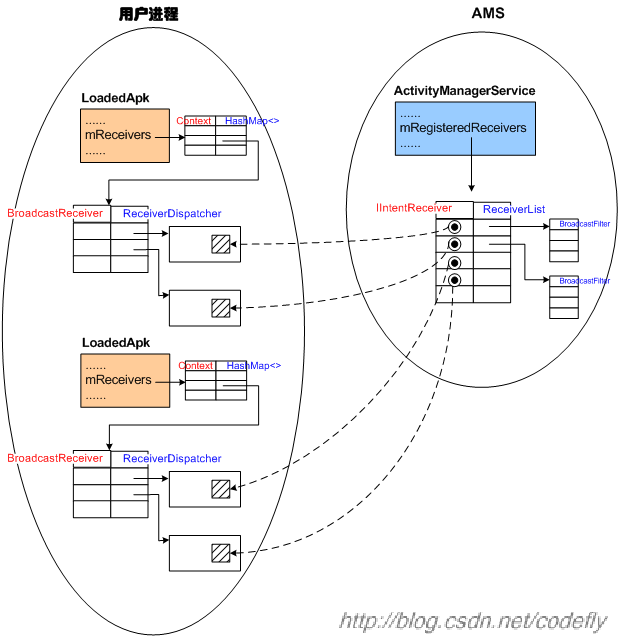 深入解析 Android 動態廣播的註冊流程
動態廣播的角色 在 Android 中,BroadcastReceiver 是一套基於發布與訂閱模型的元件通信機制。它可以用於同一進程內的元件互動,也可以透過跨進程方式完
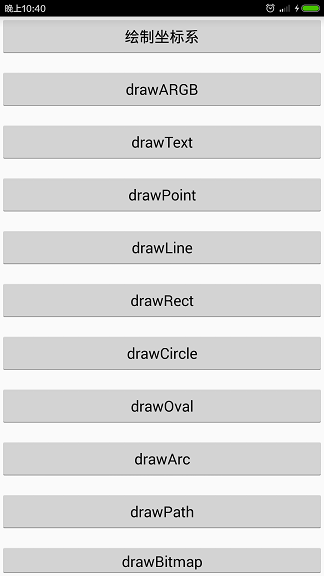 Android Canvas 繪圖詳解:點、線、矩形、圓、路徑與 Bitmap
Canvas 是 Android 自訂 View 與遊戲繪圖的基礎。它提供多種 drawXXX 方法,可以畫點、線、矩形、圓、弧、路徑與圖片。要熟練使用 Canvas,需
 Android 中涉及的經典設計模式
組合模式 Android 對組合模式的應用可謂隨處可見,最典型的就是 View 和 ViewGroup 類的使用。在 Android UI 設計中,幾乎所有的 widge