

編輯:關於 Android 程式設計
Canvas 是 Android 自訂 View 與遊戲繪圖的基礎。它提供多種 drawXXX 方法,可以畫點、線、矩形、圓、弧、路徑與圖片。要熟練使用 Canvas,需要理解畫布、繪圖座標系與 Paint 畫筆。
Canvas 本身有一個固定座標系,原點通常在 View 左上角。但真正影響繪圖的是繪圖座標系。translate、rotate、scale 都會改變繪圖座標系,而且會影響後續繪製。
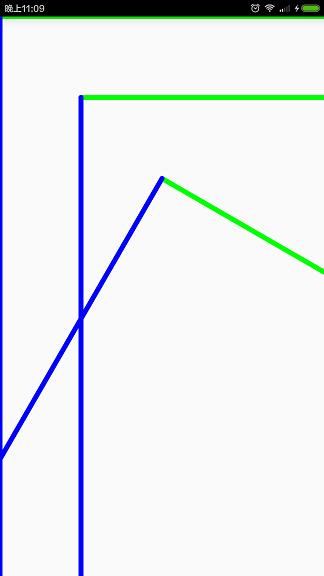
drawARGB 可以用單一顏色填滿整個畫布。四個參數分別代表 Alpha、Red、Green、Blue,範圍通常為 0 到 255。

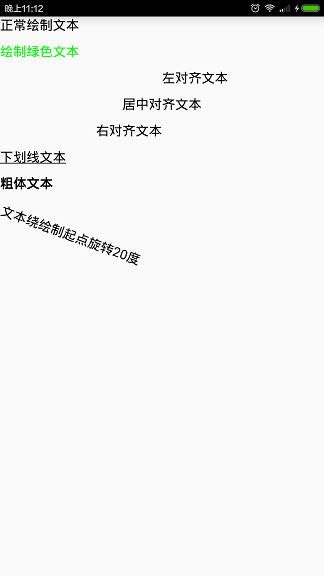
drawText 用來繪製文字。可透過 Paint 設定顏色、字體大小、粗體、底線與對齊方式。若要讓文字沿著特定位置繪製,可搭配 canvas.save、translate、rotate 與 restore。
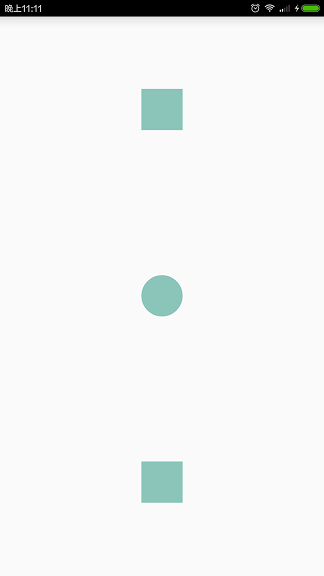
drawPoint 用來畫點。若沒有設定線寬,預設可能看不見點。StrokeCap 會影響點的形狀,可設定為方形、圓形或平端。
drawLine 可畫單一線段,drawLines 可畫多段線。線寬、顏色與端點樣式都由 Paint 控制。使用 drawLines 時,座標陣列通常每四個值代表一條線。
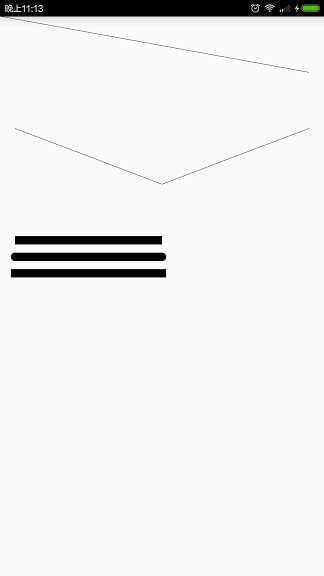
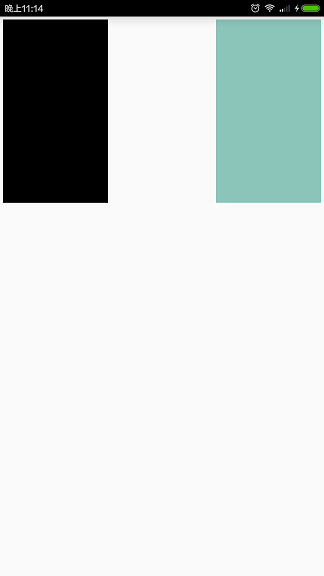
drawRect 用來畫矩形。參數包含左、上、右、下,分別代表矩形四邊相對於座標軸的位置。
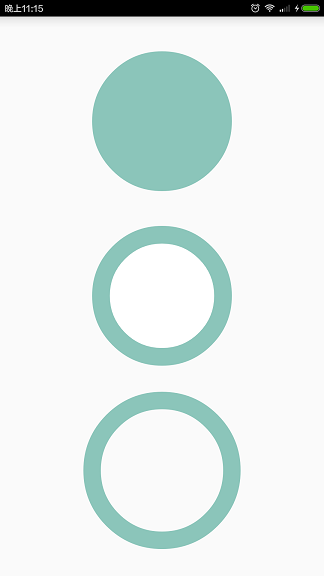
drawCircle 可畫圓。若要畫圓環,可改用 STROKE 模式並設定線寬,或先畫大圓再用背景色畫小圓覆蓋。STROKE 模式下,輪廓線會以圓的邊界為中心,向內外擴展。
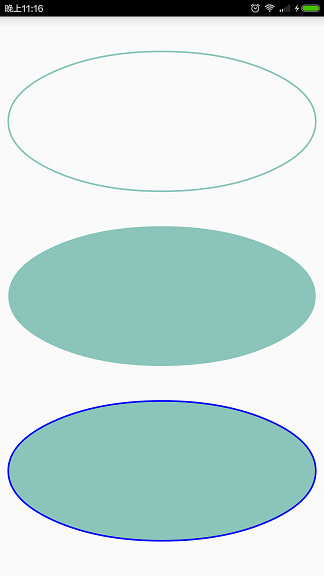
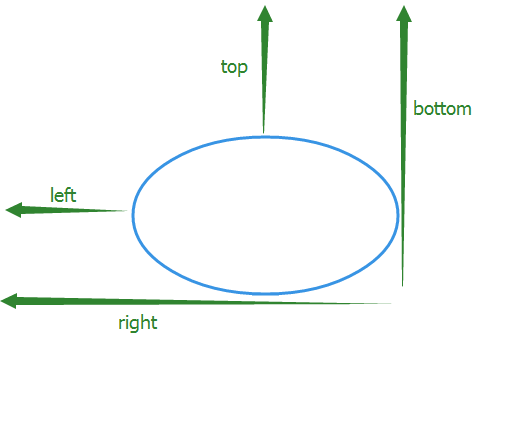
drawOval 用來畫橢圓,通常搭配 RectF。RectF 的四個值決定橢圓的長軸與短軸。透過 FILL 與 STROKE 模式,可畫出填充面或輪廓線。
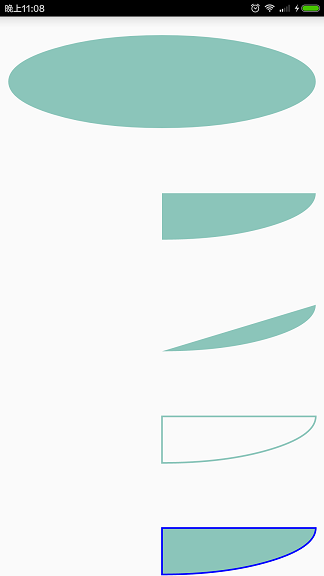
drawArc 用來畫弧。startAngle 表示起始角度,sweepAngle 表示掃過角度,useCenter 則決定是否把弧的端點連到中心。若 sweepAngle 為 360,通常會得到完整橢圓。
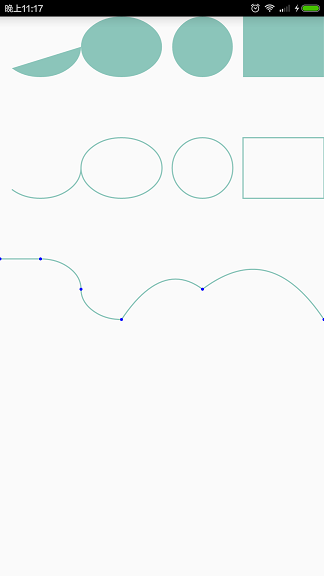
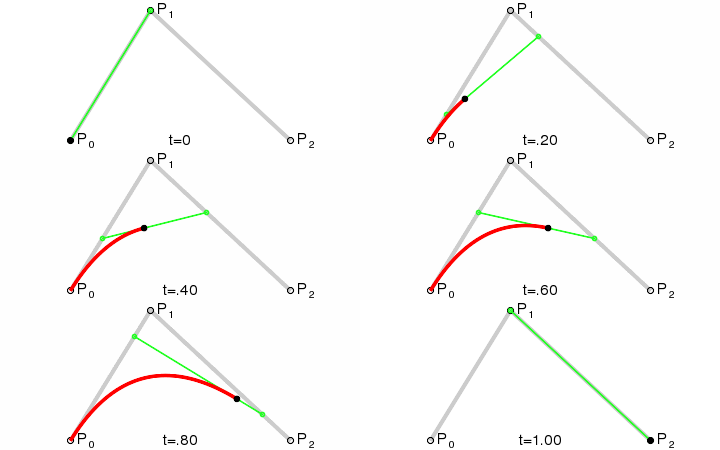
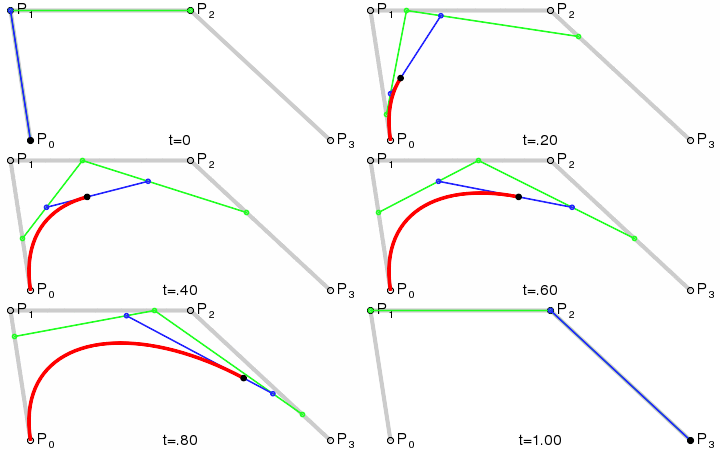
Path 可以組合直線、曲線與弧線。moveTo 設定當前點,lineTo 畫直線,quadTo 畫二次貝塞爾曲線,cubicTo 畫三次貝塞爾曲線。Path 既可畫填充面,也可畫線條。
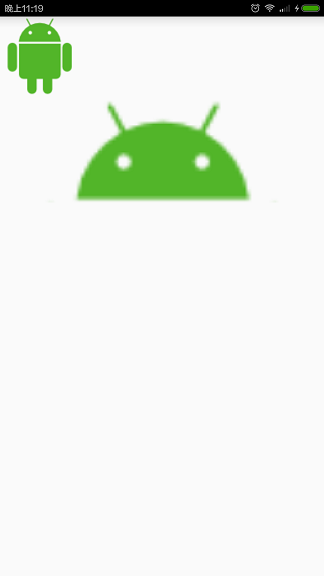
drawBitmap 可畫圖片。除了直接繪製,也可透過 src Rect 與 dst Rect 只畫部分圖片,或將圖片縮放到指定區域。使用 Bitmap 後,記得在不需要時回收,避免記憶體浪費。
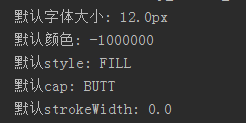
Paint 預設顏色為黑色,style 為 FILL,線寬為 0。若需要畫出線條或點,通常要設定 strokeWidth 與 strokeCap。理解這些預設值,能減少許多「畫不出來」的問題。
Canvas 的強項在於彈性。只要熟悉座標系、Paint 與 Path,就能組合出複雜的自動化介面或遊戲畫面。實作時,建議先拆解圖形,再逐步組合,會更容易除錯與優化。
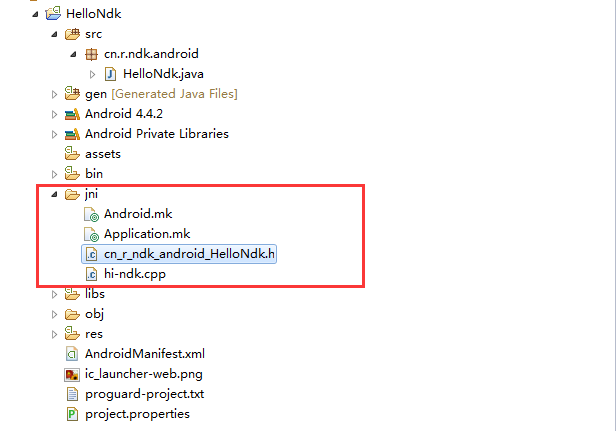 Android JNI/NDK 入門:從 Java 到 C++ 的第一步
前言NDK 讓 Android 開發者能用 C/C++ 實作效能敏感或需重用原生庫的功能。本文從環境建置開始,完成一個由 Java 傳入兩個整數、由 C++ 比較大小並回
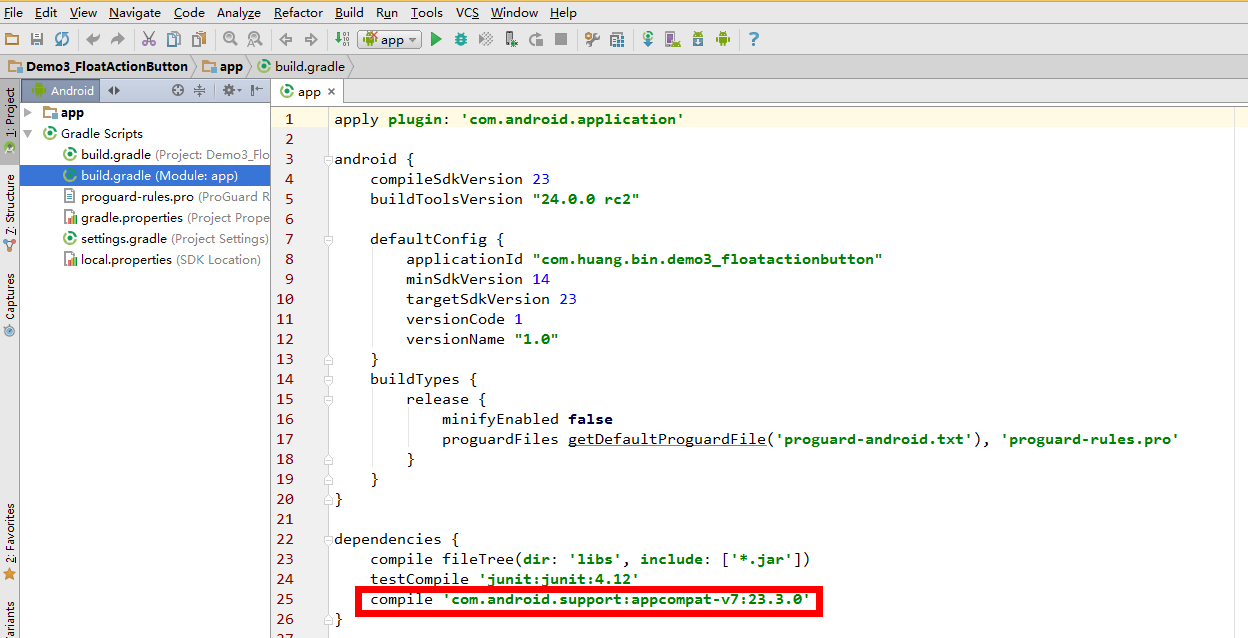 Demo3 懸浮按鈕:FloatActionButton(Design Support Library)
從 Demo3 開始,接下來會介紹 Design Support 組件庫中幾個常用組件,首先就從 Design Support Library 說起。Android D
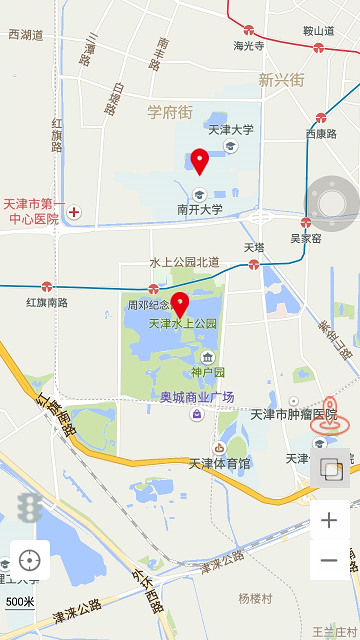 百度地圖實戰:添加覆蓋物並實現點擊查看詳情
前面講過百度地圖的定位與基礎操作,這篇接著來解決兩個常見需求:如何往地圖上添加覆蓋物(Marker),以及如何讓點擊覆蓋物後彈出詳情。 一、準備數據模型 添加覆蓋物至少
 Android 打造簡易計步器:隔天自動歸零並可查詢歷史紀錄
最近專案需要用到計步功能,實在讓人傷透腦筋。相較之下 iOS 端就輕鬆多了,系統本身就內建計步,就連爬樓層都幫你做好了,只要呼叫介面就能取得資料,著實令人羨慕。 抱怨歸抱