

編輯:關於 Android 程式設計
出於興趣,我開始學習 OpenGL 繪圖。本文以「畫球體」為切入點,整理近期所學的心得。
接觸 OpenGL 是從 Android 開始的。眾所周知,Android 的 View 是執行緒不安全的,因此只允許在主執行緒中操作 View。然而若我們需要實現複雜的介面,特別是開發遊戲,在主執行緒中繪製大量圖形會耗費大量時間,導致主執行緒無法即時回應使用者輸入,甚至出现 ANR。為了解決這個問題,Android 提供了 SurfaceView 類別,透過雙緩衝機制允許使用者在非主執行緒操作 Canvas,實現 View 的「非同步」刷新。
Canvas 提供了許多繪圖方法:
drawPoint(...)
drawCircle(...)
drawBitmap(...)
drawRect(...)
drawText(...)
drawOval(...)
然而,若想要實現更複雜的效果(例如 3D),Canvas 就顯得力不從心了。了解後發現,目前大部分 Android 遊戲都以 OpenGL 來實現。
那麼 OpenGL 究竟是什麼?實際上,最終的影像(無論 2D 或 3D)都是顯示在螢幕上,因此最終操作必然是對一塊 2D 顯示記憶體進行操作。OpenGL 提供了大量方法,幫助我們定義空間立體模型,再透過輸入的各種參數計算出映射矩陣,最終在螢幕上呈現效果。
OpenGL ES(OpenGL for Embedded Systems)是 OpenGL API 的精簡子集,專為手機等嵌入式平台設計,刪減了許多不必要的方法,只保留最核心的部分。
OpenGL ES 提供兩個方法繪製空間幾何圖形:
1. glDrawArrays(int mode, int first, int count);
2. glDrawElements(int mode, int count, int type, Buffer indices);
參數 mode 有以下取值:GL_POINTS、GL_LINE_STRIP、GL_LINE_LOOP、GL_LINES、GL_TRIANGLES、GL_TRIANGLE_STRIP、GL_TRIANGLE_FAN。基本上就是畫點、畫線、畫三角形。我們認為,任何空間圖形都能由點、線或三角形來表示。
接著,glVertexPointer(...) 用於定義幾何圖形的所有頂點,呼叫後 glDrawArrays 與 glDrawElements 便會依頂點繪出圖形。
由於接下來要畫球體,是靠大量三角形拼接而成,因此先了解畫三角形的三種模式:
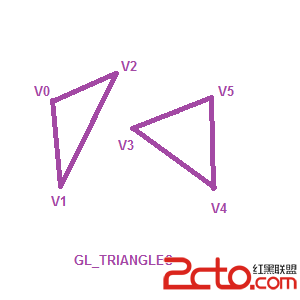
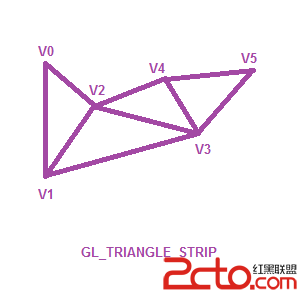
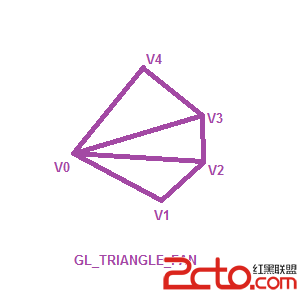
依頂點順序的差異:GL_TRIANGLES 每三個頂點為一組獨立畫三角形;GL_TRIANGLE_STRIP 總是以最後三個頂點組成三角形;GL_TRIANGLE_FAN 則以第一個頂點為中心,後續頂點分別形成三角形。本文選用 GL_TRIANGLE_STRIP 模式來畫球體。
這裡採用的是「無限逼近」的思想。當年祖沖之不也是用類似方式計算圓周率 π 嗎——當正多邊形的邊數夠多,看起來就很像一個圓。
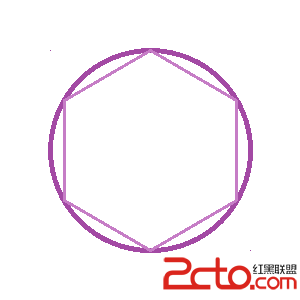
同理,當正多面體的邊數夠多,看起來就很像一個球。
vcw==" alt="\" src="/uploadfile/Collfiles/20140704/20140704090113128.jpg" width="758" height="269">
然而我們最終並不是靠畫正多面體來畫球,因為切割正多面體計算較麻煩。改用經緯線縱橫切割的方法,計算會簡單許多。
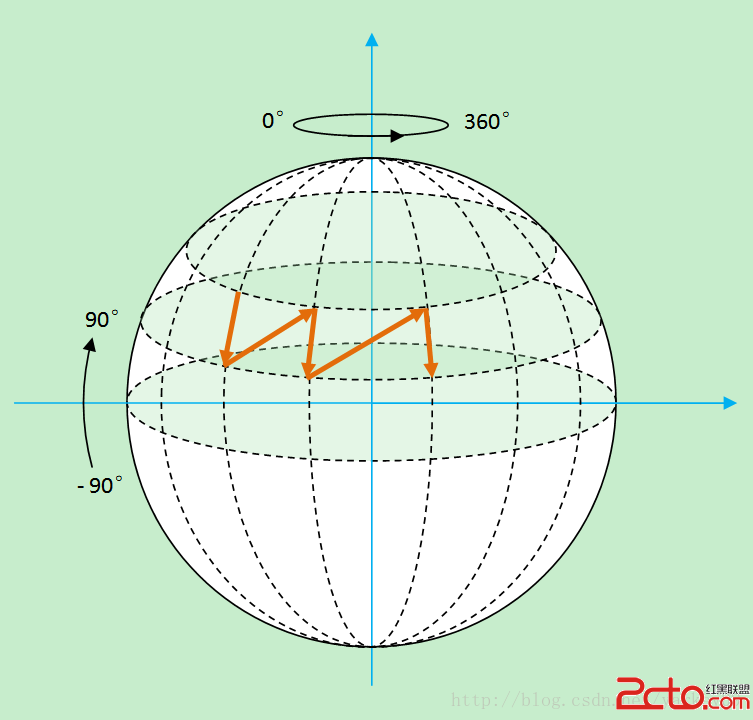
左右兩條經線、上下兩條緯線構成一個近似正方形,而正方形可視為兩個三角形組成。圖中土黃色箭頭代表使用 GL_TRIANGLE_STRIP 模式時採用的頂點順序。這種切割方式清晰直觀,只需縱橫經緯兩層迴圈便能遍歷所有頂點。
關鍵在於:如何計算球面的頂點座標 (x, y, z)?
首先確認兩個遍歷方向:
下圖中 a 角遞增,b 角做一個 360 度變化。
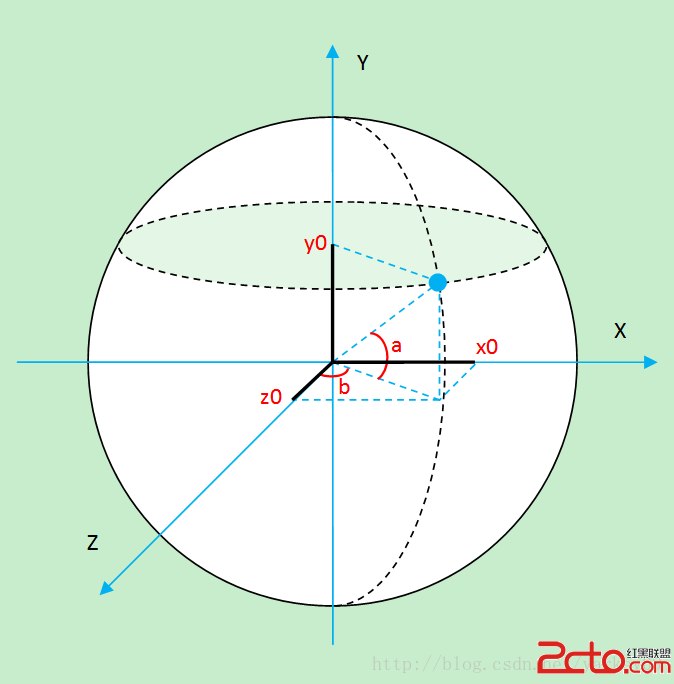
座標計算的核心公式為:
y0 = R * sin(a);
z0 = R * cos(a) * cos(b);
x0 = R * cos(a) * sin(b);
以下是 GLSurfaceView 的 Renderer 實作,負責設定光源、材質與投影矩陣:
import java.nio.ByteBuffer;
import java.nio.ByteOrder;
import java.nio.FloatBuffer;
import javax.microedition.khronos.egl.EGLConfig;
import javax.microedition.khronos.opengles.GL10;
import android.opengl.GLU;
import android.opengl.GLSurfaceView.Renderer;

public class OpenGLRenderer4 implements Renderer {
    // 環境光
    private final float[] mat_ambient = { 0.2f, 0.3f, 0.4f, 1.0f };
    private FloatBuffer mat_ambient_buf;
    // 平行入射光
    private final float[] mat_diffuse = { 0.4f, 0.6f, 0.8f, 1.0f };
    private FloatBuffer mat_diffuse_buf;
    // 高亮區域
    private final float[] mat_specular = { 0.2f * 0.4f, 0.2f * 0.6f, 0.2f * 0.8f, 1.0f };
    private FloatBuffer mat_specular_buf;

    private Sphere mSphere = new Sphere();
    public volatile float mLightX = 10f;
    public volatile float mLightY = 10f;
    public volatile float mLightZ = 10f;

    @Override
    public void onDrawFrame(GL10 gl) {
        gl.glClear(GL10.GL_COLOR_BUFFER_BIT | GL10.GL_DEPTH_BUFFER_BIT);
        gl.glLoadIdentity();
        gl.glEnable(GL10.GL_LIGHTING);
        gl.glEnable(GL10.GL_LIGHT0);
        // 材質
        gl.glMaterialfv(GL10.GL_FRONT_AND_BACK, GL10.GL_AMBIENT, mat_ambient_buf);
        gl.glMaterialfv(GL10.GL_FRONT_AND_BACK, GL10.GL_DIFFUSE, mat_diffuse_buf);
        gl.glMaterialfv(GL10.GL_FRONT_AND_BACK, GL10.GL_SPECULAR, mat_specular_buf);
        gl.glMaterialf(GL10.GL_FRONT_AND_BACK, GL10.GL_SHININESS, 96.0f); // 鏡面指數 0~128,越小越粗糙
        // 光源位置
        float[] light_position = { mLightX, mLightY, mLightZ, 0.0f };
        ByteBuffer mpbb = ByteBuffer.allocateDirect(light_position.length * 4);
        mpbb.order(ByteOrder.nativeOrder());
        FloatBuffer mat_posiBuf = mpbb.asFloatBuffer();
        mat_posiBuf.put(light_position);
        mat_posiBuf.position(0);
        gl.glLightfv(GL10.GL_LIGHT0, GL10.GL_POSITION, mat_posiBuf);
        gl.glTranslatef(0.0f, 0.0f, -3.0f);
        mSphere.draw(gl);
    }

    @Override
    public void onSurfaceChanged(GL10 gl, int width, int height) {
        gl.glViewport(0, 0, width, height);
        gl.glMatrixMode(GL10.GL_PROJECTION);
        gl.glLoadIdentity();
        GLU.gluPerspective(gl, 90.0f, (float) width / height, 0.1f, 50.0f);
        gl.glMatrixMode(GL10.GL_MODELVIEW);
        gl.glLoadIdentity();
    }

    @Override
    public void onSurfaceCreated(GL10 gl, EGLConfig arg1) {
        gl.glHint(GL10.GL_PERSPECTIVE_CORRECTION_HINT, GL10.GL_FASTEST);
        gl.glClearColor(0, 0.0f, 0.0f, 0.0f); // 背景:黑色
        gl.glShadeModel(GL10.GL_SMOOTH);
        gl.glClearDepthf(1.0f);
        gl.glEnable(GL10.GL_DEPTH_TEST);
        gl.glDepthFunc(GL10.GL_LEQUAL);
        initBuffers();
    }

    private void initBuffers() {
        ByteBuffer bufTemp = ByteBuffer.allocateDirect(mat_ambient.length * 4);
        bufTemp.order(ByteOrder.nativeOrder());
        mat_ambient_buf = bufTemp.asFloatBuffer();
        mat_ambient_buf.put(mat_ambient);
        mat_ambient_buf.position(0);

        bufTemp = ByteBuffer.allocateDirect(mat_diffuse.length * 4);
        bufTemp.order(ByteOrder.nativeOrder());
        mat_diffuse_buf = bufTemp.asFloatBuffer();
        mat_diffuse_buf.put(mat_diffuse);
        mat_diffuse_buf.position(0);

        bufTemp = ByteBuffer.allocateDirect(mat_specular.length * 4);
        bufTemp.order(ByteOrder.nativeOrder());
        mat_specular_buf = bufTemp.asFloatBuffer();
        mat_specular_buf.put(mat_specular);
        mat_specular_buf.position(0);
    }
}
球體頂點計算類別如下:
import java.nio.ByteBuffer;
import java.nio.ByteOrder;
import java.nio.FloatBuffer;
import javax.microedition.khronos.opengles.GL10;

// 計算球面頂點
public class Sphere {
    public void draw(GL10 gl) {
        float angleA, angleB;
        float cos, sin;
        float r1, r2;
        float h1, h2;
        float step = 30.0f;
        float[][] v = new float[32][3];
        ByteBuffer vbb;
        FloatBuffer vBuf;
        vbb = ByteBuffer.allocateDirect(v.length * v[0].length * 4);
        vbb.order(ByteOrder.nativeOrder());
        vBuf = vbb.asFloatBuffer();

        gl.glEnableClientState(GL10.GL_VERTEX_ARRAY);
        gl.glEnableClientState(GL10.GL_NORMAL_ARRAY);

        for (angleA = -90.0f; angleA < 90.0f; angleA += step) {
            int n = 0;
            r1 = (float) Math.cos(angleA * Math.PI / 180.0);
            r2 = (float) Math.cos((angleA + step) * Math.PI / 180.0);
            h1 = (float) Math.sin(angleA * Math.PI / 180.0);
            h2 = (float) Math.sin((angleA + step) * Math.PI / 180.0);

            // 固定緯度,360 度旋轉遍歷一條緯線
            for (angleB = 0.0f; angleB <= 360.0f; angleB += step) {
                cos = (float) Math.cos(angleB * Math.PI / 180.0);
                sin = -(float) Math.sin(angleB * Math.PI / 180.0);
                v[n][0] = (r2 * cos);
                v[n][1] = (h2);
                v[n][2] = (r2 * sin);
                v[n + 1][0] = (r1 * cos);
                v[n + 1][1] = (h1);
                v[n + 1][2] = (r1 * sin);
                vBuf.put(v[n]);
                vBuf.put(v[n + 1]);
                n += 2;
                if (n > 31) {
                    vBuf.position(0);
                    gl.glVertexPointer(3, GL10.GL_FLOAT, 0, vBuf);
                    gl.glNormalPointer(GL10.GL_FLOAT, 0, vBuf);
                    gl.glDrawArrays(GL10.GL_TRIANGLE_STRIP, 0, n);
                    n = 0;
                    angleB -= step;
                }
            }
            vBuf.position(0);
            gl.glVertexPointer(3, GL10.GL_FLOAT, 0, vBuf);
            gl.glNormalPointer(GL10.GL_FLOAT, 0, vBuf);
            gl.glDrawArrays(GL10.GL_TRIANGLE_STRIP, 0, n);
        }

        gl.glDisableClientState(GL10.GL_VERTEX_ARRAY);
        gl.glDisableClientState(GL10.GL_NORMAL_ARRAY);
    }
}
自訂的 GLSurfaceView,用於處理觸控事件並移動光源:
import android.content.Context;
import android.opengl.GLSurfaceView;
import android.view.MotionEvent;

public class OpenGLView extends GLSurfaceView {
    private OpenGLRenderer4 mRenderer;
    private float mDownX = 0.0f;
    private float mDownY = 0.0f;

    public OpenGLView(Context context) {
        super(context);
        mRenderer = new OpenGLRenderer4();
        this.setRenderer(mRenderer);
    }

    @Override
    public boolean onTouchEvent(MotionEvent event) {
        int action = event.getActionMasked();
        switch (action) {
            case MotionEvent.ACTION_DOWN:
                mDownX = event.getX();
                mDownY = event.getY();
                return true;
            case MotionEvent.ACTION_UP:
                return true;
            case MotionEvent.ACTION_MOVE:
                float mX = event.getX();
                float mY = event.getY();
                mRenderer.mLightX += (mX - mDownX) / 10;
                mRenderer.mLightY -= (mY - mDownY) / 10;
                mDownX = mX;
                mDownY = mY;
                return true;
            default:
                return super.onTouchEvent(event);
        }
    }
}
主 Activity 設定全螢幕並載入 OpenGLView:
import android.os.Bundle;
import android.app.Activity;
import android.view.Window;
import android.view.WindowManager;

public class MainActivity extends Activity {
    private OpenGLView mOpenGLView;

    @Override
    protected void onCreate(Bundle savedInstanceState) {
        super.onCreate(savedInstanceState);
        requestWindowFeature(Window.FEATURE_NO_TITLE); // 去除標題欄
        getWindow().setFlags(WindowManager.LayoutParams.FLAG_FULLSCREEN, WindowManager.LayoutParams.FLAG_FULLSCREEN); // 全螢幕
        mOpenGLView = new OpenGLView(this);
        setContentView(mOpenGLView);
    }
}
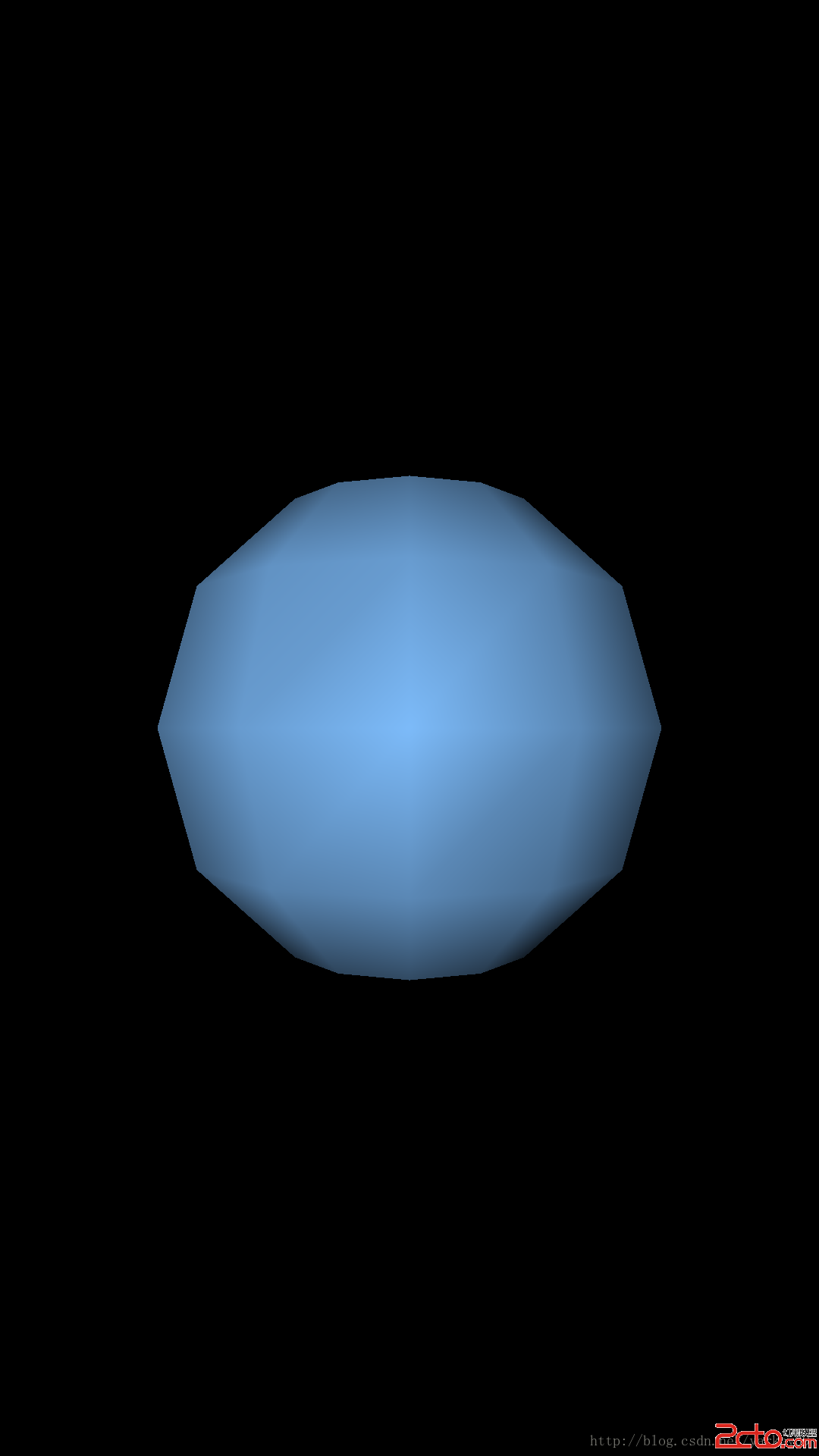
當 step = 30.0f 時:
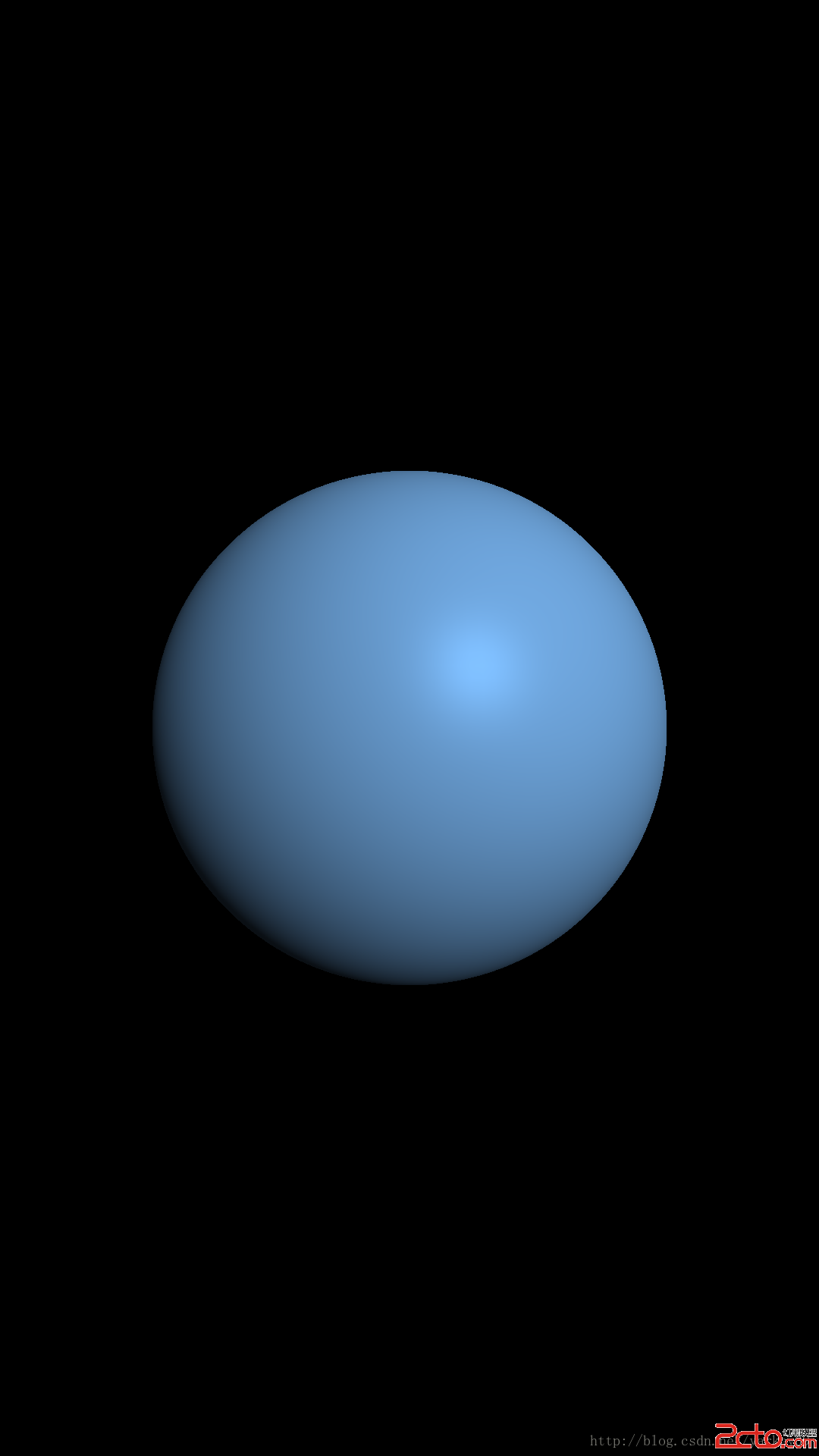
當 step = 2.0f 時,球體更為平滑細緻:
至於更進階的光照效果,就留待日後有緣再討論了。
 Android NFC 中 MifareClassic 格式的讀寫完全解析
Android 支援的資料格式資料格式的 Intent filter在 AndroidManifest.xml 中,要像下面範例那樣,於元素內的 <meta-dat
 高仿知乎實作筆記(一):自訂控制元件的封裝與使用
先來看實作後的效果: 從「我的關注」往下,每一列其實都是同一個自訂組合控制元件。這篇就把它從零開始拆解一次。 一、依設計稿完成版面配置 這個頁面的自訂元件中,「夜間模式
 Android 進程間通訊四大方式詳解:Intent、廣播、ContentProvider 與 AIDL
同一個 App 內的頁面跳轉大家都熟,但一旦要跨進程(跨 App)交換資料,就得換一套工具。Android 提供了幾條標準路徑:Intent 的 ComponentNam
 Android Studio 如何添加 aar 依賴
在 Android Studio 中引入本地 aar 檔案,其實只要四個步驟就能搞定。 1、把 aar 複製到專案的 libs 目錄 2、在 module 的 buil