

編輯:關於 Android 程式設計
如果你在做 Android 開發,卻還沒用過 Monkey 做測試,希望這篇文章能幫你省下一些測試時間,並且提前暴露更多問題。
Monkey 是一個可以運行在模擬器與真實設備上的 Android 命令列自動化測試工具。它能模擬偽隨機的使用者事件流,例如點擊、觸摸、手勢等,非常適合用來對開發中的程式做壓力測試。
它的兩個主要特徵是:測試對象以「套件名稱」指定,透過 -p 參數傳入;而事件流、資料流是隨機產生的,無法自訂腳本化的操作序列。
Monkey 是 Android 系統自帶、以 Java 撰寫的自動化測試工具。它在檔案系統中的位置是:
/system/framework/monkey.jar
而 monkey.jar 由一個名為 "monkey" 的 Shell 腳本負責啟動,該腳本位於:
/system/bin/monkey
adb shell monkey [option] <event-count>
-p
用於約束測試範圍,可指定一個或多個套件(Package,即 APP)。指定之後,Monkey 只允許系統啟動指定的 APP;若不指定,則允許啟動所有 APP。
-v
用於指定回饋資訊的等級,也就是日誌的詳細程度,共分三級:
Level 0(預設值),只提供啟動提示、測試完成與最終結果等少量資訊:
adb shell monkey -p com.example.list -v 100
Level 1,提供較詳細的日誌,包含送達 Activity 的事件資訊:
adb shell monkey -p com.example.list -v -v 100
Level 2,提供最詳細的日誌,包含測試中選中與未選中的 Activity 資訊:
adb shell monkey -p com.example.list -v -v -v 100
--kill-process-after-error
指定當應用程式發生錯誤時是否停止其運行。加上此參數後,一旦程式出錯就會立即停止並停留在當前狀態,便於保留現場。
--throttle <milliseconds>
指定每個事件之間的間隔時間,單位為毫秒。適度加大間隔可以避免事件過於密集。
<event-count>
指定隨機事件的次數。
下面是我平常最常用的一條組合命令,把日誌直接導出到 SD 卡並放到背景執行:
adb shell monkey -p com.example.listview -v -v -v --kill-process-after-error --throttle 500 500000 > /mnt/sdcard/monkey.log 2 >&1 &
跑完之後把 monkey.log 拉回本機,搜尋 CRASH、ANR、Exception 這類關鍵字,通常就能快速定位到出問題的頁面。
 Android 微博動態點讚效果:Checkable 與動畫封裝實作
點讚效果的兩個關鍵微博動態的點讚效果看似簡單,但可以拆成兩個重點:一是可切換的選中狀態,二是輕量動畫回饋。本文使用 Checkable 與 AndroidViewAnim
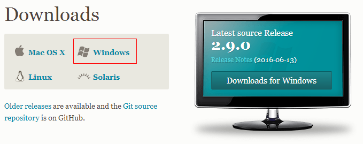 Android Studio 使用 Git 完整教程
在 Android Studio 中使用 Git,可以協助開發者進行版本控制、多人協作與專案同步。以下流程從安裝 Git、設定 IDE、建立本地倉庫,到與遠端倉庫互動,說
 Android 在 ListView/RecyclerView 中添加圖片選擇與上傳效果
很多 App 在做反饋、評價功能時,都需要用戶上傳多張圖片,並以九宮格形式展示、支持點擊「+」添加。本文就來實現這樣一個效果:一個能動態添加圖片、帶上傳進度、支持刪除的列
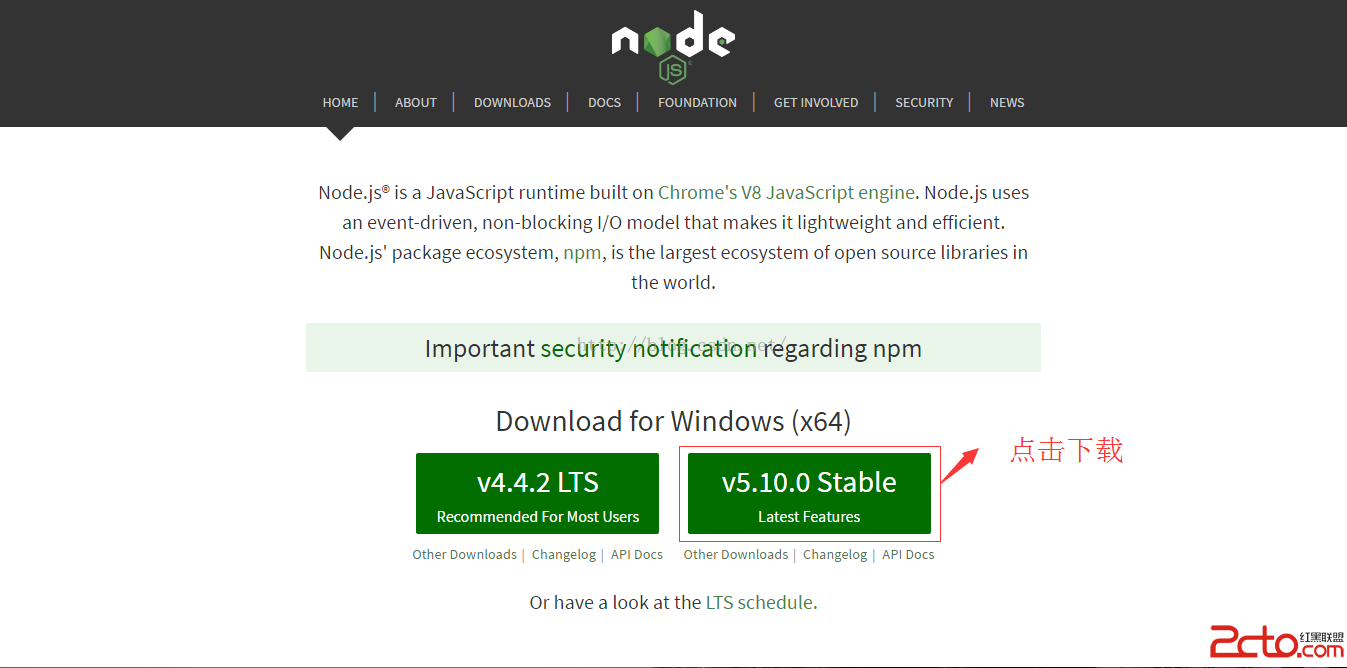 用 Node.js、Ionic、Cordova 與 IntelliJ IDEA 建置 Web App 開發環境
工具與安裝包準備 第一次搭建 Node.js、Ionic、Cordova 與 IntelliJ IDEA 的 Web App 開發環境,最容易卡住的就是依賴與環境變數。建