

編輯:關於 Android 程式設計
我在本機把 AVD 都配置好了——本機有圖形介面,什麼都好弄。但要把整個環境搬到機房伺服器時,SSH 進去只有無介面環境,而且我希望 AVD 直接放在工程目錄旁邊,而不是預設的 ~/.android/avd。結果一搬過去就找不到 AVD。
建立 AVD 時,Android 工具會在開發機上開一個專屬目錄,存放 AVD 設定檔、使用者資料映像、SD 卡映像等檔案。要注意的是,這個目錄不含系統映像——AVD 設定檔裡存的是一個指向系統映像的對應關係,啟動時才去載入。
此外,工具會在 .android/avd 下產生一個 .ini 檔,用來記錄該 AVD 目錄的實際位置。
預設位置因平台而異:
~/.android/avdc:\Documents and Settings\<user>\.android\c:\Users\<user>\.android\要自訂位置的話,建立時加上 -p 參數:
android create avd -n my_android1.5 -t 2 -p path/to/my/avd
查資料時看到有人提到設定 ANDROID_SDK_HOME,也有人用軟連結把舊目錄「搬」到新位置:
mv ~/.android/avd ~/.android/avd_bak   # 先備份,保險起見
ln -s path/to/my/avd ~/.android/
確實可行,但這裡有個我親身踩到的坑:建立連結時路徑多了一層 avd,我想刪掉重來,結果刪除時不小心把被連結的實際內容一起刲掉了,只好全部重配一次。
# 刪除軟連結時千萬注意結尾的斜線
rm -rf symbolic_name
rm -rf symbolic_name/    <------ 這一條會連目標內容一起刪掉
差別就在那個 /:帶斜線時,shell 會把它當成目錄內容處理,-r 便一路遞迴進去,把連結指向的真實檔案也掃乾淨。不帶斜線才只移除連結本身。更安全的做法是用 unlink symbolic_name,它語意明確、不可能誤刪目標。
-p 指定目錄,這是最乾淨的方式,不必事後搬;unlink,別用 rm -rf。順帶一提,android create avd 這個指令與 android 工具本身都已被官方淘汰,現在應改用 avdmanager 與 sdkmanager。AVD 存放位置的問題依然存在,解法也一樣——只是指令換了名字。
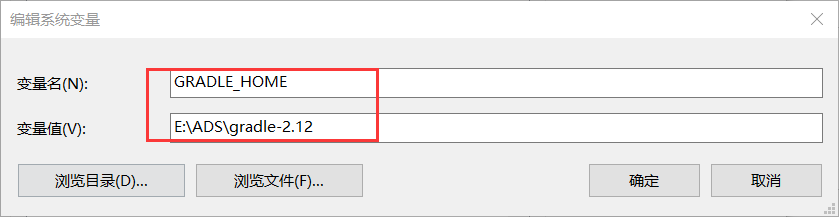 Android Studio 中的 Gradle 基本用法整理
Gradle 是 Android Studio 的一大特色,也是許多人從 Eclipse 遷移過來時最不適應的部分。本文把日常開發會用到的設定與指令整理成一份可查閱的清單
 把 Android AVD 模擬器搬家:修改預設建立路徑的完整做法
用 Eclipse 建立的 Android AVD,預設會被放在使用者資料夾底下的 .android 目錄裡,而這個資料夾幾乎都在系統碟上。當你陸續建了十幾個不同 API
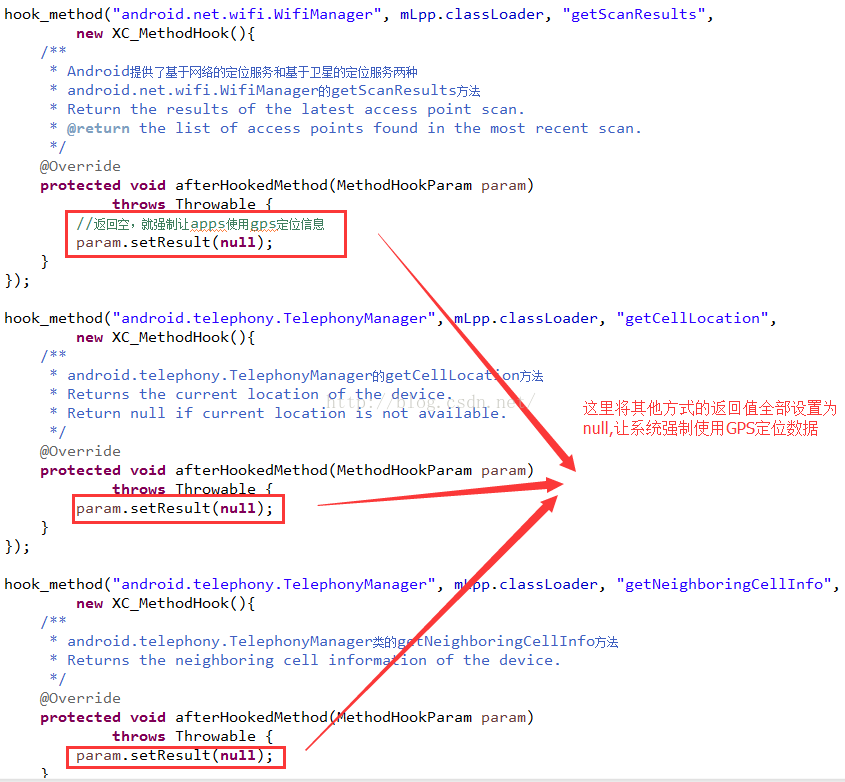 Xposed 框架實戰:Hook 定位 API 以模擬 GPS 位置(測試用途)
本文說明如何利用 Xposed 框架攔截系統的定位相關 API,讓 App 取得一個自訂的假位置。這個能力在開發與測試上很實用——例如驗證「附近的人」功能、測試不同地區的
 Android Studio 如何查看快捷鍵衝突
看了《Android Studio 如何查看資源或者函數在哪些類中被引用》這篇文章後,我了解到快捷鍵失效的一個常見原因就是「快捷鍵衝突」。那麼問題來了:如何查看某個快捷鍵