

編輯:關於 Android 程式設計
本部落格文章若未註明「轉」,均為原創,轉貼請註明出處。
提高 Service 優先級,能在很大程度上讓它免於因記憶體不足被 kill。不過要說清楚:系統只是優先清掉低優先級的行程,如果記憶體實在緊缺,高優先級的一樣會被清掉。好在現在的機器不像幾年前那麼吃緊,這種極端情況基本上不會發生。
對第三方 App 無效。官方文件的說法:
android:persistent — Whether or not the application should remain running at all times. Applications should not normally set this flag; persistence mode is intended only for certain system applications.
也就是說,這個旗標是保留給系統應用的,普通應用設了也沒有效果。
Service 被系統清掉時,onDestroy() 並不保證會被呼叫——記憶體緊張時行程可能被直接終止。既然回呼不一定觸發,靠它重啟自然不可靠。正確做法是改用 START_STICKY 讓系統在資源允許時重建 Service,或用 JobScheduler/WorkManager 排定重啟。
Service 根本沒有這個屬性,寫了也不會有任何作用。
這個是有效的,但網上抄來的例子大多無效,原因是參數寫錯了。
讓 Service 免於被清}!的正確思路是提高它的重要性。官方文件把行程分成五個級別,其中前台行程最重要,最後才會被終止。
參考:
https://developer.android.com/guide/components/processes-and-threads.html
https://su1216.iteye.com/blog/1591699
以下只講如何把 Service 設成前台行程。
Notification notification = new Notification();
notification.flags = Notification.FLAG_ONGOING_EVENT;
notification.flags |= Notification.FLAG_NO_CLEAR;
notification.flags |= Notification.FLAG_FOREGROUND_SERVICE;

service.startForeground(1, notification);
關鍵在這三個旗標同時設定,合起來的值是 0x62:
/** 對應持續進行中的事件,例如通話;不適用於某個時間點發生的事 */
public static final int FLAG_ONGOING_EVENT = 0x00000002;

/** 使用者按下「清除全部」時,不要移除這則通知 */
public static final int FLAG_NO_CLEAR = 0x00000020;

/** 代表一項正在執行的 Service,通常由 Service#startForeground 自動設定 */
public static final int FLAG_FOREGROUND_SERVICE = 0x00000040;
也就是說 startForeground() 本身已經會幫你加上 FLAG_FOREGROUND_SERVICE,你真正需要手動設的只有前兩個——一個讓通知常駐、一個讓它不被清掉。少設其中任何一個,通知都可能在某個時機消失,進而導致服務被降級。
可以用這個指令看看手機上哪些應用做了這件事:
dumpsys notification
回想一下你平常使用時,是不是這些 App 的存活時間最長、最不容易被系統清掉。
從 Android 5.0 開始,setForeground() 已被 startForeground() 取代;Android 8.0 起,後台 Service 限制大幅收緊,長時間運行的服務幾乎都必須走前台通知這條路,而且必須綁定一個常駐通知與對應的 foregroundServiceType;Android 14 之後,還得在 Manifest 宣告具體的服務類型並通過對應的權限審核。
所以「提高 Service 優先級」這件事,在現代 Android 上的正解其實是:把真的需要長時間運行的服務,正式宣告為前台服務,並如實告知使用者它正在做什麼。這既是技術要求,也是平台對隱私與電量的保護設計。
轉貼請保留以下連結
https://su1216.iteye.com/
https://blog.csdn.net/su1216/
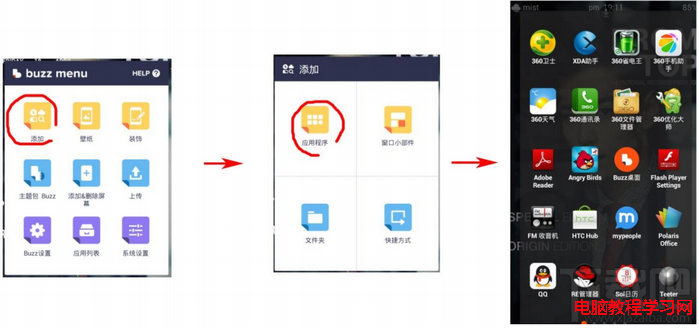 Buzz 桌面教學:把應用程式圖示加到桌面
Buzz 桌面裝好之後,並不會自動把手機裡已安裝的程式圖示排到桌面上,得自己手動加上去。以下說明兩種做法。 Buzz 桌面新增圖示方法 1.在待機桌面用兩指往下滑,或連續
 Android 簡易實戰教程(二十八):正確加載大圖片避免內存溢出
Android 系統以 ARGB 格式表示每個像素,因此每個像素佔用 4 個位元組,很容易造成內存溢出(OOM)。假設手機內存較小,卻要加載一張像素極高的圖片,就會因內存
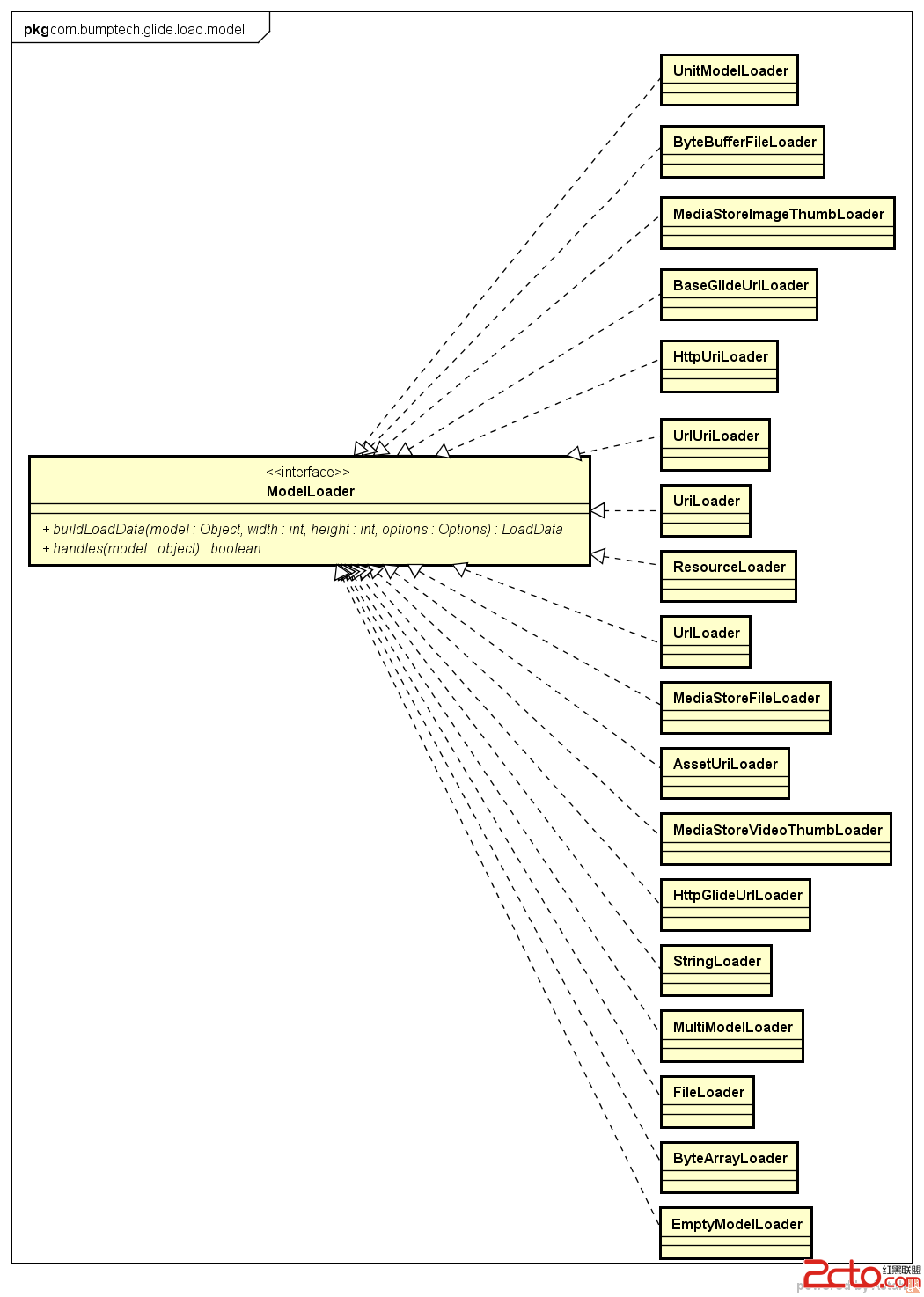 Android Glide 源碼解析:一張圖片的完整加載旅程
一、功能與基本用法 Glide 是 Google 官方推薦的圖片加載庫,相比 Picasso 在生命周期管理、解碼效率與資源複用上都有不少改進。本文基於 GitHub 上
 Android Fragment 通訊:Activity、Fragment 與 Fragment 之間
Fragment 之間的溝通,是 Android 開發中很常見的需求。最簡單的情況是 Activity 與 Fragment 傳值,進階一點則是 Fragment 與 F