

編輯:關於 Android 程式設計
第一次架 Android 開發環境,大概都會遇到這幾個問題。把訊息和對應的解法記下來,下次遇到就不必重頭查。
The connection to adb is down, and a severe error has occured.
[2013-08-31 16:11:56 - com.qihoo.subject] You must restart adb and Eclipse.
[2013-08-31 16:11:56 - com.qihoo.subject] Please ensure that adb is correctly
located at 'D:\Android環境搭建\adt-bundle-windows-x86-20130729\sdk\platform-tools\adb.exe'
and can be executed.
最終解法:在命令提示字元中重啟 adb 服務。
adb kill-server
adb start-server
接著可能出現另一個錯誤:
adb server is out of date. killing...
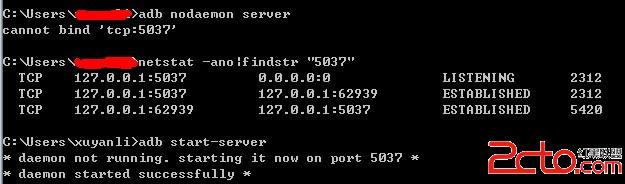
這通常是 5037 埠被佔用——最常見的原因是同時裝了其他含 adb 的軟體(手機助手、模擬器管理工具等),彼此搶佔同一個埠。
排查步驟:
adb nodaemon server                       # 檢視 adb server 的埠號
netstat -ano | findstr "5037"             # 找出佔用該埠的行程 PID
最後在工作管理員中結束該 PID 對應的行程,再重新 adb start-server。
[2013-08-31 15:52:48 - Emulator] Failed to allocate memory: 8
[2013-08-31 15:52:48 - Emulator]
This application has requested the Runtime to terminate it in an unusual way.
Please contact the application's support team for more information.
最終解法:新建一個 AVD,採用預設配置。
這個錯誤的根因是 AVD 請求的 RAM 超過了主機實際能給的數量。修改方式有幾種:把 AVD 的 RAM 調小(768MB 或 512MB 通常夠用)、把 VM heap 調小、或關掉一些佔用記憶體的常駐程式。若必須跑大記憶體的 AVD,也可以考慮改用硬體加速(Intel HAXM 或後來的 Android Emulator Hypervisor Driver),它在記憶體管理上比純軟體模擬有效率得多。
把兩者放在一起看會發現一個共同點:它們都不是程式碼問題,而是環境狀態問題。adb 埠被佔用、AVD 記憶體配置過頭——這類問題不會出現在編譯錯誤裡,只會在你以為一切就緒時突然爆掉。
所以與其每次重裝,不如養成兩個習慣:一是把 sdk\platform-tools 加進 PATH,這樣任何目錄下都能直接跑 adb;二是把可用的 AVD 配置(記憶體、內部儲存、SD 卡大小)記下來,遇到分配失敗時直接比對,不必一個一個試。
另外提醒,這篇記錄的是 ADT Bundle 時代的環境。現在的官方工具鏈已經是 Android Studio 加上內建的 AVD Manager 與模擬器,adb 埠衝突與記憶體配置的問題依然存在,但排查入口變成 studio.sh 的 Log 與 Device Manager 面板,值得對照理解。
 Android 修改應用程式捷徑圖示的實作步驟
更換 Android 應用程式啟動捷徑圖示,看似簡單,但常因為快取或既有安裝版本干擾,導致修改後沒有立即反映。以下整理一套可操作的流程。 準備新的圖示資源 先將新的 ic
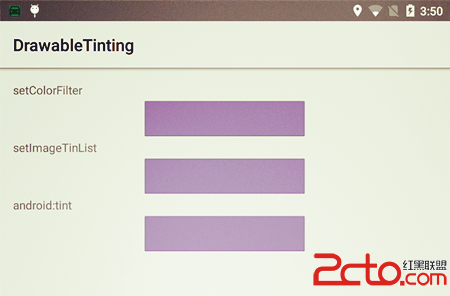 Android 著色機制解析:ColorFilter 與 Tint 到底差在哪
概述 Android 的 ColorFilter 與 Tint 一直是很多人混淆的一對概念。兩者都是拿來對顯示的圖片做著色或色彩過濾: ColorFilter:色彩過濾T
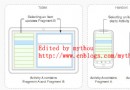 Android 基礎之使用 Fragment 適配不同螢幕與解析度
最近工作繁忙,一個新專案急著上線,很多功能都得重做,一路埋頭寫程式、除錯。今天因為新程式要用 Fragment 來做,雖說以前也用過 Fragment,卻沒仔細研究,於是
 Android Studio 如何查看快捷鍵衝突
看了《Android Studio 如何查看資源或者函數在哪些類中被引用》這篇文章後,我了解到快捷鍵失效的一個常見原因就是「快捷鍵衝突」。那麼問題來了:如何查看某個快捷鍵