

編輯:關於 Android 程式設計
研究 Activity 生命週期,最直接的方式就是把每個回呼都加上日誌,然後逐一操作、觀察 LogCat。測試用的程式碼相當簡單:
package com.example.testactivity;

import android.app.Activity;
import android.os.Bundle;
import android.util.Log;
import android.view.Menu;

public class MainActivity extends Activity {
    private static final String LOG_TAG = "MainActivity";

    @Override
    protected void onCreate(Bundle savedInstanceState) {
        super.onCreate(savedInstanceState);
        setContentView(R.layout.activity_main);
    }

    @Override protected void onDestroy() { super.onDestroy(); Log.i(LOG_TAG, "MainActivity------onDestroy"); }
    @Override protected void onRestart() { super.onRestart(); Log.i(LOG_TAG, "MainActivity------onRestart"); }
    @Override protected void onResume()  { super.onResume();  Log.i(LOG_TAG, "MainActivity------onResume");  }
    @Override protected void onStart()   { super.onStart();   Log.i(LOG_TAG, "MainActivity------onStart");   }
    @Override protected void onStop()    { super.onStop();    Log.i(LOG_TAG, "MainActivity------onStop");    }
    @Override protected void onPause()   { super.onPause();   Log.i(LOG_TAG, "MainActivity------onPause");   }

    @Override
    public boolean onCreateOptionsMenu(Menu menu) {
        getMenuInflater().inflate(R.menu.main, menu);
        return true;
    }
}
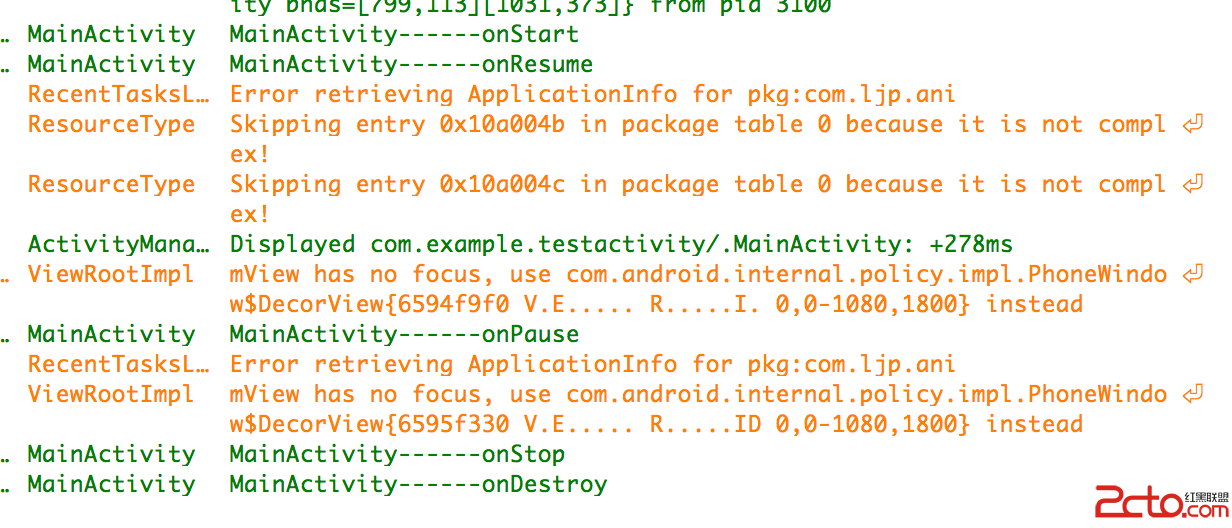
典型的完整流程:onCreate → onStart → onResume → onPause → onStop → onDestroy。這是最乾淨的一次生命週期,Activity 被徹底銷毀。
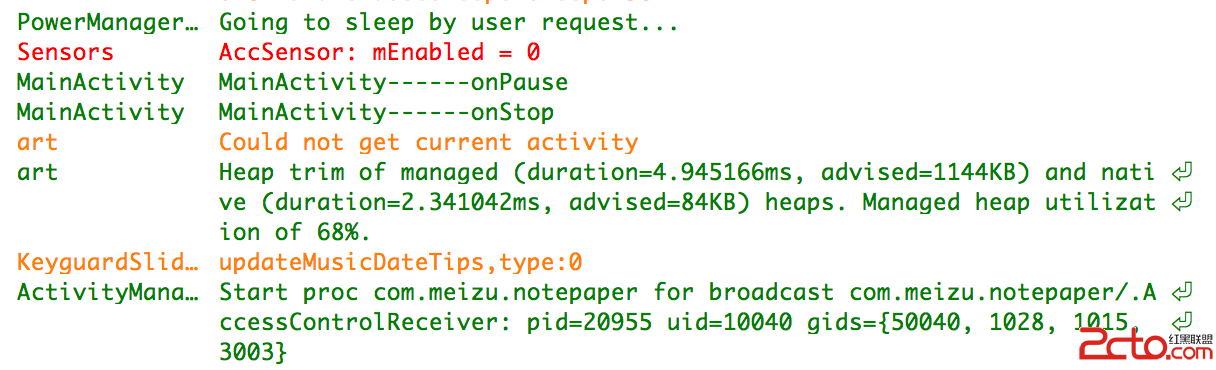
鎖屏時只走到 onPause → onStop,並沒有 onDestroy。Activity 只是退到背景,狀態與成員資訊全都還在。
解鎖喚醒後:
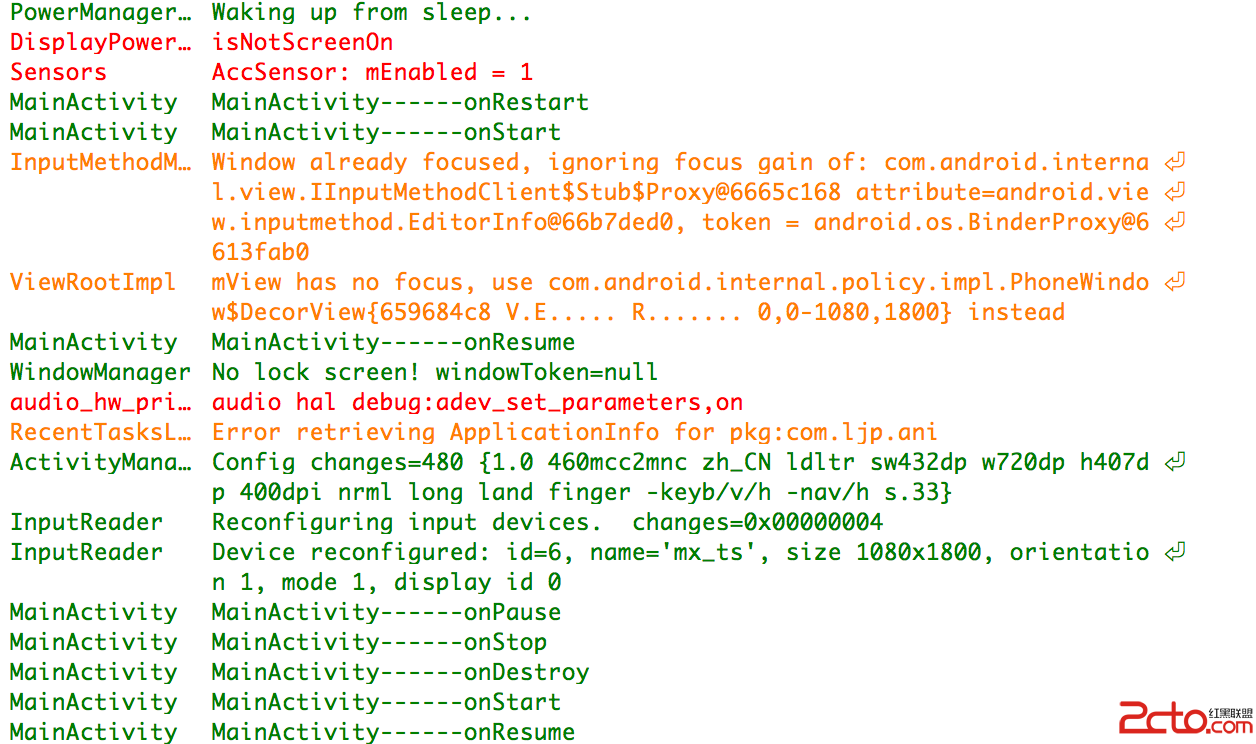
走的是 onRestart → onStart → onResume。這裡出現了 onRestart——它是「從 stopped 回到 active」這條路徑的專屬標記,用來跟第一次啟動做出區分。
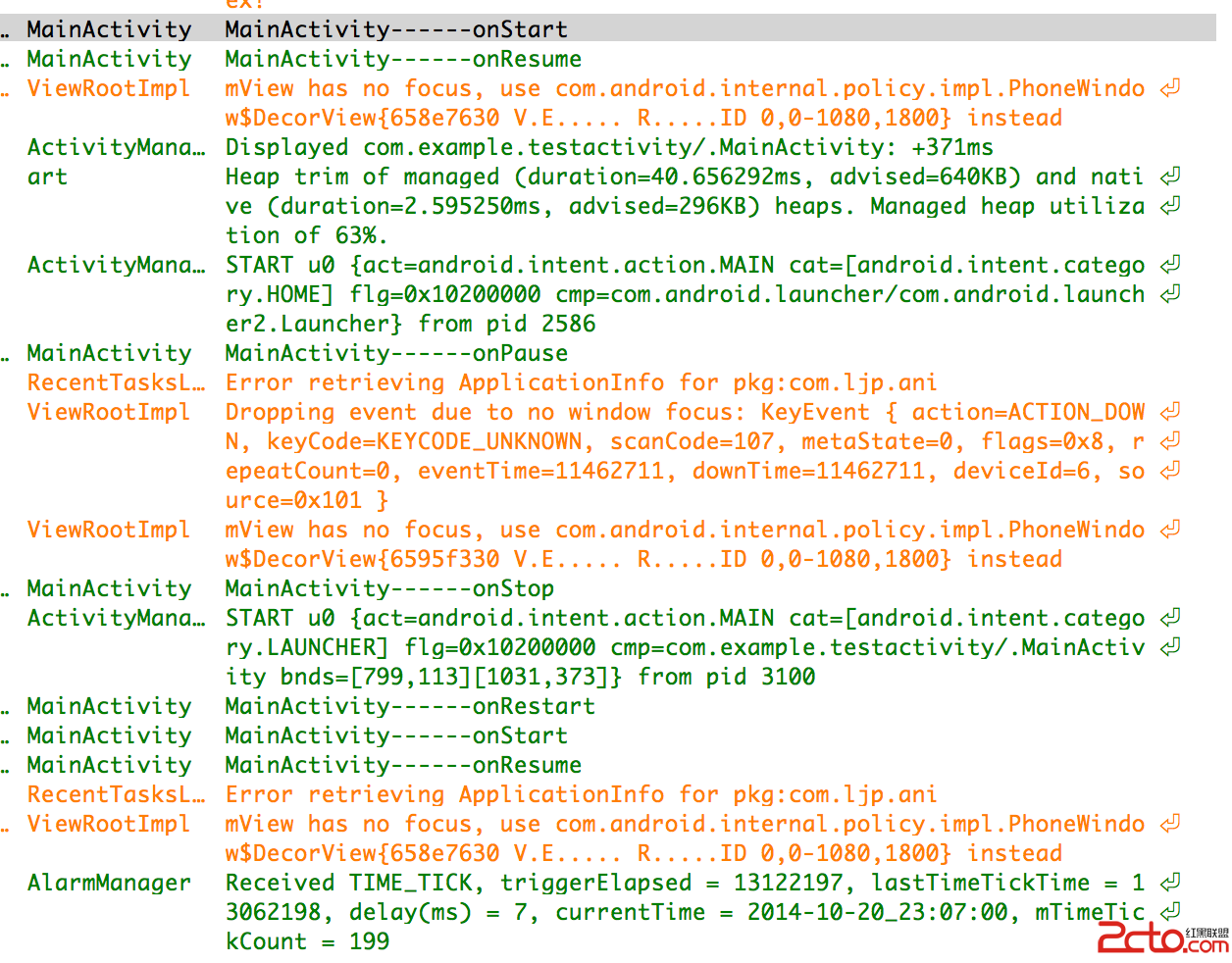
行為與鎖屏一致:onPause → onStop 離開,onRestart → onStart → onResume 回來。
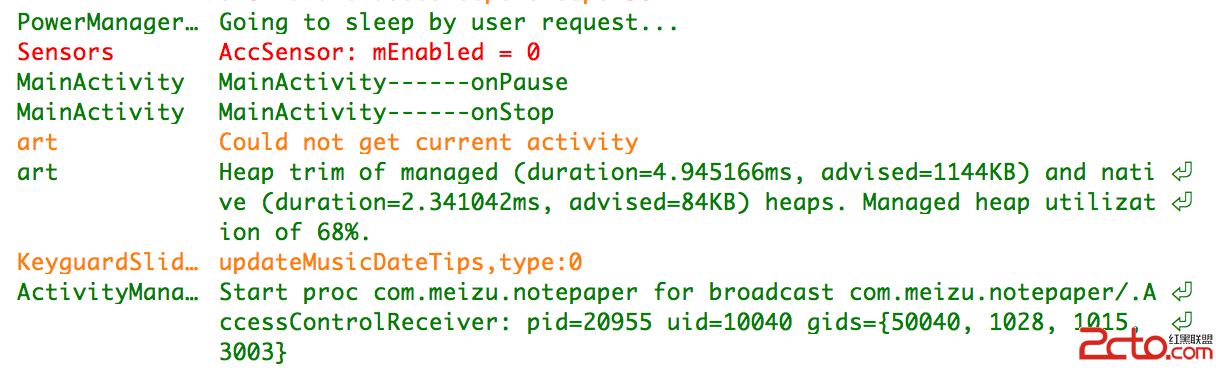
已經在 stopped 狀態下再鎖屏,日誌不會有任何新增——因為 Activity 本來就不在前台,沒有更多狀態可降。
喚醒後:
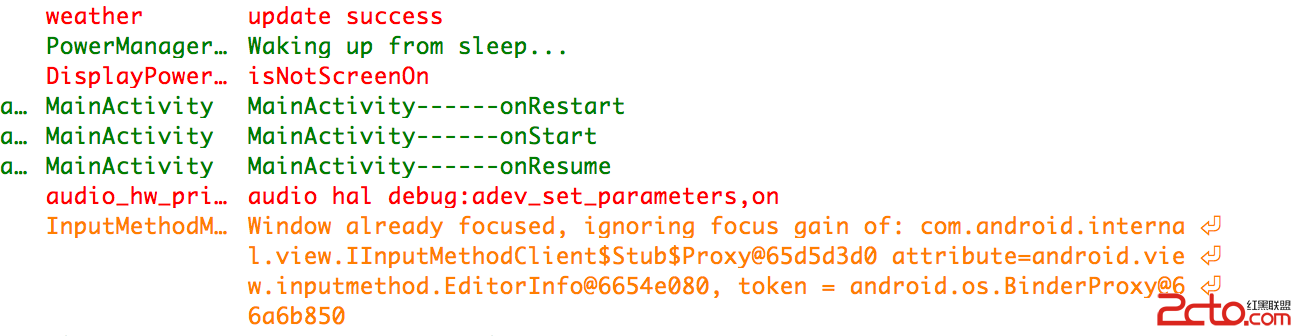
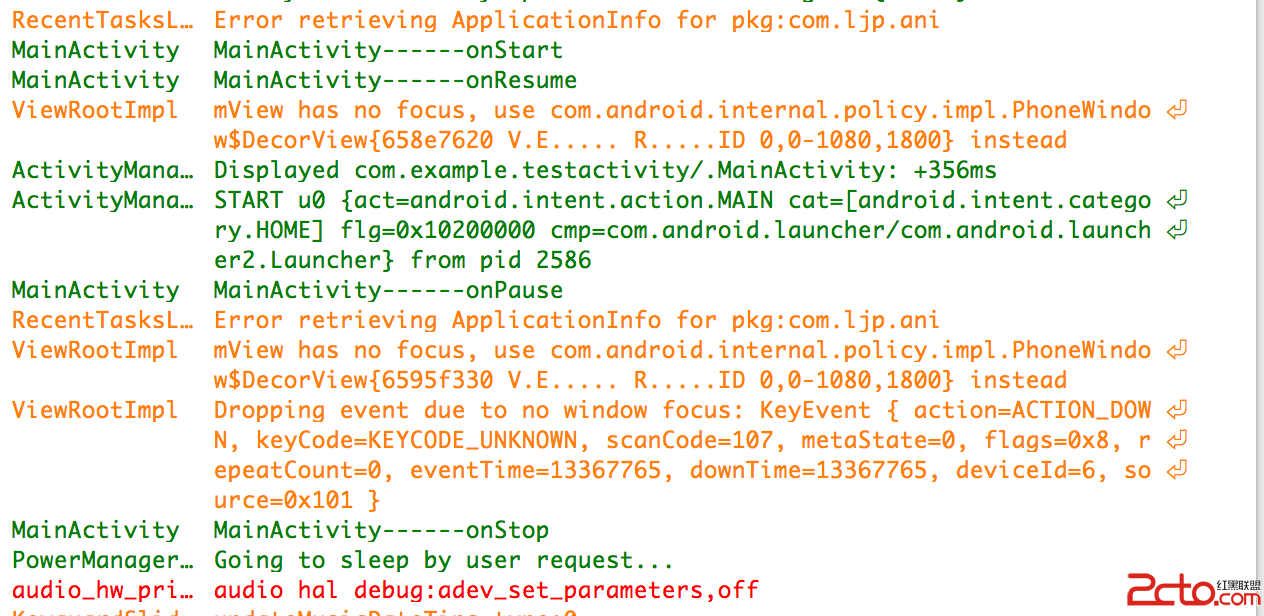


這組實驗說明了:鎖屏與 Home 鍵在生命週期層面上是等價的,都只是把 Activity 從 active 推到 stopped。
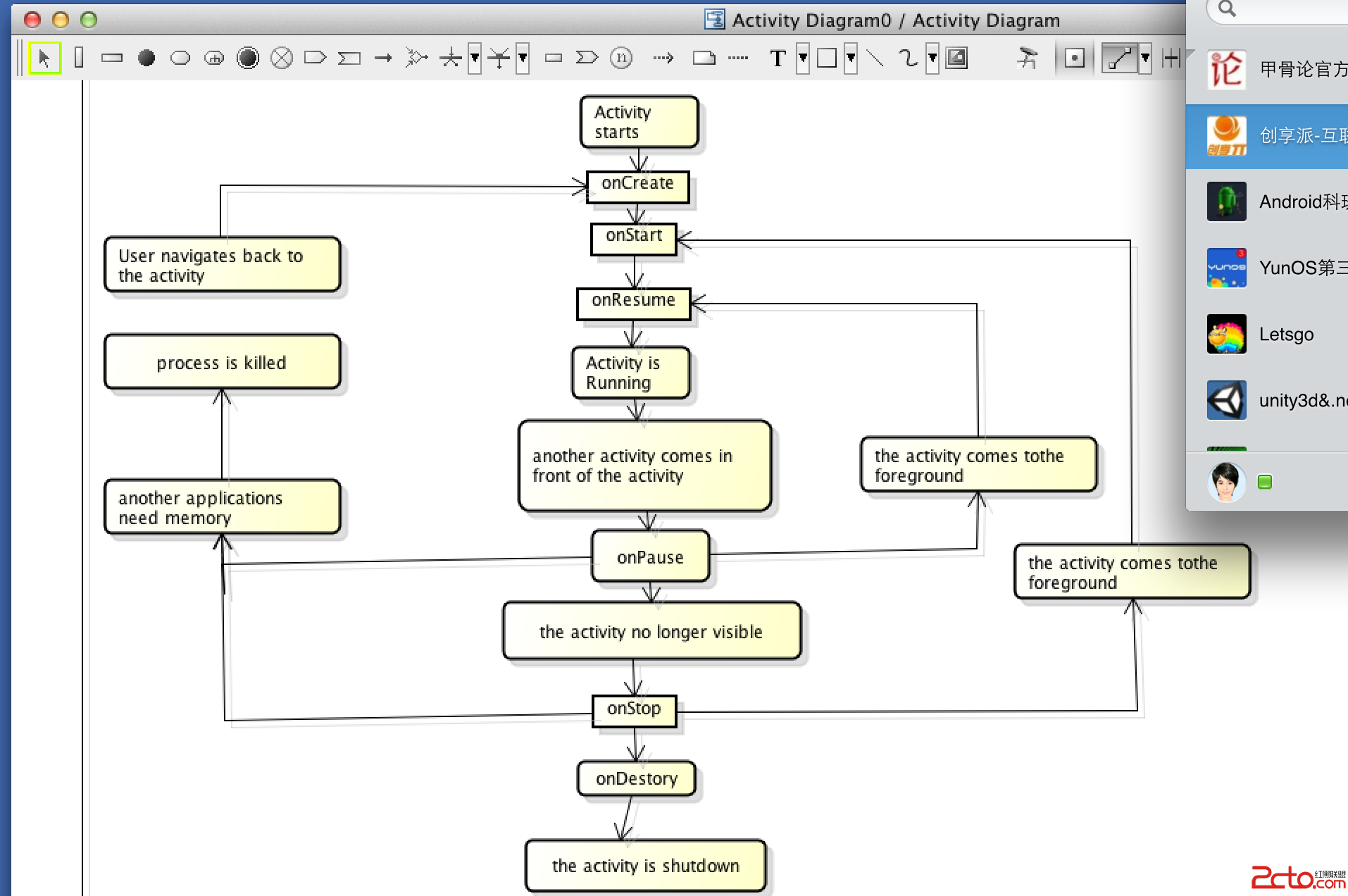
整個生命週期可以歸納為四種狀態,並以七個方法來描述狀態之間的轉換。
Running(執行中)
Activity 位於前景、處於 Activity 堆疊的棧頂,取得焦點可以回應使用者操作。同一時刻只會有一個 Activity 處於這個狀態。
Paused(暫停)
Activity 已失去焦點但仍對使用者可見,例如上方疊了一個透明 Activity,或彈出了 Toast、AlertDialog 這類視窗。暫停的 Activity 仍然是「活著」的——它保留所有狀態與成員資訊,也仍與 WindowManager 保持連結;但當系統記憶體吃緊時,它會優先被回收。
Stopped(停止)
Activity 被另一個 Activity 完全遮蓋,對使用者不可見,但同樣保留所有狀態與成員資訊。記憶體不足時也是優先被回收的對象。
Dead(銷毀)
Activity 尚未啟動、被手動呼叫 finish() 中止,或已被系統回收,進入非活動狀態。
系統記憶體不足時,Dalvik 的回收順序大致如下:
1. 先回收與其他 Activity、Service、Intent、Receiver 無關的獨立進程——這也是為什麼耗時操作應該寫成 Service,讓進程有更高的存活優先級。
2. 不可見(stopped)的 Activity。
3. Service 進程(前兩步做完仍不足時)。
4. 最後才輪到當前執行中的(Running)Activity。
當 Activity 從一種狀態進入另一種狀態時,系統會自動呼叫對應方法。
onCreate():Activity 第一次被實例化時呼叫,整個生命週期只會跑一次。在這裡做初始化:設定佈局、綁定監聽器、載入資料等一次性工作。
onStart():Activity 可見但尚未取得焦點,還不能與使用者互動。
onRestart():Activity 從 stopped 狀態被重新啟動時呼叫。這是「重複啟動」與「首次啟動」的分界線。
onResume():Activity 取得使用者焦點、可以互動時呼叫。此時它必定位於棧頂。
onPause():系統要啟動另一個 Activity 時,在新 Activity 啟動之前呼叫,用來保存持久資料、停止動畫等。
這一點在實務上非常關鍵:官方文件建議持久性資料應該在 onPause() 中寫入,因為 onPause() 保證一定會被呼叫,而它的後續步驟則不保證。
onSaveInstanceState():當系統(而非使用者)因為要回收記憶體而可能銷毀 Activity 時,用來保存「被殺之前的樣子」。它在 onPause 之前觸發,保存的資料會透過 onCreate(Bundle savedInstanceState) 傳回來。
要注意它並不常被呼叫,預設只在三種情況觸發:按下 Home 鍵、按下電源鍵、橫豎屏切換。因此它適合存 Toolbar 捲動位置、輸入框草稿這類短暫的 UI 狀態,而不該拿來存資料庫層級的持久資料。
onStop():Activity 完全被另一個 Activity 覆蓋、對使用者不可見時呼叫。
onDestroy():Activity 被終結時呼叫,用來釋放 onCreate() 中配置的資源,例如結束線程、關閉未關閉的連線、移除廣播接收器等。與 onCreate 對應,它在整個生命週期中也只被呼叫一次。
Intent intent = new Intent(A.this, B.class);
intent.putExtra("name", "value");
startActivity(intent);
在 B 中接收:
Intent intent = getIntent();
String name = intent.getExtras().getString("name");
Intent intent = new Intent(A.this, B.class);
Bundle bundle = new Bundle();
bundle.putString("Stringkey1", "value1");
bundle.putBoolean("booleankey2", true);
intent.putExtra("key", bundle);
startActivity(intent);
在 B 中拆包:
Bundle bundle = getIntent().getBundleExtra("key");
String s = bundle.getString("Stringkey1");
boolean b = bundle.getBoolean("booleankey2");
需要留意 Bundle 的大小限制。跨進程傳遞時 Binder 的緩衝區通常只有 1MB 左右,塞入過大資料(例如直接放 Bitmap)會引發 TransactionTooLargeException。
這個方法適用於「A 跳到 B,處理完再回到 A 並帶回結果」的情境。A 在跳轉後可能已被系統回收,因此返回時需要重新喚起並讀取結果。
步驟一:A 用 startActivityForResult(intent, requestCode) 啟動 B。
步驟二:A 覆寫 onActivityResult(int requestCode, int resultCode, Intent data)。
三個參數的意義:
requestCode:由 A 自己傳入,用來辨識結果是從哪個 Activity 回來的。當 A 有多處需要接收結果時,靠它分流。
resultCode:由 B 在關閉前設定,通常是 RESULT_OK、RESULT_CANCELED。要注意 B 若直接按返回鍵退出而沒有呼叫 setResult(),A 收到的會是 RESULT_CANCELED 而非 RESULT_OK——即使 B 其實做完了事。
data:帶著 B 回傳資料的 Intent。
// A 中
@Override
protected void onActivityResult(int requestCode, int resultCode, Intent data) {
    super.onActivityResult(requestCode, resultCode, data);
    if (requestCode == REQ_CODE_B && resultCode == RESULT_OK) {
        String result = data.getStringExtra("result");
    }
}

// B 中
Intent intent = new Intent();
intent.putExtra("result", "value");
setResult(RESULT_OK, intent);
finish();
談生命週期不能不提 android:configChanges。預設情況下,橫豎屏切換會讓 Activity 走一遭 onDestroy → onCreate,如果畫面上有未保存的輸入,使用者體驗會很差。
在清單檔中加入:
<activity
    android:name=".MainActivity"
    android:configChanges="orientation|screenSize|keyboardHidden" />
之後旋轉螢幕時,系統就不再重建 Activity,而是改為呼叫 onConfigurationChanged(),由我們自行處理版面調整。
不過這個做法要謹慎評估。它雖然省下了重建成本,但也意味著所有依賴 onCreate() 進行的初始化都不會自動重跑,你得自己確保資料與 View 狀態的一致性。多數情況下,更推薦的正確做法是讓 Activity 正常重建,並透過 onSaveInstanceState() 保存必要的 UI 狀態——這才是 Android 設計生命週期機制時期待我們使用的方式。
把七個回呼、四種狀態與這些實測結果串起來,Activity 生命週期這塊拼圖大致就完整了。
 用 Drawable 打造扁平化 Android 自訂控件背景
關於扁平化 人們常說扁平化是從 iOS 與 Windows Phone 那邊吹過來的「邪風」,但不可否認:扁平化是我見過最舒服、最自然的表現方式。從開發角度看,扁平化設計
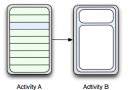 Android Fragment 完全指南:生命週期、事務管理與 Activity 通訊
Fragment 是 Activity 界面中的一部分,也是一種可獨立描述的行为單元。把多個 Fragment 組進同一個 Activity,就能拼出一個多面板的複合界面
 新浪微博如何解除手機綁定?電腦與手機雙端教學
當我們為新浪微博啟用了帳號保護並綁定手機後,帳號安全便與手機號緊密相連。若因換號或其他原因需要解除綁定,該如何操作呢?本文將分別從手機與電腦兩端為你示範。手機端操作1、先
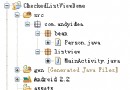 Android ListView 加入 CheckBox 多選實作
本文示範如何在自定義 ListView 中加入 CheckBox,讓使用者可以多選列表項目。完成後,可以透過按鈕顯示目前選取了哪些項目。 自定義列表項目 列表項目版面可