

編輯:關於 Android 程式設計
在做 Android 上的 UDP 開發時,常會遇到一個怪現象:接收資料時無法阻塞,程式直接往下跑或甚至閃退。
關鍵在於執行緒。UDP 的接收動作是阻塞式的,若寫在主執行緒(UI 執行緒)中,Android 會直接攔下並拋出 NetworkOnMainThreadException;即便沒有拋錯,也會讓整個介面凍住。解法很直接:把 UDP 相關程式碼全部搬進新建的執行緒的 run() 方法中。
new Thread() {
    public void run() {
        // UDP 服務端監聽的連接埠
        Integer port = 8888;

        // 接收緩衝區大小,客戶端單次傳送的資料不可超過此上限
        byte[] buf = new byte[1024];

        DatagramSocket datagramSocket = null;
        if (datagramSocket == null) {
            try {
                datagramSocket = new DatagramSocket(null);
                datagramSocket.setReuseAddress(true);
                datagramSocket.bind(new InetSocketAddress(port));
            } catch (SocketException e) {
                e.printStackTrace();
            }
        }

        try {
            DatagramPacket datagramPacket = new DatagramPacket(buf, buf.length);
            try {
                while (isOnResume) {
                    // 準備接收資料,此處會阻塞直到有封包送達
                    datagramSocket.receive(datagramPacket);
                    String result = new String(datagramPacket.getData(),
                            datagramPacket.getOffset(),
                            datagramPacket.getLength());
                    Log.e("TAG", result);
                }
            } catch (IOException e) {
                e.printStackTrace();
            }
        } catch (Exception e) {
            e.printStackTrace();
        }
    }
}.start();
另外,上面第 10 到 23 行的寫法也順帶解決了 bind failed: EADDRINUSE (Address already in use) 的問題。關鍵是先用 DatagramSocket(null) 建立未綁定的 socket,設定 setReuseAddress(true) 之後再自行 bind(),這樣在快速重啟或重複進入頁面時,就不容易因為連接埠仍被上一個 socket 佔用而綁定失敗。
使用上有兩點要注意:UDP 不保證送達也不保證順序,因此應用層通常需要自行設計重送與排序機制;此外記得在離開頁面時把 isOnResume 設為 false 並呼叫 datagramSocket.close(),否則執行緒會持續阻塞在 receive() 而造成資源洩漏。
 Android ViewPager 使用整理
ViewPager 是 Android 中常見的橫向切頁元件,常用於新聞、社群與工具類 App 的首頁導覽。它的使用方式與 ListView 類似,都需要準備資料源、Ad
 仿 360 懸浮窗效果實現詳解
今天我們來聊聊如何模仿 360 安全衛士的懸浮窗。 說實話,360 安全衛士雖然「流氓」,但安裝的人著實不少。它有個讓人頗為無奈的功能:即使你關閉了 360 安全衛士,手
 Android 圖表實戰入門:achartengine 與 MPAndroidChart 初體驗
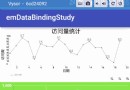
有段時間沒更新博客了。上個月離開了待四年的公司,告別安安穩穩的舒適區,也告別了嵌入式 Linux,轉向移動互聯網。是不是有點晚?誰知道呢,但學習這件事,什麼時候開始都不算
 Android 圖片存進 SQLite 再讀出來:Drawable 與 BLOB 的雙向轉換
想把圖片存進資料庫,本質上是三個轉換的串接:Drawable 轉 Bitmap、Bitmap 壓縮成 byte[]、存進 BLOB 欄位;讀出來時再反向走一遍。本文用一個