

編輯:關於 Android 程式設計
素材:請自行搜尋合適的圖片。小圓點的切換效果,則用 RadioButton 來實現。
Android 自帶的 ViewFlipper 類別提供了「定時自動輪播內置 View 物件」的功能,本文所需的大部分能力其實都已內建。但它有一個缺陷:原生的 ViewFlipper 並不提供「自動播放時的切換回呼監聽器」——也就是說,當廣告圖片切換時,你無法得知它是何時切換的、也不知道切到了哪一張。
為了解決這個問題,我研究了原始碼,繼承派生出一個新的 NotifiableViewFlipper,目的就是提供上述回呼所需的監聽器,程式碼如下:
import android.content.Context; import android.util.AttributeSet; import android.widget.ViewFlipper; /** * @author wavky.wand */ public class NotifiableViewFlipper extends ViewFlipper { private OnFlipListener onFlipListener; public static interface OnFlipListener { public void onShowPrevious(NotifiableViewFlipper flipper); public void onShowNext(NotifiableViewFlipper flipper); } public void setOnFlipListener( OnFlipListener onFlipListener) { this.onFlipListener = onFlipListener; } public NotifiableViewFlipper(Context context) { super(context); } public NotifiableViewFlipper(Context context, AttributeSet attrs) { super(context, attrs); } @Override public void showPrevious() { super.showPrevious(); if(hasFlipListener()){ onFlipListener.onShowPrevious(this); } } @Override public void showNext() { super.showNext(); if(hasFlipListener()){ onFlipListener.onShowNext(this); } } private boolean hasFlipListener() { return onFlipListener != null; } }
這裡使用 RadioButton 組作為「顯示播放進度的小圓點」。關於 RadioButton 的佈局參數,若遇到問題,可先參考相關的 RadioButton 使用文章。
<RelativeLayout xmlns:android="https://schemas.android.com/apk/res/android" xmlns:tools="https://schemas.android.com/tools" android:layout_width="match_parent" android:layout_height="match_parent" android:background="#333" android:orientation="vertical" > <wavky.wand.NotifiableViewFlipper android:id="@+id/viewFlipper_AD" android:layout_width="match_parent" android:layout_height="wrap_content" android:layout_alignParentLeft="true" android:layout_alignParentTop="true" android:animateFirstView="true" android:autoStart="true" android:flipInterval="2000" android:inAnimation="@anim/left_in" android:outAnimation="@anim/left_out" /> <RadioGroup android:id="@+id/radioGroup_flipperPoints" android:layout_width="wrap_content" android:layout_height="wrap_content" android:layout_alignBottom="@+id/viewFlipper_AD" android:layout_centerHorizontal="true" android:layout_marginBottom="10dp" android:orientation="horizontal" > <RadioButton android:id="@+id/radioButton_flipperPoint0" style="@style/radioStyle_ADPoint" android:checked="true" /> <RadioButton android:id="@+id/radioButton_flipperPoint1" style="@style/radioStyle_ADPoint" /> <RadioButton android:id="@+id/radioButton_flipperPoint2" style="@style/radioStyle_ADPoint" /> <RadioButton android:id="@+id/radioButton_flipperPoint3" style="@style/radioStyle_ADPoint" /> <RadioButton android:id="@+id/radioButton_flipperPoint4" style="@style/radioStyle_ADPoint" /> <RadioButton android:id="@+id/radioButton_flipperPoint5" style="@style/radioStyle_ADPoint" /> </RadioGroup> </RelativeLayout>
<style name="radioStyle_ADPoint"> <item name="android:gravity">center</item> <item name="android:layout_width">wrap_content</item> <item name="android:layout_height">wrap_content</item> <item name="android:layout_gravity">center</item> <item name="android:button">@null</item> <item name="android:background">@null</item> <item name="android:clickable">false</item> <item name="android:drawableLeft">@drawable/radio_adpoint</item> <item name="android:layout_marginLeft">8dp</item> </style>
package wavky.wand.activity; import android.app.Activity; import android.os.Bundle; import android.view.View; import android.view.View.OnClickListener; import android.widget.ImageView; import android.widget.RadioGroup; import android.widget.Toast; import wavky.wand.R; import wavky.wand.activity.base.NotifiableViewFlipper; import wavky.wand.activity.base.NotifiableViewFlipper.OnFlipListener; /** * @author wavky.wand */ public class HomeActivity extends Activity{ // 輪番廣告Flipper private NotifiableViewFlipper adViewFlipper; // Flipper內的ImageView數組,保留引用,目前沒什麼用 private ImageView[] adFlipperImageViews; // 這裡放六個具體廣告圖片的id private int[] adIds = { R.drawable.home_ad_banner, R.drawable.home_ad_banner, R.drawable.home_ad_banner, R.drawable.home_ad_banner, R.drawable.home_ad_banner, R.drawable.home_ad_banner }; // 輪番廣告進度錨點(小圓點) private RadioGroup adPointRadioGroup; // 六個小圓點的id private static final int[] AD_POINT_IDS = { R.id.radioButton_flipperPoint0, R.id.radioButton_flipperPoint1, R.id.radioButton_flipperPoint2, R.id.radioButton_flipperPoint3, R.id.radioButton_flipperPoint4, R.id.radioButton_flipperPoint5 }; // 廣告數量 private static final int AD_FLIPPER_COUNT = AD_POINT_IDS.length; @Override protected void onCreate(Bundle savedInstanceState) { super.onCreate(savedInstanceState); setContentView(R.layout.activity_home); adViewFlipper = (NotifiableViewFlipper) findViewById(R.id.viewFlipper_AD); adPointRadioGroup = (RadioGroup) findViewById(R.id.radioGroup_flipperPoints); adViewFlipper.setOnFlipListener(adFlipListener); addAdFlipperImageViews(); } /** * 初始化插入輪番廣告 */ private void addAdFlipperImageViews() { adFlipperImageViews = new ImageView[AD_FLIPPER_COUNT]; for (int i = 0; i < AD_FLIPPER_COUNT; i++) { ImageView imageView = makeAdFlipperImageView(); imageView.setImageResource(adIds[i]); imageView.setOnClickListener(adFlipperImageViewListener); adFlipperImageViews[i] = imageView; adViewFlipper.addView(imageView); } } /** * 工廠生產輪番廣告容器ImageView對象 */ private ImageView makeAdFlipperImageView() { ImageView i = new ImageView(this); i.setBackgroundColor(0xFF000000); i.setScaleType(ImageView.ScaleType.FIT_CENTER); i.setLayoutParams(new NotifiableViewFlipper.LayoutParams( NotifiableViewFlipper.LayoutParams.MATCH_PARENT, NotifiableViewFlipper.LayoutParams.MATCH_PARENT)); return i; } /** * 每個廣告的點擊事件監聽器 */ private OnClickListener adFlipperImageViewListener = new OnClickListener() { @Override public void onClick(View v) { Toast.makeText(HomeActivity.this, "廣告 " + adViewFlipper.getDisplayedChild(), Toast.LENGTH_SHORT).show(); } }; /** * 輪番廣告切換監聽器,更新進度標記錨點的顯示 */ private OnFlipListener adFlipListener = new OnFlipListener() { @Override public void onShowPrevious(NotifiableViewFlipper flipper) { adPointRadioGroup.check(AD_POINT_IDS[flipper.getDisplayedChild()]); } @Override public void onShowNext(NotifiableViewFlipper flipper) { adPointRadioGroup.check(AD_POINT_IDS[flipper.getDisplayedChild()]); } }; }
重點說明:透過自訂的 NotifiableViewFlipper,我們在 onShowNext 與 onShowPrevious 回呼中取得目前顯示的頁索引 getDisplayedChild(),再據此去 check 對應的小圓點 RadioButton,就能讓下方的進度指示點隨圖片輪播而同步高亮,打造出一個兼具自動播放與進度提示的廣告輪播欄。
 Android 方向傳感器詳解與實作
前言 方向傳感器常用於指南針、地圖與水平儀等應用。Android 的傳感器可分為動作、環境與位置三類,也可分為硬體與軟體型。方向傳感器屬於軟體型,通常結合加速度計與地磁感
 9 款值得一試的 Android 代碼編輯器
隨着移動設備性能的飛速提升,越來越多的開發者習慣用手機或平板隨手查看、修改源代碼——複盤思路、臨時改個配置、學習開源項目。於是 Android 平台上湧現出一大批面向代碼
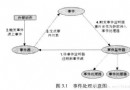 Android 事件響應的兩種模型:監聽 vs 回調
為什麼事件模型值得認真理解 對 Android 這種「頁程式」而言,事件響應是與界面編程綁在一起的核心知識:Activity 負責提供 UI,而事件響應負責讓 UI 真正
 Linux 下用 adt-bundle 快速架設 Android 開發環境並跑起 Hello World
本文是 Windows 版的姊妹篇,這次把操作環境換成 Linux,以 Ubuntu 為例。無論哪個平台,JDK + Eclipse + ADT + SDK 或 JDK