

編輯:關於 Android 程式設計
Android 5.0 導入 Material Design 設計理念後,動畫不再只是點綴,而是使用者體驗的重要一環。它能回饋操作結果、強化視覺連貫性,並讓介面切換更自然。系統提供了多種動畫能力,方便開發者在不同場景中打造流暢的互動。
觸摸回饋是使用者點擊控制項時的可視化反應。早期常見做法是按下時改變顏色,但效果較生硬。Android 5.0 引入 RippleDrawable,以水波紋擴散方式呈現點擊效果,使回饋更生動。
在 Material Design 主題下,Button 等控制項預設會有此效果。開發者也可以透過 selectableItemBackground 或 selectableItemBackgroundBorderless 套用不同樣式,或透過 colorControlHighlight 調整水波紋顏色。
圓形展示動畫常用於顯示或隱藏 View。透過 ViewAnimationUtils.createCircularReveal,可以指定中心點與半徑變化,讓畫面以圓形擴展或收斂的方式呈現。
Animator animator = ViewAnimationUtils.createCircularReveal(view, centerX, centerY, startRadius, endRadius);
這種動畫適合用在展開內容、切換面板或強調焦點区域等情境。開發者可搭配插值器與動畫時長,讓效果更貼近操作語意。
傳統位移動畫多為直線變化,若要做弧形軌跡,需要自行計算路徑。Android 5.0 提供 Path 與 PathInterpolator,讓開發者能更直覺地描述曲線運動。
Path path = new Path();
path.moveTo(100, 100);
path.quadTo(1000, 300, 300, 700);
ObjectAnimator animator = ObjectAnimator.ofFloat(view, View.X, View.Y, path);
透過貝茲曲線或路徑物件,可以讓元素沿著指定軌跡移動,適合用於圖示飛行、卡片展開或視覺引導等互動。
StateListAnimator 允許開發者依 View 狀態切換動畫效果。例如按下、聚焦、啟用或預設狀態,都可以指定不同的屬性動畫。這種方式比單純切換背景圖更能突顯互動回饋。
在 Material 主題下,部分控制項預設已帶有狀態動畫,例如按壓時的 Z 軸變化。若不需要預設效果,也可將狀態動畫設定為空。
AnimatedVectorDrawable 讓向量圖能依指定動畫產生變化。相比 frame animation,向量圖動畫通常更平滑,且在記憶體與 Package 大小上更具優勢。
實作時通常先定義向量圖,再定義要修改的路徑或屬性動畫,最後將兩者組合成 animated-vector。這類動畫適合圖示旋轉、形狀變換與狀態切換。
Android 5.0 提供 Activity 轉場動畫,讓頁面切換更自然。可分為普通轉場與共享元素轉場。普通轉場可指定進入、退出、返回與重新進入時的動畫;共享元素轉場則可讓兩個頁面中的相同元素平滑過渡。
系統內建常見轉場效果包括 Explode、Slide、Fade 等。共享元素動畫則常用於圖片、卡片或文字在頁面之間延續的情境。開發者可透過 style 或程式碼指定轉場動畫,並使用 ActivityOptions 啟動動畫。
Android 5.0 的動畫體系讓 Material Design 的視覺語言更具一致性。從觸摸回饋、圓形展示、曲線運動,到狀態動畫、向量圖與轉場動畫,開發者能依需求打造更細緻的互動體驗。掌握這些動畫機制,有助於提升應用的專業感與使用流暢度。
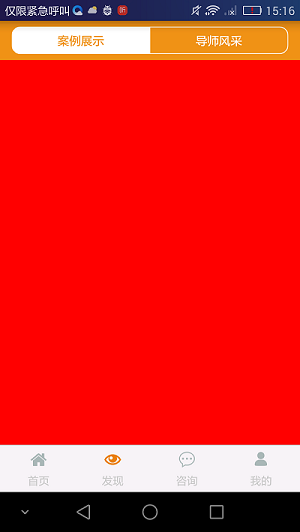 Android 打造 iOS 風格的分段選擇控件 UISegmentedControl
在 iOS 7 中出現過一種扁平風格的控件——分段選擇控件 UISegmentedControl。它由幾個被細線分隔的按鈕橫放或豎排而成,每次點擊都能切換不同的按鈕與對應
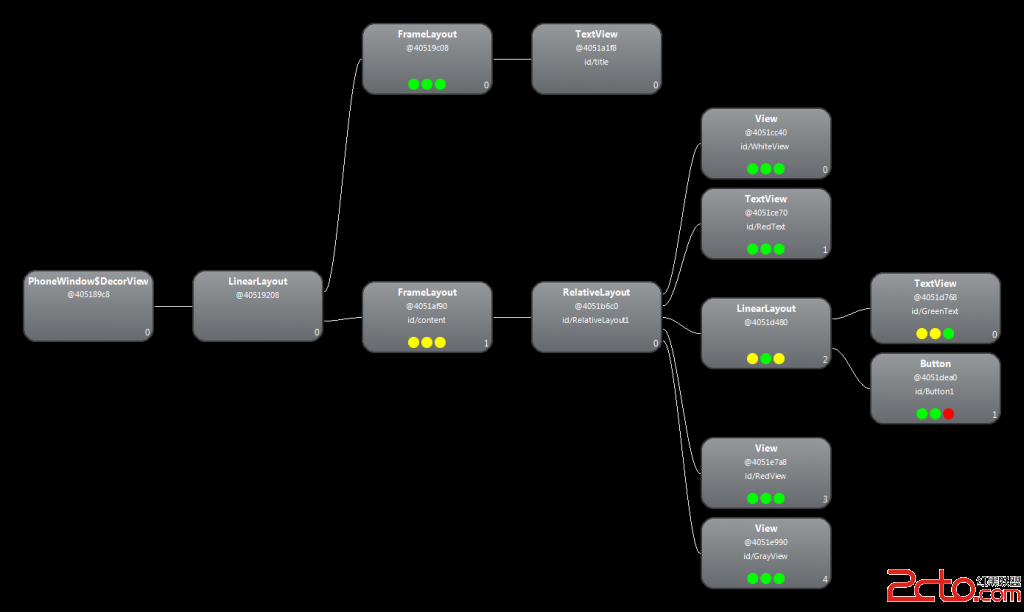 Android 沉浸式狀態欄實戰:從原理到 API 21 完全透明
前言 這裡不打算爭論「沉浸式」這個詞用得準不準確,大家聽得懂就好。本文整理自實際專案中的經驗,歡迎一起探討。由於實習期間長期處於高強度加班狀態,一直沒時間做總結,直到某天
 策略模式在 Android 中的應用:以 Wi-Fi 連線為例
策略模式是什麼策略模式屬於行為型設計模式,核心概念是將一組可互相替換的演算法封裝成獨立類別,讓它們能在不改動呼叫端的情況下自由切換。在 Android 開發中,當同一個功
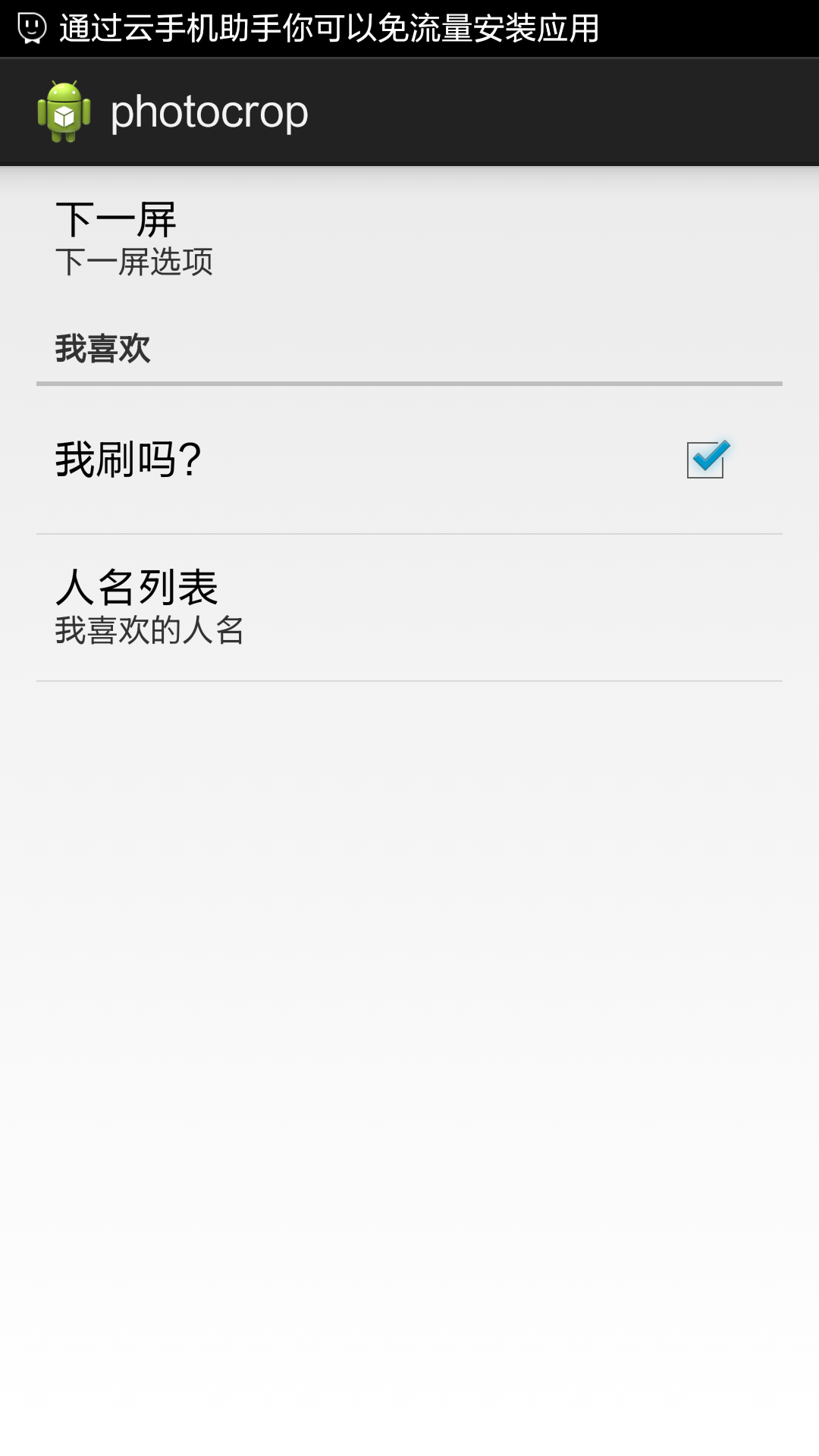 Android PreferenceActivity 與 PreferenceFragment 設定頁實作指南
在 Android 中,設定頁通常不需要像一般畫面一樣自行排版所有控制項,而是可以透過 PreferenceScreen 與 PreferenceFragment 快速建