

編輯:關於 Android 程式設計
列表是 Android 介面上最常見的元件之一。真正讓人卡住的往往不是「怎麼把資料顯示出來」,而是「使用者點下去之後,我要怎麼拿到那一列的資料」。本文把 ListView 的點擊事件,以及四種常見資料適配器的用法與底層關係一次梳理清楚。
ListView 自己並不負責繪製每一列的樣子,這件事交給 Adapter;而「哪一列被按了」則由 OnItemClickListener 告訴你。註冊方式如下:
personListView.setOnItemClickListener(new AdapterView.OnItemClickListener() {
    /**
     * @param parent   目前的 ListView
     * @param view     被點擊的那一列 View
     * @param position 被點擊列的位置
     * @param id       被點擊列的 id
     */
    @Override
    public void onItemClick(AdapterView<?> parent, View view, int position, long id) {
        Log.d(tag, "點擊了!");
    }
});
同一件事有三種常見寫法,各有適用場合:
// 方法一:直接從被點擊的 View 裡挖出子控制項
TextView tv_name = (TextView) view.findViewById(R.id.tv_name);
Toast.makeText(MyActivity.this, "姓名是1:" + tv_name.getText(), Toast.LENGTH_SHORT).show();

// 方法二:用 position 去資料集合裡取值
String name = persons.get(position).getName();
Toast.makeText(MyActivity.this, "姓名是2:" + name, Toast.LENGTH_SHORT).show();

// 方法三:請 ListView 自己把該位置的資料物件交出來
Person p = (Person) parent.getItemAtPosition(position);
Toast.makeText(MyActivity.this, "姓名是3:" + p.getName(), Toast.LENGTH_SHORT).show();
三者的差別在於依賴方向。方法一依賴版面配置裡的 id,一旦 layout 改了就可能出錯;方法二依賴外部的資料集合,最直覺;方法三完全走 Adapter 的公開介面,耦合度最低,也是三者中最值得推薦的寫法。
ListView 顯示的內容比較複雜時,就必須自己寫 Adapter。下面的例子從資料庫取出 Person 清單,再用自訂的 MyListAdapter 呈現。
public class MyActivity extends Activity {

    private ListView personListView;
    private List<Person> persons;
    private LayoutInflater inflater;
    private String tag = "MyActivity.class";

    @Override
    public void onCreate(Bundle savedInstanceState) {
        super.onCreate(savedInstanceState);
        // inflater 是系統服務,負責把 layout 檔轉成 View 物件
        inflater = (LayoutInflater) this.getSystemService(LAYOUT_INFLATER_SERVICE);
        setContentView(R.layout.main);

        PersonDao personDao = new PersonDao(this);
        persons = personDao.findAll();

        // 第一步:取得控制項的參考
        personListView = (ListView) this.findViewById(R.id.listview_show_data);
        // 第二步:設定要顯示的內容,ListView 需要資料適配器
        personListView.setAdapter(new MyListAdapter());

        personListView.setOnItemClickListener(new AdapterView.OnItemClickListener() {
            @Override
            public void onItemClick(AdapterView<?> parent, View view, int position, long id) {
                Log.d(tag, "點擊了!");
                Person p = (Person) parent.getItemAtPosition(position);
                Toast.makeText(MyActivity.this, "姓名是3:" + p.getName(), Toast.LENGTH_SHORT).show();
            }
        });
    }

    public class MyListAdapter extends BaseAdapter {

        /** 目前有多少個條目 */
        @Override
        public int getCount() {
            return persons.size();
        }

        /** position 位置對應的資料物件 */
        @Override
        public Object getItem(int position) {
            return persons.get(position);
        }

        /** position 位置對應條目的 id */
        @Override
        public long getItemId(int position) {
            return position;
        }

        /**
         * 產生某一列的檢視。
         * ListView 只會為「畫面上真的看得到」的那幾列呼叫 getView,
         * 因此螢幕上出現幾個 item,就會呼叫幾次。
         */
        @Override
        public View getView(int position, View convertView, ViewGroup parent) {
            View view = inflater.inflate(R.layout.item, null);
            Person person = persons.get(position);
            TextView tv_name = (TextView) view.findViewById(R.id.tv_name);
            TextView tv_age = (TextView) view.findViewById(R.id.tv_age);
            tv_name.setText("姓名:" + person.getName());
            tv_age.setText("年齡:" + person.getAge());
            Log.d("item:", "" + position);
            return view;
        }
    }
}
這裡有兩個細節值得留意。第一,範例每次都重新 inflate 一個新的 View,實務上應該複用傳進來的 convertView,並搭配 ViewHolder 模式快取 findViewById 的結果,這對長列表的順暢度影響很大。第二,getCount() 回傳 0 或清單為 null 時要特別處理,否則很容易在 getView() 裡丟出空指標異常。
如果資料能整理成 List<Map<String, String>>,就不必自己繼承 BaseAdapter 了。
List<Map<String, String>> data = new ArrayList<Map<String, String>>();
for (Person p : persons) {
    Map<String, String> datavalue = new HashMap<String, String>();
    datavalue.put("name", p.getName());
    datavalue.put("age", p.getAge().toString());
    data.add(datavalue);
}
personListView.setAdapter(new SimpleAdapter(this, data, R.layout.item,
        new String[]{"name", "age"},
        new int[]{R.id.tv_name, R.id.tv_age}));
翻看 SimpleAdapter 的原始碼可以發現,它其實也是繼承 BaseAdapter,只是把「資料 → View」的綁定過程給標準化了。建構子裡每個參數的意義是:context 是上下文;data 是要顯示的內容;resource 是列版面配置檔的 id;from 是 Map 裡的 key 陣列;to 則是與這些 key 一一對應的控制項 id。也就是說 name 會填到 tv_name,age 會填到 tv_age。
String[] personArray = new String[persons.size()];
for (int i = 0; i < persons.size(); i++) {
    personArray[i] = persons.get(i).getName();
}
personListView.setAdapter(new ArrayAdapter(this, R.layout.item, R.id.tv_name, personArray));
ArrayAdapter 只處理「一行一筆文字」的場景,這裡只會把姓名填進 R.id.tv_name,其他控制項不會被設定。資料結構簡單、只需要顯示單一欄位時,它是最省事的選擇。
當資料來源本來就是資料庫 Cursor 時,用 SimpleCursorAdapter 可以省掉自己轉型的功夫:
Cursor cursor = personDao.findAllByCursor();
personListView.setAdapter(new SimpleCursorAdapter(this, R.layout.item, cursor,
        new String[]{"name", "age"},
        new int[]{R.id.tv_name, R.id.tv_age}));
對應的 DAO 只要多開一個回傳 Cursor 的方法:
public Cursor findAllByCursor() {
    SQLiteDatabase db = dbHelper.getReadableDatabase();
    Cursor cursor = null;
    if (db.isOpen()) {
        cursor = db.query("person", null, null, null, null, null, null);
    }
    return cursor;
}
如果直接這樣跑,很可能一啟動就 crash,log 裡會看到:
java.lang.IllegalArgumentException: column '_id' does not exist
    at android.database.AbstractCursor.getColumnIndexOrThrow(AbstractCursor.java:314)
    at android.widget.CursorAdapter.init(CursorAdapter.java:111)
    at android.widget.SimpleCursorAdapter.<init>(SimpleCursorAdapter.java:84)
原因很單純:CursorAdapter 在初始化時會強制要求結果集裡必須有一個名為 _id 的欄位,因為 ListView 的 getItemId() 就靠它。所以使用 SimpleCursorAdapter 時,資料表的主鍵欄位名稱必須是 _id,查詢時也別忘了把它 select 出來。
四種做法可以這樣選:資料是單純字串陣列用 ArrayAdapter;能整理成 Map 清單用 SimpleAdapter;直接吃資料庫 Cursor 用 SimpleCursorAdapter(注意 _id);版面客製化程度高、需要複用 View 或做動畫,就老老实實繼承 BaseAdapter。而無論用哪一種,取回被點擊資料時優先考慮 getItemAtPosition(position),程式碼會乾淨很多。
 Android 用 PopupWindow 實現自定義下拉菜單
做頂部右側的下拉菜單時,第一反應通常是 Spinner。但 Spinner 樣式固定、可定制性有限,一旦設計稿要求圓角背景、圖標加文字混排、自定義字號顏色,它就不夠用了。
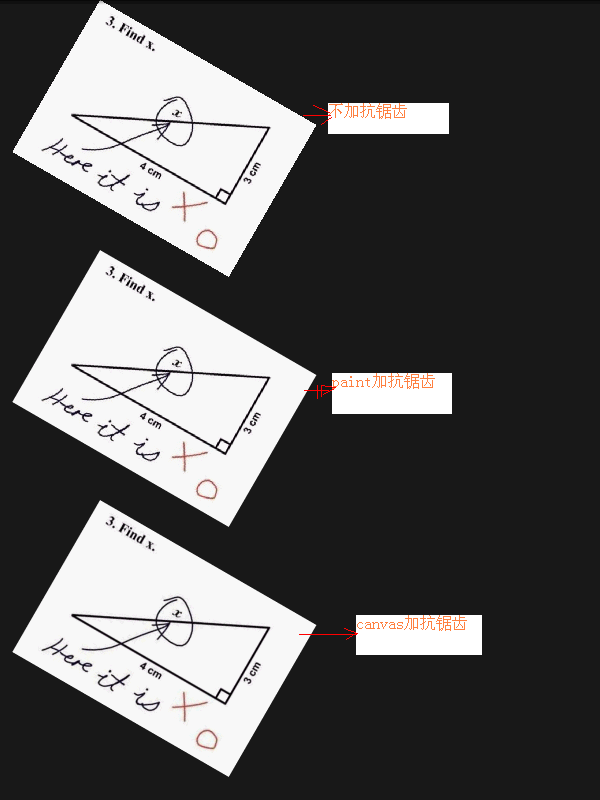 Android 繪圖抗鋸齒實戰:兩種方法消除圖片縮放的毛邊
在做圖形繪製時,如果對圖片進行旋轉或縮放,邊緣往往會出現那種不甚美觀的鋸齒。所幸 Android 本身就內建了解決方案,本文就來介紹兩種簡單有效的抗鋸齒做法。 方法一:為
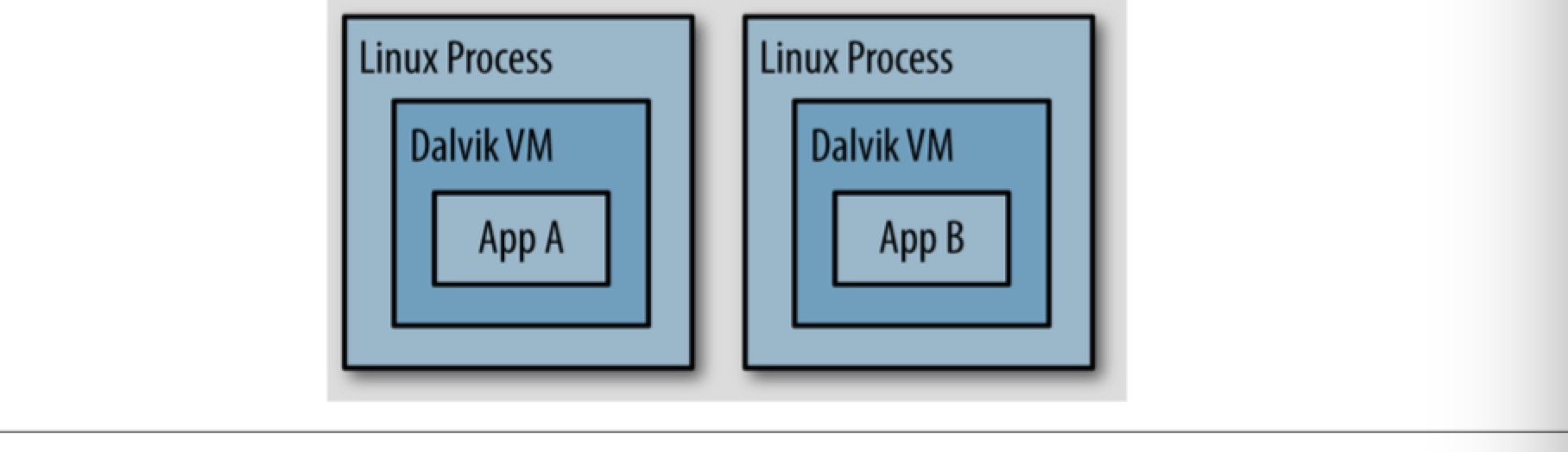 Android 應用線程解析:UI、Binder 與背景線程
Android 應用的執行環境建立於 Linux 之上,應用啟動後會形成進程與多個線程。理解 UI Thread、Binder Thread 與 Background T
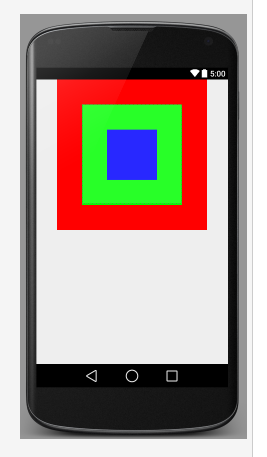 Android FrameLayout 幀布局介紹
FrameLayout 是 Android 最簡單的布局之一。它會在螢幕上提供一個空白區域,所有加入的子元件都會疊放在同一層,預設從左上角開始排列。 基本特性 由於子元件