

編輯:關於 Android 程式設計
用過 ViewPager 的人都知道,它在「橫向切換頁面」這件事上表現很好,但導航樣式的部分預設值相當陽春。GitHub 上有個很不錯的開源專案 ViewPagerIndicator,提供了豐富的導航風格,不過它附帶的範例比較簡單,實際用在專案裡還需要不少擴展——最典型的就是在 Fragment 中加上圖片快取與非同步載入。
以下是 ViewPagerIndicator 原始碼執行的效果:
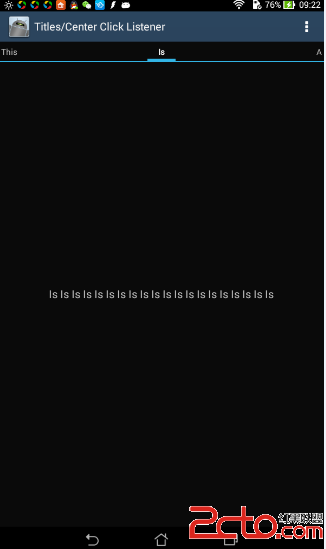
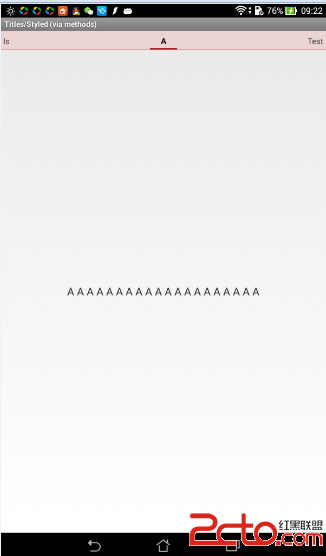



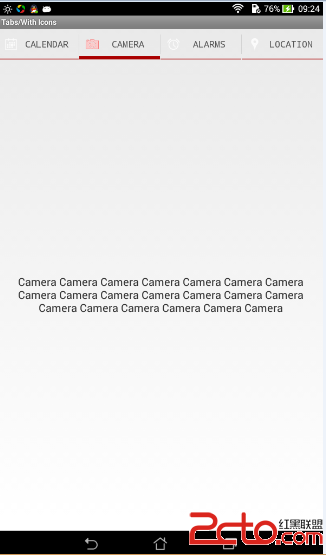


package com.example.viewpagerindicatortest;

import java.util.ArrayList;
import java.util.List;
import android.os.Bundle;
import android.support.v4.app.Fragment;
import android.support.v4.app.FragmentActivity;
import android.support.v4.app.FragmentManager;
import android.support.v4.app.FragmentPagerAdapter;
import android.support.v4.view.ViewPager;
import com.viewpagerindicator.TabPageIndicator;

/**
 * 基於 Fragment 的 Tab 樣式 ViewPager
 */
public class SampleTabsDefault extends FragmentActivity {

    private static final String[] CONTENT = new String[] {
            "Recent", "Artists", "Albums", "Songs", "Playlists", "Genres", "test"
    };

    private List<SubFragment> list = new ArrayList<SubFragment>();

    String[] urls = new String[] {
        "https://a.hiphotos.baidu.com/image/pic/item/3bf33a87e950352ad6465dad5143fbf2b2118b6b.jpg",
        "https://a.hiphotos.baidu.com/image/pic/item/c8177f3e6709c93d002077529d3df8dcd0005440.jpg",
        "https://f.hiphotos.baidu.com/image/pic/item/7aec54e736d12f2ecc3d90f84dc2d56285356869.jpg",
        "https://e.hiphotos.baidu.com/image/pic/item/9c16fdfaaf51f3de308a87fc96eef01f3a297969.jpg",
        "https://d.hiphotos.baidu.com/image/pic/item/f31fbe096b63f624b88f7e8e8544ebf81b4ca369.jpg",
        "https://h.hiphotos.baidu.com/image/pic/item/11385343fbf2b2117c2dc3c3c88065380cd78e38.jpg",
        "https://c.hiphotos.baidu.com/image/pic/item/3801213fb80e7bec5ed8456c2d2eb9389b506b38.jpg"
    };

    @Override
    protected void onCreate(Bundle savedInstanceState) {
        super.onCreate(savedInstanceState);
        setContentView(R.layout.simple_tabs);

        // 組裝多個 Fragment
        // 注意:第一次建立 SubFragment 時不會執行 onCreateView
        for (int i = 0; i < 7; i++) {
            SubFragment fragment = new SubFragment(urls[i]);
            list.add(fragment);
        }

        ViewPager pager = (ViewPager) findViewById(R.id.pager);
        pager.setAdapter(new MyAdapter(getSupportFragmentManager(), list));

        TabPageIndicator indicator = (TabPageIndicator) findViewById(R.id.indicator);
        indicator.setViewPager(pager);
    }

    /** FragmentPagerAdapter 用來適配 Fragment */
    class MyAdapter extends FragmentPagerAdapter {

        List<SubFragment> mList;

        public MyAdapter(FragmentManager fm, List<SubFragment> list) {
            super(fm);
            mList = list;
        }

        /**
         * FragmentPagerAdapter 初始化 item 時會呼叫一次 getItem,
         * 第二次回到同一頁則不再呼叫 getItem,而是執行 SubFragment 的 onCreateView。
         * 也就是說只有在與 Fragment 建立關聯的當下會呼叫一次。
         */
        @Override
        public Fragment getItem(int position) {
            return mList.get(position);
        }

        @Override
        public CharSequence getPageTitle(int position) {
            return CONTENT[position % CONTENT.length].toUpperCase();
        }

        @Override
        public int getCount() {
            return mList.size();
        }
    }
}
這裡有個值得留意的細節:TabPageIndicator.setViewPager(pager) 一行就把 ViewPager 與頂部導航槓綁定了,滑動狀態、頁面選中回呼都由 Indicator 內部處理。這是 ViewPagerIndicator 最貼心的設計。
package com.example.viewpagerindicatortest;

import java.io.IOException;
import java.lang.ref.SoftReference;
import org.apache.http.HttpEntity;
import org.apache.http.HttpResponse;
import org.apache.http.HttpStatus;
import org.apache.http.client.ClientProtocolException;
import org.apache.http.client.HttpClient;
import org.apache.http.client.methods.HttpGet;
import org.apache.http.impl.client.DefaultHttpClient;
import org.apache.http.params.CoreConnectionPNames;
import android.annotation.SuppressLint;
import android.graphics.drawable.Drawable;
import android.os.Bundle;
import android.os.Handler;
import android.os.Message;
import android.support.v4.app.Fragment;
import android.view.LayoutInflater;
import android.view.View;
import android.view.ViewGroup;
import android.widget.ImageView;

@SuppressLint("ValidFragment")
public class SubFragment extends Fragment {

    private static final String KEY_CONTENT = "TestFragment:Content";
    private String mContent = "???";
    private String url;

    public SubFragment(String url) {
        this.url = url;
        System.out.println("url:" + url);
    }

    @Override
    public void onCreate(Bundle savedInstanceState) {
        super.onCreate(savedInstanceState);
        if ((savedInstanceState != null) && savedInstanceState.containsKey(KEY_CONTENT)) {
            mContent = savedInstanceState.getString(KEY_CONTENT);
        }
    }

    View v;

    /** 每次翻頁都會呼叫 onCreateView 建立一次元件 */
    @Override
    public View onCreateView(LayoutInflater inflater, final ViewGroup container,
                             Bundle savedInstanceState) {
        v = inflater.inflate(R.layout.test, null);

        new AsyncImageLoader().loadDrawable(url, new ImageCallback() {
            @SuppressLint("NewApi")
            public void imageLoaded(Drawable imageDrawable, String imageUrl) {
                System.out.println("圖片獲取完成");
                ImageView image = (ImageView) v.findViewById(R.id.img);
                image.setBackground(imageDrawable);
            }
        });
        return v;
    }

    /** 定義回呼介面 */
    public interface ImageCallback {
        public void imageLoaded(Drawable imageDrawable, String imageUrl);
    }

    /** 非同步載入圖片 */
    static class AsyncImageLoader {

        Global global;

        public AsyncImageLoader() {
            global = Global.getInstance();
        }

        /**
         * 建立子執行緒載入圖片,
         * 子執行緒不能更新 UI,因此把結果交給 Handler 處理(Handler 在主執行緒),
         * Handler 再交給 imageCallback,由呼叫端自行決定如何呈現。
         *
         * @param imageUrl      需要載入的圖片網址
         * @param imageCallback 回呼
         */
        public Drawable loadDrawable(final String imageUrl, final ImageCallback imageCallback) {

            // 若快取中存在圖片,首先使用快取
            if (global.getCache(imageUrl) != null) {
                System.out.println("存在緩存~~~~~~~~~~~~~~~~~");
                SoftReference<Drawable> softReference = global.getCache(imageUrl);
                Drawable drawable = softReference.get();
                if (drawable != null) {
                    imageCallback.imageLoaded(drawable, imageUrl);
                    return drawable;
                }
            }

            // 在主執行緒執行回呼,更新視圖
            final Handler handler = new Handler() {
                public void handleMessage(Message message) {
                    imageCallback.imageLoaded((Drawable) message.obj, imageUrl);
                }
            };

            // 建立子執行緒訪問網路並載入圖片,結果交給 Handler
            new Thread() {
                @Override
                public void run() {
                    Drawable drawable = loadImageFromUrl(imageUrl);
                    // 下載完的圖片放進快取
                    global.setCache(imageUrl, new SoftReference<Drawable>(drawable));
                    Message message = handler.obtainMessage(0, drawable);
                    handler.sendMessage(message);
                }
            }.start();

            return null;
        }

        /** 下載圖片 */
        public Drawable loadImageFromUrl(String url) {
            try {
                HttpClient client = new DefaultHttpClient();
                client.getParams().setParameter(
                        CoreConnectionPNames.CONNECTION_TIMEOUT, 1000 * 15);
                HttpGet get = new HttpGet(url);
                HttpResponse response = client.execute(get);
                if (response.getStatusLine().getStatusCode() == HttpStatus.SC_OK) {
                    HttpEntity entity = response.getEntity();
                    return Drawable.createFromStream(entity.getContent(), "src");
                } else {
                    return null;
                }
            } catch (ClientProtocolException e) {
                e.printStackTrace();
            } catch (IOException e) {
                e.printStackTrace();
            }
            return null;
        }
    }

    @Override
    public void onSaveInstanceState(Bundle outState) {
        super.onSaveInstanceState(outState);
        outState.putString(KEY_CONTENT, mContent);
    }
}
package com.example.viewpagerindicatortest;

import java.lang.ref.SoftReference;
import java.util.HashMap;
import android.graphics.drawable.Drawable;

/**
 * 全域變數,以軟參考方式存放圖片快取
 */
public class Global {

    // 軟參考:使用記憶體做臨時快取(程式退出或記憶體不足時自動清除)
    private static HashMap<String, SoftReference<Drawable>> imageCache;
    private static Global global;

    public static Global getInstance() {
        if (global == null) {
            global = new Global();
        }
        if (imageCache == null) {
            imageCache = new HashMap<String, SoftReference<Drawable>>();
        }
        return global;
    }

    public void setCache(String url, SoftReference<Drawable> softReference) {
        imageCache.put(url, softReference);
    }

    public SoftReference<Drawable> getCache(String url) {
        return imageCache.get(url);
    }

    public void clearCache() {
        if (imageCache.size() > 0) {
            imageCache.clear();
        }
    }
}
選用 SoftReference 而不是直接存 Drawable,是因為前者會在記憶體吃緊時被 GC 回收,不會造成 OOM。這是早期 Android 圖片快取的經典手法。
simple_tabs.xml
<?xml version="1.0" encoding="utf-8"?>
<!-- Copyright (C) 2011 Jake Wharton
     Licensed under the Apache License, Version 2.0 -->
<LinearLayout xmlns:android="https://schemas.android.com/apk/res/android"
    android:orientation="vertical"
    android:layout_width="fill_parent"
    android:layout_height="fill_parent">

    <com.viewpagerindicator.TabPageIndicator
        android:id="@+id/indicator"
        android:layout_height="wrap_content"
        android:layout_width="fill_parent" />

</LinearLayout>
註:範例中缺少 ViewPager 元件本身,實際使用時應在 Indicator 之後補上:
<android.support.v4.view.ViewPager
    android:id="@+id/pager"
    android:layout_width="fill_parent"
    android:layout_height="fill_parent" />
test.xml
<?xml version="1.0" encoding="utf-8"?>
<LinearLayout xmlns:android="https://schemas.android.com/apk/res/android"
    android:layout_width="fill_parent"
    android:layout_height="fill_parent"
    android:orientation="vertical" >

    <ImageView
        android:id="@+id/img"
        android:layout_width="fill_parent"
        android:layout_height="fill_parent" />
</LinearLayout>
AndroidManifest.xml
<?xml version="1.0" encoding="utf-8"?>
<manifest xmlns:android="https://schemas.android.com/apk/res/android"
    package="com.example.viewpagerindicatortest"
    android:versionCode="1"
    android:versionName="1.0" >

    <uses-sdk android:minSdkVersion="8" android:targetSdkVersion="19" />
    <uses-permission android:name="android.permission.INTERNET"/>

    <application>
        <activity android:name=".SampleTabsDefault">
            <intent-filter>
                <action android:name="android.intent.action.MAIN" />
                <category android:name="android.intent.category.LAUNCHER" />
            </intent-filter>
        </activity>
    </application>
</manifest>
這個範例寫於 2014 年前後,有些做法在現今專案中已經不建議使用,列出來供參考:
・HttpClient 已在 Android 6.0 被移除,請改用 HttpURLConnection 或 OkHttp。
・直接 new Thread 不建議,應改用背景執行緒池或 ExecutorService,並注意 Fragment 銷毀後的 callback 要停止更新 UI,否則會記憶體洩漏。
・圖片載入請用成熟套件。Glide、Picasso、Fresco 都已經把快取策略(二級快取、記憶體/磁碟)、請求取消、生命週期綁定處理好了,自己實作容易踩坑。
・ViewPagerIndicator 已停止維護,新專案建議直接使用 Google 的 TabLayout 搭配 ViewPager2,API 更簡潔且支援 RTL。
・有建構子的 Fragment 是反模式,因為系統重建 Fragment 時無法保留建構子參數。正確做法是用 newInstance(String url) 搭配 setArguments(Bundle)。
 Android Studio 中接入 OpenCV 的三種方式詳解
說來有趣,最早接觸 OpenCV 已經是很久以前的事了,大概 2013 年五六月的光景。那時還是個菜鳥(如今也沒高明到哪去),斷斷續續學了不到一個月的 Android,之
 Android網絡檢測實戰:判斷聯網狀態並引導用戶去設置
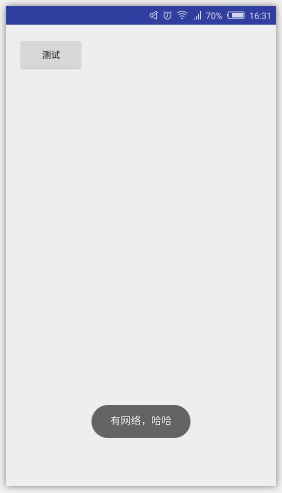
專案裡經常需要確認設備當前是否處於聯網狀態。本文記錄如何檢測網絡連接,並在離線時彈出提示框,引導使用者直接跳到系統網絡設置頁。 效果預覽 (1)聯網情況下: (2)未聯
 自定義WebView打造炫酷引導頁(含頂部進度條)
這次分享一個做法:用自定義的 WebView 承載 H5 引導頁,並在頂部疊一條隨加載進度變化的進度條。效果相當有質感,程式碼量卻不大。 MainActivity.ja
 融雲進階玩法:自定義文件訊息,進而做出小影片、GIF 與紅包
先想清楚:這一切都是檔案傳輸 想在聊天裡發小影片?發 GIF?發紅包?發自定義表情?在融雲都能做。而這些看起來五花八門的功能,本質上都是同一件事——傳檔案,副檔名不外乎