

編輯:關於 Android 程式設計
表单校验里经常需要限制 EditText 的输入范围。Android 已经内置了输入类型机制,比自己在 onTextChanged 里写正则要省事得多,而且输入法键盘也会跟着变化——设成数字后压根不会出现字母键。下面按需求分类整理。
方法 1:DigitsKeyListener
et_1.setKeyListener(new DigitsKeyListener(false, true));
构造参数分别是"是否允许小数点"和"是否允许负号"。
方法 2:直接在 XML 里声明
android:singleLine="true"
android:numeric="integer"
integer 表示只收整数,改成 decimal 则允许小数点。
方法 3:自定义 NumberKeyListener,用字符白名单
editText.setKeyListener(new NumberKeyListener() {
    @Override
    protected char[] getAcceptedChars() {
        return new char[] { '1', '2', '3', '4', '5',
                            '6', '7', '8', '9', '0' };
    }
    @Override
    public int getInputType() {
        return android.text.InputType.TYPE_CLASS_PHONE;
    }
});
思路完全一样,把白名单换成需要的字母即可,比如只收 a–n 与 A–N 中的一部分:
editText.setKeyListener(new NumberKeyListener() {
    @Override
    protected char[] getAcceptedChars() {
        return new char[] { 'a','b','c','d','e','f','A','B','C','D' };
    }
    @Override
    public int getInputType() {
        return android.text.InputType.TYPE_CLASS_TEXT;
    }
});
DigitsKeyListener 允许输入小数点,适合金额、数量这类场景;自定义 NumberKeyListener 配合 TYPE_CLASS_PHONE 时只能输整数,但胜在灵活,字符集完全由你决定。
android:password="true"——内容以星号显示,输入后约一秒转为掩码;
android:numeric="true"——输入法自动切到数字键盘,仅接受 0-9;
android:capitalize——控制首字母大写行为,设为具体字符集时可当作简易白名单;
android:editable="false"——让 EditText 变为不可编辑;
android:singleLine="true"——强制内容单行显示;
android:ellipsize="end"——文字过长无法完整显示时,自动在尾部省略。
相比正则方案,用系统输入类型的优势有两点:一是开发更简单、执行效率更高;二是输入法会根据类型自动调整键盘布局,用户体验更自然。
 Android 自定義滑動菜單:打造帶慣性的抽屜效果
Android 自帶的 SlidingDrawer 和 DrawerLayout 都能實現抽屜菜單,但在實際項目中,這些系統組件往往因功能受限而難以滿足複雜需求。相比之下
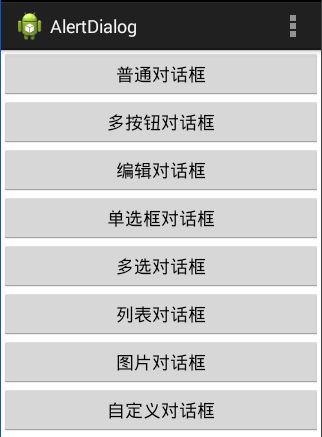 Android 對話框大全:AlertDialog、ProgressDialog、DatePickerDialog 與 TimePickerDialog
常見對話框類型 Android 提供多種對話框元件,可滿足不同互動需求。AlertDialog 適合用於提示、確認與選擇;ProgressDialog 可顯示進度;Dat
 Android N 通知新體驗:桌面未讀提示與 MessagingService
Android N 的通知系統更強調互動與情境整合。透過 MessagingService,開發者可以建立類似訊息應用程式的通知體驗,讓使用者不必進入 App 就能閱讀、
 Android 學習教程(2):高仿微信 6.0 底部 Tab 切換效果
本文示範如何還原微信 6.0 風格的底部導覽列:四個 Tab 搭配 ViewPager,切換時圖示與文字以漸變方式過渡,並透過反射讓 ActionBar 的 Overfl