

編輯:關於 Android 程式設計
首先讓 MainActivity 繼承 SlidingFragmentActivity,它在創建時會構建所需的 slidemenu 等相關數據。
在 onCreate 裡面初始化:
private void init_sm() {
sm = getSlidingMenu(); // 獲取 menu
sm.setMode(SlidingMenu.LEFT_RIGHT);// 設置為左右都有
sm.setTouchModeAbove(SlidingMenu.TOUCHMODE_FULLSCREEN);// 設置為右邊全屏模式
sm.setTouchModeBehind(SlidingMenu.TOUCHMODE_MARGIN);// 設置為左邊邊框模式
setBehindContentView(R.layout.slidingmenu_left);//左邊佈局
sm.setSecondaryMenu(R.layout.slidingmeun_right);//右邊佈局
sm.setRightBehindWidth(((MyApplication) getApplication()).GetScreenWidth());// 使用這個將右側佈局到全屏
}
這裡要詳細說明的是 TOUCHMODE_FULLSCREEN 參數:設為這個參數後,右側佈局就沒法響應滑動消息,因為全屏消息都被 slidemenu 處理掉了。因此我們需要:
sm.addIgnoredView(mPager);
使用此方法忽略點擊到 mPager view 的消息。設置忽略後,這時你就需要使用 setOnTouchListener 來自己接收響應觸屏消息:
mPager.setOnTouchListener(new OnTouchListener() {
private float startx = -1, starty = -1, OffsetWidth;
private boolean hasdown = false;
@Override
public boolean onTouch(View v, MotionEvent event) {
int action = event.getAction();
boolean returns = false;
if (action == MotionEvent.ACTION_DOWN) {
startx = event.getX();
starty = event.getY();
hasdown = true;
} else if (action == MotionEvent.ACTION_UP
|| action == MotionEvent.ACTION_CANCEL
|| action == MotionEvent.ACTION_MASK) {
float x = event.getX();
float y = event.getY();
float xdiff = Math.abs(x - startx);
float ydiff = Math.abs(y - starty);
if (!(-1 == startx && -1 == starty)) {
if (OffsetWidth < 1)
OffsetWidth = (float) (MyApplication.getApplication().GetScreenWidth() * 0.15);
if (hasdown && xdiff > ydiff * 2.2 && xdiff > OffsetWidth) {
if (x > startx) {
if (currIndex == 0) {
sm.toggle();
}
returns = false;
}
}
}
hasdown = false;
startx = starty = -1;
}
return returns;
}
});
這裡的做法是透過 currIndex == 0 時呼叫 sm.toggle() 退出側邊欄。左邊是一個 menu,右邊是個 viewpager,所以滑動到最左側時再滑動會退出 viewpage、進入主界面。showMenu 和 showSecondaryMenu 分別用來顯示左右兩側的菜單欄。
mainactivity 的 xml 佈局中,程式碼把 container 加入佈局為:
FragmentTransaction t = this.getSupportFragmentManager().beginTransaction();
centerFragment = new SampleListFragment();
centerFragment.setcontext(MainActivity.this);
t.add(R.id.container, centerFragment);
t.commit();
因為 MainActivity 繼承 SlidingFragmentActivity,先研究這個類。查看 onCreate 函數:
mHelper = new SlidingActivityHelper(this);
mHelper.onCreate(savedInstanceState);
mHelper 是關鍵屬性,後續很多接口都是透過它處理的,例如 getSlidingMenu() 就是 return mHelper.getSlidingMenu(),所以我們要去看 SlidingActivityHelper 這個類。
看 onCreate 函數:
public void onCreate(Bundle savedInstanceState) {
mSlidingMenu = (SlidingMenu) LayoutInflater.from(mActivity).inflate(R.layout.slidingmenumain, null);
}
它創建了關鍵屬性對象。R.layout.slidingmenumain 內容為:
<?xml version="1.0" encoding="utf-8"?>
<com.jeremyfeinstein.slidingmenu.lib.SlidingMenu xmlns:android="https://schemas.android.com/apk/res/android"
android:id="@+id/slidingmenumain"
android:layout_width="fill_parent"
android:layout_height="fill_parent" />
如此 slidingMenu 便出現了。
關鍵的第二個函數是 onPostCreate,裡面的方法:
mSlidingMenu.attachToActivity(mActivity, mEnableSlide ? SlidingMenu.SLIDING_WINDOW : SlidingMenu.SLIDING_CONTENT);
它將自己掛到 activity 的根 view 上去。看 SLIDING_CONTENT 這一段:
case SLIDING_CONTENT:
ViewGroup contentParent = (ViewGroup) activity.findViewById(android.R.id.content);
View content = contentParent.getChildAt(0);
contentParent.removeView(content);
contentParent.addView(this);
setContent(content);
if (content.getBackground() == null)
content.setBackgroundResource(background);
break;
處理邏輯為:先將 slidemenu 加入到 contentview 裡面,將 contentview 作為當前 activity 的上下文使用 setContent(content) 設置進來。如此一來,此時 slidemenu 就會加進主界面。
隨後消息則會先傳給 CustomViewAbove.java 和 CustomViewBehind.java,這兩個類都繼承了 ViewGroup,所以可以多添加幾個 view。因為 slidingMenu 把 mViewAbove 添加在後面,所以有優先響應消息的權利;然後再依據 setContent(content) 把有 slidemenu 的佈局設置進來,頂部消息則會傳給它。在 CustomViewAbove 的 onInterceptTouchEvent 和 onTouchEvent 會處理各類消息,如此搭配起來,最終實現左右側邊欄的功能。
主界面的 container 觸屏流程為:都不響應才會傳給 Touch up,dispatch to com.jeremyfeinstein.slidingmenu.lib.CustomViewAbove。
 RecyclerView 拖動排序與側滑刪除實作
效果目標 RecyclerView 可以透過 ItemTouchHelper 實作長按拖動排序與左右滑動刪除。相比自行處理大量手勢,官方 API 更穩定,也更容易維護。
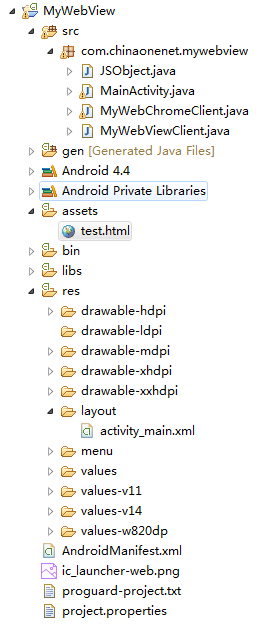 深入解析 JavaScript 與 Android、iOS 原生控件的雙向通信
提到「熱更新」與「熱部署」,做混合式開發的朋友應該都不陌生。它要解決的問題其實很現實:App 每次升級都得走一遍應用商店,實在太笨重。電商類產品尤其忌諱這一點——不可能每
 Android 屏幕適配方案完整指南:從碎片化現實到落地實踐
為什麼 Android 需要屏幕適配 在討論「怎麼做」之前,先弄清楚「為什麼要做」。 Android 系統的開放性意味著任何用戶、開發者、OEM 廠商、運營商都能按自己的
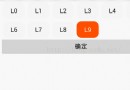 自訂 ViewGroup 實作淘寶風格的商品尺寸選擇按鈕組
先看效果: 一、原理 1、本質上這是一個自訂 ViewGroup(命名為 GoodsViewGroup),把若干子 View 加進來,再自己決定它們的排列位置,就能做出