

編輯:關於 Android 程式設計
前两篇讲了 zc301 的具体实现,这一篇把通用的 UVC 设备补上。两者的差别在于数据格式:zc301 直接给出 JPEG,拿到就能显示;标准 UVC 输出的是 YUV422,必须先转成 RGB 才能上屏。所以只需在前面的代码基础上稍作修改。
相比 zc301 版本,这一版主要多了两个函数:
· yuyv422toABGRY()——把 YUV422 转成 RGB;
· Java_com_dao_usbcam_Fimcgzsd_pixeltobmp()——把 RGB 数据写入 Bitmap。
这两个函数的思路参考了开源项目 simplewebcam。核心的初始化流程与 zc301 一致,只是像素格式的选择多了分支:
memset(&fmt, 0, sizeof(fmt));
fmt.type = V4L2_BUF_TYPE_VIDEO_CAPTURE;
if (c_type == 1) fmt.fmt.pix.pixelformat = V4L2_PIX_FMT_YUYV;
else             fmt.fmt.pix.pixelformat = V4L2_PIX_FMT_RGB565;
fmt.fmt.pix.width  = width;
fmt.fmt.pix.height = height;
if (ioctl(fd, VIDIOC_S_FMT, &fmt) < 0) return -1;
缓冲区申请与 mmap 部分维持 VIDIOC_REQBUFS + VIDIOC_QUERYBUF 的常规套路,采集则是 VIDIOC_DQBUF 取一帧、处理完 VIDIOC_QBUF 还回去。
逐像素转换开销不小,所以这里用查表法优化:预先为 Y、U、V 各建一张 256 项的系数表,转换时只做几次加减和移位。
void yuyv422torgb(unsigned char *src, unsigned int *mrgb) {
    int frameSize = mwidth * mheight * 2;
    int *lrgb = mrgb;

    // 初始化系数表,只需一次
    if (yuv_tbl_ready == 0) {
        for (int i = 0; i < 256; i++) {
            y1192_tbl[i] = 1192 * (i - 16);
            if (y1192_tbl[i] < 0) y1192_tbl[i] = 0;
            v1634_tbl[i] = 1634 * (i - 128);
            v833_tbl[i]  = 833  * (i - 128);
            u400_tbl[i]  = 400  * (i - 128);
            u2066_tbl[i] = 2066 * (i - 128);
        }
        yuv_tbl_ready = 1;
    }

    // YUYV 排列:Y1 U Y2 V,每次处理两个像素
    for (int i = 0; i < frameSize; i += 4) {
        unsigned char y1 = src[i], u = src[i+1];
        unsigned char y2 = src[i+2], v = src[i+3];

        int base1 = y1192_tbl[y1];
        int r1 = (base1 + v1634_tbl[v]) >> 10;
        int g1 = (base1 - v833_tbl[v] - u400_tbl[u]) >> 10;
        int b1 = (base1 + u2066_tbl[u]) >> 10;

        int base2 = y1192_tbl[y2];
        int r2 = (base2 + v1634_tbl[v]) >> 10;
        int g2 = (base2 - v833_tbl[v] - u400_tbl[u]) >> 10;
        int b2 = (base2 + u2066_tbl[u]) >> 10;

        // 越界裁剪到 0-255
        r1 = r1 > 255 ? 255 : (r1 < 0 ? 0 : r1);
        g1 = g1 > 255 ? 255 : (g1 < 0 ? 0 : g1);
        b1 = b1 > 255 ? 255 : (b1 < 0 ? 0 : b1);
        r2 = r2 > 255 ? 255 : (r2 < 0 ? 0 : r2);
        g2 = g2 > 255 ? 255 : (g2 < 0 ? 0 : g2);
        b2 = b2 > 255 ? 255 : (b2 < 0 ? 0 : b2);

        *lrgb++ = 0xff000000 | b1 << 16 | g1 << 8 | r1;
        *lrgb++ = 0xff000000 | b2 <<; 16 | g2 << 8 | r2;
    }
}
写进 Bitmap 则借助 NDK 的 AndroidBitmap_* 系列接口,先 AndroidBitmap_getInfo() 拿尺寸和格式,再 AndroidBitmap_lockPixels() 取得像素指针,拷完记得 unlockPixels():
void Java_com_dao_usbcam_Fimcgzsd_pixeltobmp(JNIEnv* env, jobject thiz, jobject bitmap) {
    AndroidBitmapInfo info;
    void* pixels;
    if (AndroidBitmap_getInfo(env, bitmap, &info) < 0) return;
    if (info.format != ANDROID_BITMAP_FORMAT_RGBA_8888) return;
    if (AndroidBitmap_lockPixels(env, bitmap, &pixels) < 0) return;

    int* colors = (int*) pixels;
    int* lrgb = &rgb[0];
    for (int i = 0; i < info.width * info.height; i++) {
        *colors++ = *lrgb++;
    }
    AndroidBitmap_unlockPixels(env, bitmap);
}
Android.mk——因为用到了 Bitmap 操作,必须链接 jnigraphics:
LOCAL_PATH := $(call my-dir)
include $(CLEAR_VARS)
LOCAL_MODULE := fimcgzsd
LOCAL_SRC_FILES := fimcgzsd.c
LOCAL_LDLIBS := -llog -ljnigraphics
include $(BUILD_SHARED_LIBRARY)
Application.mk——同时编出 armeabi 与 armeabi-v7a 两个版本,后者因为有硬件 FPU 会明显更快:
APP_ABI := armeabi armeabi-v7a
APP_PLATFORM := android-8
配置完成后,在工程目录下直接执行 ndk-build(前提是环境变量已配好)即可生成动态库。
应用层增加一个 ctype 变量来标识设备类型:0 表示 zc301,1 表示 UVC。采集线程按类型分流:
class StartThread extends Thread {
    @Override
    public void run() {
        while (true) {
            if (ctype == 1) {
                index = Fimcgzsd.dqbuf(mdata);
                if (index < 0 || mdata == null) { onDestroy(); break; }
                Fimcgzsd.pixeltobmp(bmp);
                mHandler.post(mUpdateUI);
                bitmap = bmp;
                Fimcgzsd.qbuf(index);
            } else {
                index = Fimcgzsd.dqbuf(mdata);
                if (index < 0) { onDestroy(); break; }
                mHandler.post(mUpdateUI);
                bitmap = BitmapFactory.decodeByteArray(mdata, 0, width * height);
                Fimcgzsd.qbuf(index);
            }
        }
    }
}
初始化时按设备类型传参:
ret = Fimcgzsd.open(devname.getBytes());
if (ret < 0) finish();
ret = Fimcgzsd.init(width, height, numbuf, ctype);
if (ret < 0) finish();
ret = Fimcgzsd.streamon();
if (ret < 0) finish();
另外还实现了拍照保存功能,把当前帧压缩成 PNG 写到 /DCIM/gzsd/ 目录下,文件名用 Time 类拼出年月日时分秒。别忘了在 onPause()、onStop()、onDestroy() 中都调用 Fimcgzsd.release() 释放资源,否则设备句柄不释放会导致下次打开失败。
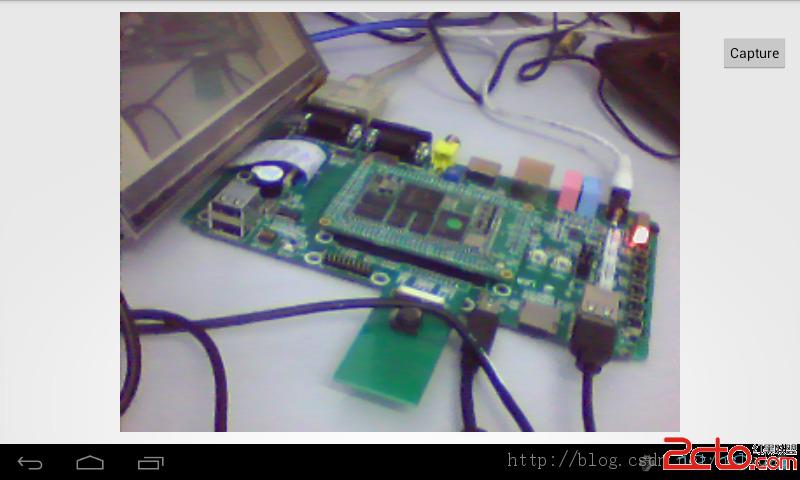
画质确实有点模糊,不过拿来自拍效果倒还不错——模糊产生美嘛。
 Android實作:監聽電池狀態並動態顯示電量與充電動畫
顯示電池電量與充電狀態是許多App的實用功能。本文將示範如何運用Android系統的電池監聽機制,即時取得電量、狀態、電壓、溫度等資訊,並動態切換電池圖示,是Androi
 仿 QQ 圓形頭像個性名片的實作解析
個性名片常見於社交與個人展示頁面,核心是把頭像、光環、氣泡與動畫結合。本文以仿 QQ 風格為例,說明自訂 ViewGroup 如何完成氣泡環繞與弧形展開效果。 氣泡位置
 用 ViewPager 打造 Android Banner 無限輪播完整教學
幾乎每一款 App 的首頁頂端,都會放上一塊自動輪播的 Banner。它既能循環展示多張宣傳圖,又會在底部搭配一排小圓點,讓使用者一眼就知道目前翻到第幾張。本文就帶你從零
 使用 NineOldAndroids 實現 Android 屬性動畫
Android 動畫主要分為 View 動畫、Drawable 動畫與屬性動畫。其中屬性動畫表達能力最強,但早期版本支持有限,因此 NineOldAndroids 成為兼