

編輯:關於 Android 程式設計
Android N 在當時仍處於積極開發階段,可作為 N Developer Preview 供開發者搶先體驗。以下依主題整理這一代平台在開發層面的重點變化。搭配閱讀行為變更文件、開發者指南與 API 參考,能更完整掌握影響範圍。
Android N 引入了長久以來的期待——多視窗。使用者可以同時在螢幕上開啟兩個應用:在手機與平板上並排顯示,或於分割畫面模式中上下排列,並可拖曳中間的分隔線調整比例;在 Android TV 裝置上,應用可進入子母畫面模式,在使用者瀏覽或操作其他應用時持續播放內容。
這為平板與大螢幕裝置帶來全新的互動可能。你甚至能在應用中啟用拖放,讓使用者把內容拖進或拖出你的應用。接入多視窗並不複雜:你可以指定 Activity 允許的最小尺寸,避免使用者把它縮得太小;也可以直接關閉多視窗,強制冷系統以全螢幕顯示。
通知在這一代被重新設計,更好用也更快:
Android N 為 ART 加入了 Just in Time 編譯器,讓程式在執行過程中能持續優化效能。它與既有的 Ahead of Time 編譯器互補,有助於提升執行期效能、節省儲存空間,並加快應用與系統更新速度。
依剖析結果導向的編譯,讓執行環境能依實際使用狀況管理每個應用的 AOT/JIT 編譯。系統會記錄各應用的熱點方法剖析資料,預先編譯並快取以取得最佳效能;其餘部分則等到真正被使用前才編譯。
除了提升關鍵路徑效能,這 also 有助於降低整體記憶體佔用量,包含關聯的二進位檔,對低記憶體裝置尤其重要。編譯工作只在裝置空閒且充電時進行,把對電池的影響降到最低。
JIT 編譯器最實際的好處之一是安裝與更新速度。過去在 Android 6.0 上需要數分鐘最佳化的大型應用,現在幾秒就能裝好;系統更新也因為省下最佳化步驟而變快。
Android 6.0 推出的低電耗模式,會在裝置閒置時延後應用的 CPU 與網路活動來省電,例如手機靜靜躺在桌上或抽屜裡時。
Android N 把它往前推進一步:只要螢幕關閉一段時間且未接電源,低電耗模式就會套用熟悉的 CPU 與網路限制,使用者把手機放進口袋也能省電。
螢幕關閉片刻後,系統會限制網路存取並延後作業與同步;經過短暫的維護時間窗後,允許應用存取網路並執行被延後的工作。點亮螢幕或接上電源就會解除限制。當裝置再度進入靜止狀態(螢幕關閉且使用電池一段時間),低電耗模式會對 PowerManager.WakeLock、AlarmManager 警報與 GPS/Wi-Fi 掃描套用完整的 CPU 與網路限制。
好消息是,無論裝置是否在移動中,對應低電耗模式的最佳做法都一樣。若你已經處理過,那就一切就緒;若還沒有,建議現在就開始。
Project Svelte 持續在改善系統與應用的記憶體佔用,Android N 的重心放在背景執行的最佳化。
背景處理是大多數應用的必要環節。做得好,能提供即時、快速且具情境感知的體驗;做得差,則會白白消耗記憶體與電力,還拖累其他應用的效能。
自 Android 5.0 起,JobScheduler 已成為執行背景工作的首選,因為它能讓系統依記憶體、電源與連線狀況自行最佳化,兼顧控制力與簡潔性。另一個好選擇是 GCMNetworkManager(屬於 Google Play 服務),在舊版 Android 上提供類似的排程與相容能力。
Android N 持續擴充兩者,例如現在可以依內容提供者的變更來排程背景工作;同時開始淘汰一些會拖慢系統效能(特別是低記憶體裝置)的舊模式。具體做法是移除三個常用的隱含廣播:CONNECTIVITY_ACTION、ACTION_NEW_PICTURE 與 ACTION_NEW_VIDEO——它們可能一次喚醒多個應用的背景行程,快速耗盡記憶體與電力。若你的應用有接收這些廣播,請把握 Preview 期間遷移到 JobScheduler 與相關 API。
行動數據費用往往超過裝置本身的成本,對許多用戶而言是必須精打細算的資源。Android N 新增的 Data Saver 是一項系統服務,能協助降低應用(無論是在漫遊、帳單週期結束前,或使用少量預付數據包時)的數據用量。
使用者在設定中啟用 Data Saver 且位於計量付費網路時,系統會封鎖背景傳輸,並要求應用在前景盡量省流量——例如限制串流中位元率、降低圖片品質、延後預先緩衝。使用者也能把特定應用加入白名單,允許它在 Data Saver 開啟時仍使用背景數據。
Android N 擴充了 ConnectivityManager,讓應用能取得使用者的 Data Saver 偏好並監聽變更。所有應用都應主動檢查這個設定,並相應限制前後台流量。
Android N 整合了新的 3D 渲染 API Vulkan。與 OpenGL ES 同樣由 Khronos Group 維護,Vulkan 從零開始設計,目標是把驅動層的 CPU overhead 降到最低,並讓應用更直接地控制 GPU。它也允許多執行緒同時执行工作(例如建構命令緩衝區),換取更好的平行度。
Vulkan 的開發工具與函式庫都包含在 Android NDK 中:標頭檔、驗證層(除錯用函式庫)、SPIR-V 著色器編譯器,以及 SPIR-V 執行期著色器編譯函式庫。它僅適用於具備 Vulkan 硬體支援的裝置,如 Nexus 5X、Nexus 6P 與 Nexus Player。
「快速設定」向來用於從通知欄直接呈現關鍵開關與操作。Android N 擴充了它的版圖:更多圖塊可透過左右滑動跨頁檢視,使用者也能自行決定顯示哪些圖塊與排列位置,透過拖放即可新增或移動。
開發者現在可以定義自己的圖塊,讓使用者快速存取應用中的關鍵控制項。請注意定位:圖塊應該保留給急用或高頻的控制項,而非當成啟動應用的捷徑。定義完成後可提示使用者以拖放方式加入快速設定,相關文件在 API 參考的 android.service.quicksettings.Tile。
Android N 把號碼封鎖做進平台,提供框架 API 讓服務提供者維護被封鎖的號碼清單。預設的簡訊應用、電話應用與提供者應用可讀寫這份清單,其他應用則無法存取。
好處包括:被封鎖號碼的簡訊也會一併被攔下;透過備份與還原功能可跨重設保留清單;多個應用能共用同一份清單。此外電信業者應用可讀取裝置上的清單,在伺服器端執行封鎖,攔下透過 VOIP 端點或轉接電話等非傳統管道送達的來電與簡訊。相關定義見 android.provider.BlockedNumberContract。
Android N 允許預設電話應用過濾來電,做法是實作新的 CallScreeningService,依來電的 Call.Details 決定要拒絕來電、不讓來電進入通話記錄,還是不向使用者顯示來電通知。詳見 android.telecom.CallScreeningService。
使用者現在可以在設定中選擇多個區域設定,以支援雙語情境。應用可透過新 API 取得這些設定,提供更細緻的體驗,例如以多語言顯示搜尋結果,或跳過使用者已理解語言的網頁翻譯。
語言覆蓋範圍也大幅擴充:英語、西班牙語、法語、阿拉伯語等常用語言提供超過 25 種變體,並為 100 多種語言加入部分支援。應用可呼叫 LocaleList.GetDefault() 取得區域設定清單。由於解析資源的邏輯有所改變,務必重新測試應用行為是否符合預期。
Android N 帶來更多表情符號與相關能力,包括膚色與變體選擇符。支援表情符號的應用請留意三點:
Android N 在 android.icu 套件下提供 ICU4J API 的子集。遷移很簡單,主要就是把 com.ibm.icu 命名空間改為 android.icu。若你原本在應用中打包了 ICU4J,改用框架提供的版本能明顯縮小 APK 體積。
Android N 加入對 OpenGL ES 3.2 的框架介面與平台支援,包含:Android 擴充套件(AEP)中的所有擴充(EXT_texture_sRGB_decode 除外)、支援 HDR 的浮點幀緩衝與延遲著色、能改善批次處理與串流的 BaseVertex 繪圖呼叫,以及可降低 WebGL 負擔的強力緩衝區存取控制。
相關框架 API 隨 GLES32 類別一起提供。使用時請務必在清單中以 <uses-feature> 標籤與 android:glEsVersion 屬性宣告需求。
Android N 透過新的錄製 API 讓 TV 輸入服務能錄製與播放內容。它建構在既有的時移 API 之上,輸入服務可控制哪些頻道資料可錄製、錄製工作階段如何保存,並管理使用者與錄製內容的互動。
工作設定檔安全驗證。個人設定檔擁有者可為工作設定檔中的應用指定獨立的安全驗證。使用者開啟任何工作應用時會看到工作驗證畫面,通過後才解鎖並解密設定檔。相關 Intent 包含 ACTION_SET_NEW_PASSWORD 與 ACTION_SET_NEW_PARENT_PROFILE_PASSWORD;並可透過 setPasswordQuality()、setPasswordMinimumLength() 設定密碼政策,以 getParentProfileInstance() 取得的 DevicePolicyManager 設定裝置鎖,以及用 setOrganizationColor()、setOrganizationName() 自訂驗證畫面。
關閉工作。使用者可切換工作模式。關閉時受管理的設定檔暫時停用,連帶停用工作應用、背景同步與通知(包含個人設定檔擁有者應用)。系統會顯示常駐狀態圖示提醒,啟動器也會標示這些應用與小工具無法使用。
Always on VPN。裝置與設定檔擁有者可確保工作應用一律透過指定 VPN 連線,系統會在裝置開機後自動啟動。相關方法為 setAlwaysOnVpnPackage() 與 getAlwaysOnVpnPackage()。由於系統是直接綁定 VPN 服務而無需應用互動,VPN 客戶端必須處理這個新的進入點;使用者也可在設定 → 更多 → VPN 中手動指定實作 VpnService 的 Always on VPN 客戶端。
自訂配置流程。應用可用企業顏色與標誌自訂擁有者配置流程,分別透過 DevicePolicyManager.EXTRA_PROVISIONING_MAIN_COLOR 與 EXTRA_PROVISIONING_LOGO_URI 指定。
Android N 在歡迎畫面直接提供「視覺設定」入口,讓使用者更容易找到並設定放大手勢、字體大小、顯示尺寸與 TalkBack。既然這些功能更容易被開啟,就更應該提前測試應用在其啟用後的表現(可從設定 → 無障礙開啟)。
此外,無障礙服務現在能協助有動作障礙的使用者操作螢幕。全新 API 支援人臉追蹤、眼球追蹤、點掃描等實作方式。詳見 android.accessibilityservice.GestureDescription。
直接啟動縮短了裝置開機時間,讓已註冊的應用在意外重啟後仍具備有限功能。例如加密裝置在使用者睡覺時重啟,已註冊的警報、訊息與來電依然能照常通知;重啟後無障礙服務也能立即使用。
Android N 藉此發揮以檔案為基礎的加密能力,為系統與應用資料啟用細緻的加密政策。系統對部分系統資料與明確註冊的應用資料使用「裝置加密儲存」,其餘系統資料、使用者資料、應用與應用資料則預設使用「憑據加密儲存」。
開機時系統以受限模式啟動,只能存取裝置加密的資料。若你有需要在這個階段運作的組件,可在清單中以標記註冊;重啟後系統會以廣播 LOCKED_BOOT_COMPLETED 啟用它們。已註冊的裝置加密應用資料保證在解鎖前可用,其他資料則要等使用者輸入鎖屏憑據解密後才能取用。
硬體支援的 Keystore 讓應用能在更安全的前提下建立、保存與使用加密金鑰,可抵禦 Linux 核心與 Android 漏洞的攻擊,也能防止從已取得 root 的裝置中把金鑰取出。
Android N 引入密鑰認證:應用與裝置服務可明確確認 RSA 或 EC 金鑰對是否受硬體支援、其屬性為何,以及使用與有效性上的限制。做法是透過 X.509 認證憑證(必須由有效的認證金鑰簽署)向系統索取金鑰資訊。認證金鑰是一把出廠時注入硬體 Keystore 的 ECDSA 簽章金鑰,因此由其簽發的憑證可以證明硬體 Keystore 確實存在,並說明其中金鑰對的細節。
為確保裝置運行的是安全的官方 Android 出廠映像,密鑰認證要求 bootloader 向可信執行環境(TEE)提供兩項資訊:裝置上安裝的作業系統版本與修補等級,以及驗證啟動的公鑰與鎖定狀態。此外,Android N 也推出了指紋綁定金鑰,在註冊新指紋時不會被撤銷。
Android N 讓應用能以宣告式的「網路安全性設定」來自訂 HTTPS/TLS 連線行為,不必再修改程式碼,也不必使用 X509TrustManager 這類容易出錯的程式化 API。支援的能力包括:
另外要注意:預設情況下,面向 Android N 的應用只信任系統提供的憑證,不再信任使用者自行加入的 CA。若確實需要,請透過網路安全性設定明確指定。
Android N 引入新的簽章方案 APK Signature Scheme v2,能縮短安裝時間並對未授權的 APK 修改提供更强保護。Android Studio 2.2 與 Android Gradle 2.2 外掛預設同時採用 v2 與傳統簽章。
這項方案並非強制。若啟用後無法正確建置,可以關閉它,讓建置流程只使用傳統簽章——在多層 build.gradle 的簽章設定中加入 v2SigningEnabled false 即可。
android {
    ...
    signingConfigs {
        release {
            storeFile file("myreleasekey.keystore")
            storePassword "password"
            keyAlias "MyReleaseKey"
            keyPassword "password"
            v2SigningEnabled false
        }
    }
}
注意:以 v2 簽章後若再對 APK 做任何修改,簽章就會失效。因此 zipalign 等後處理工具必須在簽章之前執行,而非之後。
Android N 提供新 API,讓應用請求存取特定的外部儲存目錄,包含 SD 卡等可移除媒體上的目錄。這大幅簡化了存取 Pictures 這類標準目錄的方式。照片類應用可以改用這些 API,不必再要求涵蓋全部儲存空間的 READ_EXTERNAL_STORAGE 權限,也不必走儲存存取架構讓使用者逐層導航。
授權流程也變得更清楚:系統會顯示簡潔的權限介面,明確說明應用要存取哪一個目錄。
使用者按 Alt + / 會開啟「鍵盤快捷鍵」畫面,列出系統與當前焦點應用中可用的所有快捷鍵。這些資訊會自動從應用選單擷取,但開發者可以覆寫 Activity.onProvideKeyboardShortcuts() 自行提供。若想在任何地方觸發這個輔助工具,可呼叫 Activity.requestKeyboardShortcutsHelper()。
長時間運行的應用常遇到效能波動,因為系統會在裝置組件達到溫度上限時限制晶片啟動。這種不確定性讓高效能長時間應用變得難以調校。
Android N 加入「持續效能模式」支援,讓 OEM 能向長時間運行的應用提供裝置效能能力的提示,開發者可據此以可預期的一致效能水準調整應用。使用方式為對希望運作的視窗呼叫 Window.setSustainedPerformanceMode();視窗失去焦點時系統會自動停用此模式。這支 API 在當時僅能於 Nexus 6P 的 N Developer Preview 上試用。
Android N 加入全新 VR 模式的平台支援與最佳化,協助開發者打造高品質行動 VR 體驗。效能面包含單一緩衝區渲染、允許 VR 應用使用專屬 CPU 核心;功能面則提供專為 VR 設計的平滑頭部追蹤與空間音訊,圖形延遲極低。相關資訊可參考 Google VR SDK for Android。
列印服務開發者現在能提供更多關於個別印表機與列印工作的資訊。列出印表機時,可透過 PrinterInfo.Builder.setResourceIconId() 指定來自資源 ID 的圖示,或呼叫 setHasCustomPrinterIcon() 並在需要時以 PrinterDiscoverySession.onRequestCustomPrinterIcon() 回呼載入網路圖示;也能用 setInfoIntent() 提供印表機專屬的活動頁面。
列印工作方面,可分別呼叫 PrintJob.setProgress() 與 PrintJob.setStatus() 在通知中呈現進度與狀態。
這個 API 讓應用能監控自身的 UI 渲染效能。它以 Pub/Sub 形式的串流 API 傳遞當前視窗的影格計時資訊,資料內容等同 adb shell dumpsys gfxinfo framestats,但不侷限於過去 120 影。
它的價值在於不必連接 USB 就能衡量正式環境中的互動級 UI 效能,且能取得比 dumpsys 更細緻的資料——系統只需針對特定互動收集數據,不必彙整全域概要或清除全域狀態。你可以據此針對真實使用情境收集效能數據、捕捉 UI 效能回歸。
要監控視窗,請實作 FrameMetricsListener.onMetricsAvailable() 並在該視窗上註冊。API 會回傳 FrameMetrics 物件,其中包含渲染子系統在一影之內回報的各項里程碑:UNKNOWN_DELAY_DURATION、INPUT_HANDLING_DURATION、ANIMATION_DURATION、LAYOUT_MEASURE_DURATION、DRAW_DURATION、SYNC_DURATION、COMMAND_ISSUE_DURATION、SWAP_BUFFERS_DURATION、TOTAL_DURATION 與 FIRST_DRAW_FRAME。
過去應用可以透過儲存存取架構讓使用者從雲端帳戶挑選檔案,但無法表示沒有直接位元組內容的檔案——每個檔案都必須能提供輸入流。
Android N 在儲存存取架構中引入「虛擬檔案」概念,讓 DocumentsProvider 能回傳可搭配 ACTION_VIEW Intent 使用的檔案 URI,即使該檔案沒有直接位元組表示;同時也允許為使用者檔案(虛擬或其他類型)提供替代格式。
取得虛擬檔案 URI 的流程是:先建立 Intent 開啟檔案選擇器介面。由於虛擬檔案無法用 openInputStream() 直接開啟,若 Intent 中包含 CATEGORY_OPENABLE 類別,應用就不會收到任何虛擬檔案。使用者選擇後,系統呼叫 onActivityResult(),應用即可取得 URI 並開啟輸入流:
final static private int REQUEST_CODE = 64;

@Override
public void onActivityResult(int requestCode, int resultCode, Intent resultData) {
    try {
        if (requestCode == REQUEST_CODE && resultCode == Activity.RESULT_OK) {
            Uri uri = resultData != null ? resultData.getData() : null;
            if (uri != null) {
                ContentResolver resolver = getContentResolver();
                // 先看看這個檔案能被轉成哪些 MIME 型別
                String[] streamTypes = resolver.getStreamTypes(uri, "*/*");
                AssetFileDescriptor descriptor =
                        resolver.openTypedAssetFileDescriptor(uri, streamTypes[0], null);
                InputStream inputStream = descriptor.createInputStream();
            }
        }
    } catch (Exception ex) {
        Log.e("EXCEPTION", "ERROR: ", ex);
    }
}
 自定義 RefreshRecyclerView:下拉刷新與載入更多的完整實作
ListView 已經用了很多年,後來有了 RecyclerView,基本可以取代 ListView / GridView,還支援瀑布流模式,加上各種動畫效果,於是就試著
 RecyclerView 進階:Item 拖拽排序與滑動刪除的完整封裝
效果先看 需求拆解與技術選型 要實現兩個交互: 拖拽排序——長按 RecyclerView 的 Item,或者觸摸 Item 上的某個指定按鈕,進入拖拽狀態,放手後完
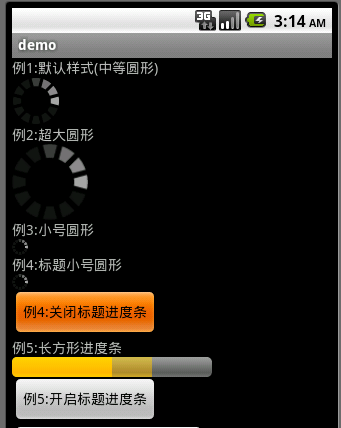 Android 七種 ProgressBar 樣式與使用方法整理
當工作交給背景執行,前景畫面若沒有任何回饋,使用者無從判斷程式是在跑、卡住,還是已經出錯。這時候就需要進度條。Android 內建的 ProgressBar 主要分成兩大
 Android 仿 ZAKER 上推開門動畫實作(附 Demo 源碼)
用過 ZAKER 的人應該都記得那個開場:進入 App 後先看到一張大圖,你得往上滑到一定距離,那道「門」才會開啟,露出底下的主頁面。如果滑得不夠遠就放手,它還會帶著彈跳