

編輯:關於 Android 程式設計
趁著公司來校園進行為期一週的培訓,我也順道把 Android 的 UI 基礎重新複習了一遍。本文記錄了 TextView 與 Activity 的核心概念,很適合初學者作為入門參考。
Activity 是 Android 四大元件之一,用來顯示應用介面並與使用者互動,例如回應點擊、拖動等操作。每個 Activity 都有完整的生命週期,而其中最重要的莫過於 onCreate 方法——它在 Activity 建立時被呼叫。
在版面檔(res/layout/activity_main.xml)中定義好介面元件後,即可在 Activity 中透過 setContentView 設定要顯示的畫面,再用 findViewById 依 ID 找出元件並進行操作。
package com.example.test;

import android.app.Activity;
import android.os.Bundle;
import android.view.Menu;
import android.view.View;
import android.widget.TextView;

/**
 * Activity
 * 四大元件之一
 * 用來顯示應用介面,可與使用者互動
 */
public class MainActivity extends Activity {

    @Override
    protected void onCreate(Bundle savedInstanceState) {
        super.onCreate(savedInstanceState);
        // 設定 Activity 要顯示的版面
        // R.layout.activity_main 對應 res/layout/activity_main.xml
        setContentView(R.layout.activity_main);

        // 依 ID 找出元件
        View textView = findViewById(R.id.textview1);
        // 強制型別轉換
        TextView tv = (TextView) textView;
        // 設定文字內容
        tv.setText("呵呵");
    }

    @Override
    public boolean onCreateOptionsMenu(Menu menu) {
        getMenuInflater().inflate(R.menu.main, menu);
        return true;
    }
}
這段程式碼示範了 Android 開發最基礎的三個動作:以 setContentView 載入版面、以 findViewById 取得元件、再對元件設定屬性。順帶一提,幾個實用的 Eclipse 快捷鍵包括:Ctrl+Shift+O 自動整理 import、Ctrl+1 萬能快速修正、Alt+/ 程式碼提示,都能大幅提升開發效率。
 Android 模擬登入教務系統的學習與合規提醒
在 Android 中實作登入功能,是學習網路請求、表單處理、狀態保存與介面設計的常見題目。若要以學校教務系統作為練習對象,必須先確認是否具備授權,並僅在合法合規的前提下
 Android Launcher 定制技巧彙編(二)
本文彙整了一系列 Launcher(桌面)定制中的常見問題與改法,涵蓋圖標位置、HomeScreen 數量、菜單排序、狀態欄樣式等多個實用場景,適合同學們在做系統或 RO
 Handler 內部原理剖析:Thread、Looper、MessageQueue 的協作
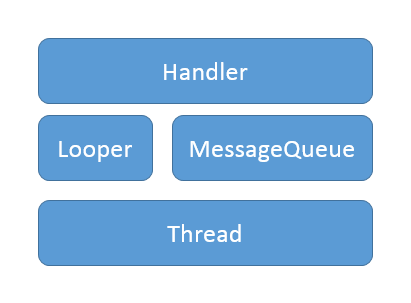
本文以源碼角度剖析 Handler 與消息循環的實作原理。若不熟悉 Handler 的用法,建議先看〈Handler 使用方法詳解〉,其中說明了 Android 為何引入
 Android FrameLayout 幀布局介紹
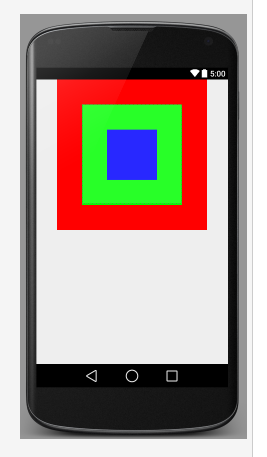
FrameLayout 是 Android 最簡單的布局之一。它會在螢幕上提供一個空白區域,所有加入的子元件都會疊放在同一層,預設從左上角開始排列。 基本特性 由於子元件