

編輯:關於 Android 程式設計
在應用中讓用戶選擇日期或時間時,DatePickerDialog 與 TimePickerDialog 是最貼心的現成組件。它們用法都很簡單,只需兩步:一是創建實例並調用 show() 顯示對話框;二是為它們綁定監聽器,這樣用戶設置好日期或時間後便能觸發回調,讓程序拿到結果。
一個使用 TimePicker 的對話框,為用戶提供時間選擇。其類繼承關係為:
java.lang.Object
  ? android.app.Dialog
    ? android.app.AlertDialog
      ? android.app.TimePickerDialog
常用構造方法:
TimePickerDialog(Context context, TimePickerDialog.OnTimeSetListener callBack,
                 int hourOfDay, int minute, boolean is24HourView)

TimePickerDialog(Context context, int theme, TimePickerDialog.OnTimeSetListener callBack,
                 int hourOfDay, int minute, boolean is24HourView)
參數說明:
常用方法包括 onTimeChanged()(時間被改變時回調)與 updateTime()(更新時間)。示例:
public static class TimePickerFragment extends DialogFragment
        implements TimePickerDialog.OnTimeSetListener {
    @Override
    public Dialog onCreateDialog(Bundle savedInstanceState) {
        // 以當前時間作為選擇器的默認值
        final Calendar c = Calendar.getInstance();
        int hour = c.get(Calendar.HOUR_OF_DAY);
        int minute = c.get(Calendar.MINUTE);
        // 創建並返回 TimePickerDialog 實例
        return new TimePickerDialog(getActivity(), this, hour, minute,
                DateFormat.is24HourFormat(getActivity()));
    }

    public void onTimeSet(TimePicker view, int hourOfDay, int minute) {
        // 在這裡處理用戶選擇的時間
    }
}
一個帶有 DatePicker 的簡單對話框,為用戶提供日期選擇。其類繼承關係為:
java.lang.Object
  ? android.app.Dialog
    ? android.app.AlertDialog
      ? android.app.DatePickerDialog
常用構造方法:
DatePickerDialog(Context context, DatePickerDialog.OnDateSetListener callBack,
                 int year, int monthOfYear, int dayOfMonth)

DatePickerDialog(Context context, int theme, DatePickerDialog.OnDateSetListener callBack,
                 int year, int monthOfYear, int dayOfMonth)
參數說明:
常用方法有 getDatePicker()(獲取內部的 DatePicker)、onDateChanged()(日期改變時回調)與 updateDate()(設置當前日期)。示例:
public static class DatePickerFragment extends DialogFragment
        implements DatePickerDialog.OnDateSetListener {
    @Override
    public Dialog onCreateDialog(Bundle savedInstanceState) {
        // 以當前日期作為選擇器的默認日期
        final Calendar c = Calendar.getInstance();
        int year = c.get(Calendar.YEAR);
        int month = c.get(Calendar.MONTH);
        int day = c.get(Calendar.DAY_OF_MONTH);
        // 創建並返回 DatePickerDialog 實例
        return new DatePickerDialog(getActivity(), this, year, month, day);
    }

    public void onDateSet(DatePicker view, int year, int month, int day) {
        // 在這裡處理用戶選擇的日期
    }
}
總的來說,這兩個對話框的用法異曲同工:創建實例時傳入初始值與監聽器,用戶操作後在 onTimeSet 或 onDateSet 回調中拿到最終結果即可。它們是處理日期、時間輸入時既標準又友好的選擇。
 Android AsyncTask 用法與源碼全解析
綜述 Android 中遇到耗時操作,標準做法是丟到子線程執行,完成後再通知 UI 線程更新界面。早期我們用「Thread + Handler」組合實現,但每次都要寫一堆
 在 Android Studio 為 jar 套件掛上源碼
用第三方 jar 時,最痛苦的就是遇到看不懂的實作卻無法跳進去看。以下步驟示範怎麼在 Android Studio 裡替 jar 綁定源碼。 步驟一、在 build.gr
 自定義 View 圖文變色:一個控件搞定酷炫 Loading 與進度條
我要自定義的這個控件有點意思——它不僅僅是一個 Loading 動畫,同時也是一個可用的 進度條(ProgressBar)。 它支持 left、top、right、bot
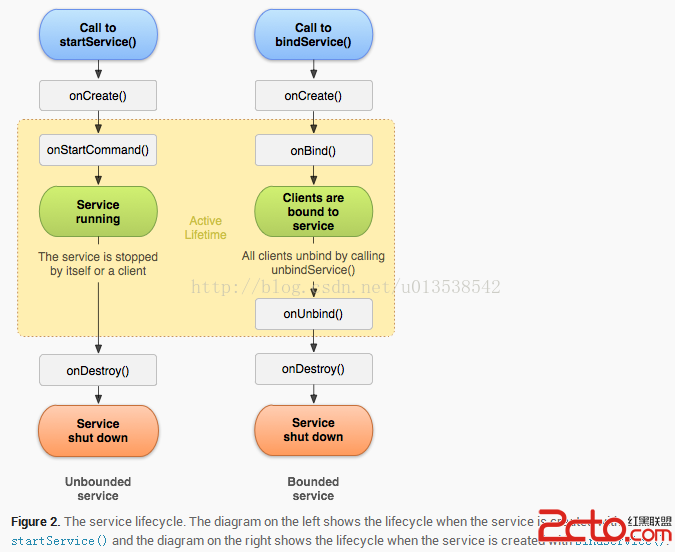 Android Service 服務完整解析:生命週期、啟動方式與跨進程通訊
Service 到底是什麼 Service 是 Android 四大元件之一,最鮮明的特點是它沒有使用者介面。它依附在應用行程當中於背景執行,很適合承接那些「不能因為使