

編輯:關於 Android 程式設計
在開發過程中,統一而靈活的日誌輸出機制能大幅提升除錯效率。本文分享一個以單例模式實作的日誌工具類 LogUtil,它支援多層級的日誌輸出,並能自動附加呼叫位置資訊,方便快速定位問題來源。
這個工具類的核心設計包括:以單例模式確保全域只有一個實例、可透過 setLevel 動態設定輸出的日誌層級、並在輸出訊息前透過解析執行緒堆疊自動附加檔案名稱與行號。以下為完整程式碼:
package com.rctd.tmzs.util;

import android.util.Log;

/**
 * 日誌輸出工具類
 */
public class LogUtil {
    private static String tag = "LogUtil";
    private int logLevel = Log.VERBOSE;
    private static final boolean isDebug = true;
    private static LogUtil instance = null;

    public static synchronized LogUtil getInstance() {
        return getInstance(Log.VERBOSE);
    }

    public static synchronized LogUtil getInstance(int level) {
        if (instance == null)
            instance = new LogUtil();
        if (level >= 2)
            instance.setLevel(level);
        return instance;
    }

    private LogUtil() { }

    public void setLevel(int level) {
        this.logLevel = level;
    }

    // 取得呼叫者的方法名稱、檔案與行號
    private String getFunctionName() {
        StackTraceElement[] sts = Thread.currentThread().getStackTrace();
        if (sts == null) {
            return null;
        }
        for (StackTraceElement st : sts) {
            if (st.isNativeMethod()) {
                continue;
            }
            if (st.getClassName().equals(Thread.class.getName())) {
                continue;
            }
            if (st.getClassName().equals(this.getClass().getName())) {
                continue;
            }
            return "[" + Thread.currentThread().getName() + "(" + Thread.currentThread().getId() + "): "
                    + st.getFileName() + ":" + st.getLineNumber() + "]";
        }
        return null;
    }

    private void outMsg(Object str) {
        String msg = (str == null ? "" : str.toString());
        String name = getFunctionName();
        String ls = (name == null ? msg : (name + " - " + msg));
        if (logLevel == Log.DEBUG) {
            Log.d(tag, ls);
        } else if (logLevel == Log.INFO) {
            Log.i(tag, ls);
        } else if (logLevel == Log.WARN) {
            Log.w(tag, ls);
        } else if (logLevel == Log.ERROR) {
            Log.e(tag, ls);
        } else {
            Log.v(tag, ls);
        }
    }

    public void out(Object msg) {
        if (isDebug) {
            outMsg(msg);
        }
    }
}
使用時只需呼叫 LogUtil.getInstance().out("訊息內容"),即可輸出一段帶有呼叫位置資訊的日誌。透過 isDebug 旗標,也能在正式發布時輕鬆關閉所有日誌輸出,兼顧開發期除錯與上線後的效能與安全。
 [Android] 開心消消樂入門實作(簡易版)
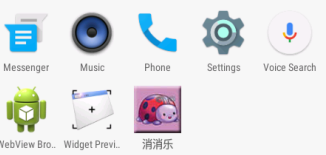
緣起與成品定位 這篇文章記錄的是一個 Android 初學者以「開心消消樂」為主題所做的練習作品。作者在開始實作前,並沒有完整學習過 Java 物件導向,也缺乏 Andr
 Android 圖文混排 JSON 解析實戰:金山詞霸每日一句 API 完整拆解
很多學習 Android 的朋友在入門階段都會遇到同一道坎:拿到一個網路介面,卻不知道怎麼把返回的 JSON 字串變成畫面上的一張圖、一行字。本文以金山詞霸「每日一句」開
 自定義側滑菜單:基於 HorizontalScrollView 的實現
實現原理 側滑菜單的本質是「一個可以水平拖動、並在放開後吸附到兩端的容器」。因此最自然的做法是讓自定義控件繼承 HorizontalScrollView——它天生就提供了
 應用內更換用戶頭像的完整流程:相機、相冊、裁剪與圓形呈現
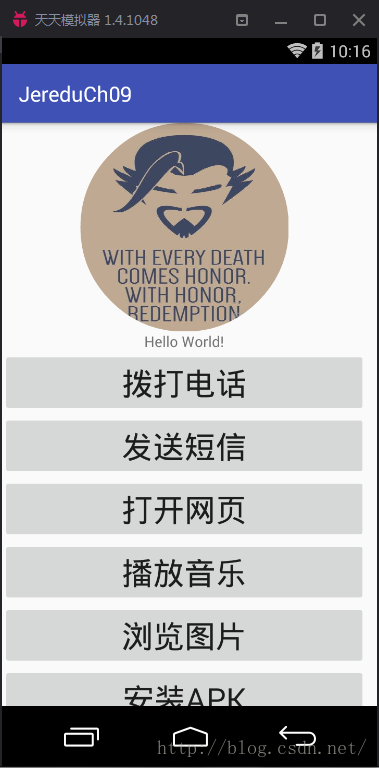
「點一下頭像換照片」看起來是個小功能,實際卻串起了五個環節:彈出選擇視窗、區分相機與相冊兩條取圖路徑、把兩條路徑的結果統一導向裁剪、接收裁剪後的 Bitmap、最後用圓形