

編輯:關於 Android 程式設計
Kotlin 是一門基於 JVM 的編程語言,正逐步成长为 Android 開發中取代 Java 的候選者。Java 是世界上使用最廣泛的語言之一,但當其他語言為開發者持續演進時,Java 卻未能如預期般及時跟進。所幸,Java 缺失的許多特性已在後續版本中逐步補齊,只是 Android 開發者尚無法即時用上它們。這正是 Kotlin 這類語言的用武之地:讓開發者在既有環境中,享受現代語言的特性。
Kotlin 由 JetBrains 打造——IntelliJ IDEA 正是該公司的傑作,而 Android Studio 又是基於 IntelliJ 改造而來。Kotlin 是一门兼顧物件導向與函數式編程思想的語言,天生就是為了彌補 Java 缺失的現代特性,並大幅精簡代碼,讓開發者盡量少寫樣板代碼。
新建一個名為「MyKotlin」的專案。首先在專案層級的 build.gradle 中加上 Kotlin 版本號:
// 專案層級 build.gradle
ext.kotlin_version = "1.0.0-rc-1036"
buildscript {
    repositories { jcenter() }
    dependencies {
        classpath 'com.android.tools.build:gradle:1.3.0'
        // 應用依賴請放在各模組的 build.gradle 中
    }
}
allprojects {
    repositories { jcenter() }
}
接著在模組的 build.gradle 中加入 Kotlin 依賴與 Android 支援:
buildscript {
    repositories { jcenter() }
    dependencies {
        classpath "org.jetbrains.kotlin:kotlin-gradle-plugin:$kotlin_version"
    }
}
apply plugin: 'com.android.application'
apply plugin: 'kotlin-android'
apply plugin: 'kotlin-android-extensions'
此外,需指定 Kotlin 的編譯路徑,於 main 下建立 kotlin 目錄。完整的 build.gradle 如下:
buildscript {
    repositories { jcenter() }
    dependencies {
        classpath "org.jetbrains.kotlin:kotlin-gradle-plugin:$kotlin_version"
    }
}
apply plugin: 'com.android.application'
apply plugin: 'kotlin-android'
apply plugin: 'kotlin-android-extensions'

android {
    compileSdkVersion 23
    buildToolsVersion "23.0.1"
    defaultConfig {
        applicationId "com.example.mykotlin"
        minSdkVersion 14
        targetSdkVersion 23
        versionCode 1
        versionName "1.0"
    }
    buildTypes {
        release {
            minifyEnabled false
            proguardFiles getDefaultProguardFile('proguard-android.txt'), 'proguard-rules.pro'
        }
    }
    sourceSets {
        main.java.srcDirs += 'src/main/kotlin'
    }
}

dependencies {
    compile fileTree(dir: 'libs', include: ['*.jar'])
    testCompile 'junit:junit:4.12'
    compile 'com.android.support:appcompat-v7:23.1.1'
    compile "org.jetbrains.kotlin:kotlin-stdlib:$kotlin_version"
}
專案結構如下圖:
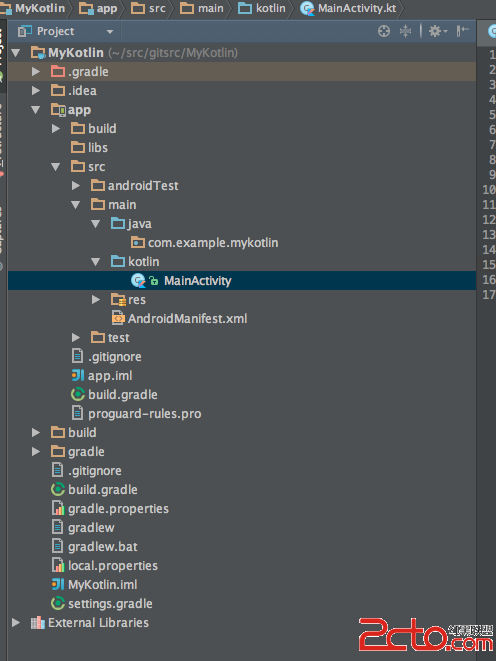
配置就緒後,可以選擇 MainActivity,再依序點擊 Code → Convert Java File to Kotlin File,將 Java 檔轉換為 Kotlin 檔,然後把生成的 .kt 檔剪切到 kotlin 目錄下。
轉換後的 kt 代碼如下:
package com.example.mykotlin

import android.support.v7.app.AppCompatActivity
import android.os.Bundle
import kotlinx.android.synthetic.main.activity_main.*

class MainActivity : AppCompatActivity() {
    override fun onCreate(savedInstanceState: Bundle?) {
        super.onCreate(savedInstanceState)
        setContentView(R.layout.activity_main)
        tv.text = "Hello MyKotlin"
        tv.textSize = 20.0f
    }
}
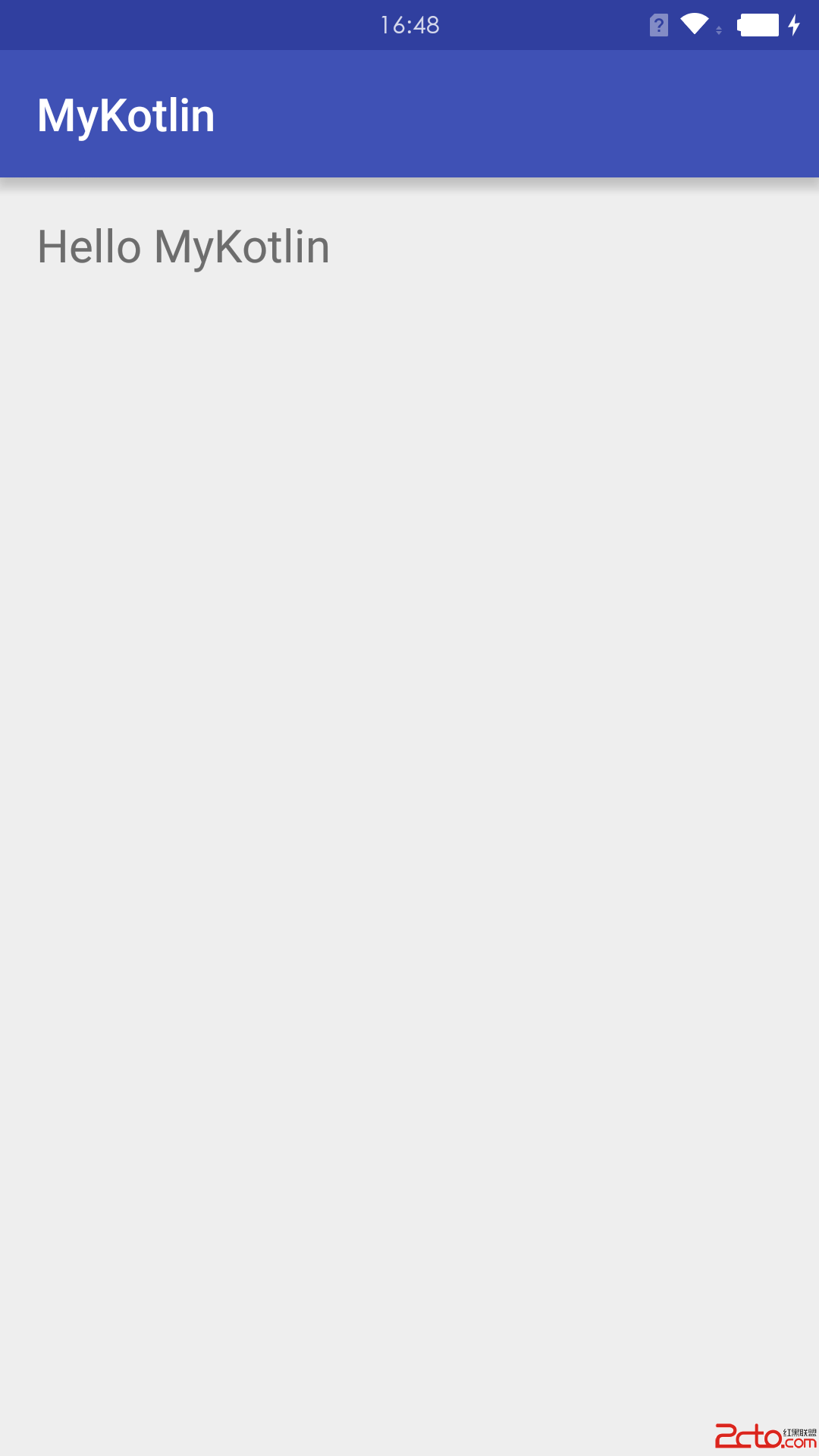
可以看到,透過 kotlin-android-extensions 插件,我們甚至能直接用控件 id(如 tv)訪問佈局中的 View,無需再寫 findViewById。最終運行結果如下:
 用Matrix實現圖片倒影效果的三個關鍵步驟
本文的目標是用 Matrix 搭配漸變色,做出圖片的倒影效果。思路可以拆成三步: 1. 取得需要倒影的原圖,這裡只取原圖的下半部分作為倒影素材。 2. 用 Matrix
 Android 動畫之 ScaleAnimation 應用詳解
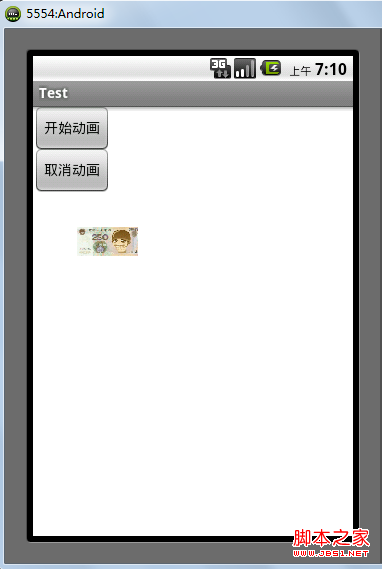
Android 中提供了四種基本動畫:AlphaAnimation(透明度)、ScaleAnimation(縮放)、TranslateAnimation(位移)與 Rot
 自定義可下拉刷新的 ListView 完整實現思路
效果預覽 下拉刷新幾乎成了 App 的標配,實現方式也早有定式。這裡記錄一遍自定義的過程,順便複習自定義 View 的套路。(截圖沒注意大小,掉幀較嚴重,看起來有些卡頓
 基於 Android 實現 3D 翻頁效果
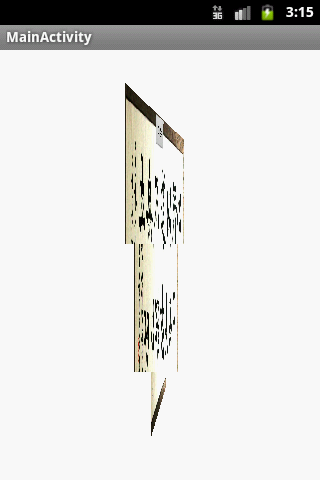
3D 翻頁能替畫面切換增添動態感。本文示範如何在同一個 Activity 中,透過自定義動畫切換兩個布局,而不是依賴 Activity 之間的跳轉。布局設計主布局可使用