

編輯:關於 Android 程式設計
翻微博客戶端的時候,如果你有足夠的耐心盯著屏幕看,會發現一個很有意思的細節:手指滑動的那幾秒鐘裡,列表裡的縮略圖是「空」的,只有手一停下來,圖片才唰唰地補上去。
這不是偷懶,而是一種非常實用的性能策略。滑動過程中每一幀的渲染時間只有十幾毫秒,如果在這個節點上還去做解碼、下載、setImageBitmap,很容易把主線程拖死,畫面就會掉幀、發澀。把加載時機往後推到「滑動結束」,用戶幾乎感知不到差別,流暢度卻是肉眼可見的提升。
動手之前,先把兩個必須回答的問題擺在桌面上:
答案藏在 OnScrollListener 的兩個回調裡。onScroll() 會持續告訴你當前可見的第一個 item 下標(firstVisibleItem)和可見數量(visibleItemCount),把這兩個值記下來,就得到了一個「需要加載的區間」。等到 onScrollStateChanged() 回報 SCROLL_STATE_IDLE 時,遍歷這個區間即可。
具體怎麼從 ListView 裡把某個位置的 View 掏出來?給 ImageView 打上 tag,然後用 findViewWithTag() 精準定位。這招比自己維護一份 position→View 的映射表要乾淨得多。
這是很多人第一次寫會踩的坑:setAdapter() 之後,onScrollStateChanged 和 onScroll 都不會主動觸發一次。也就是說,如果完全依賴監聽器,剛進頁面時屏幕上會一片空白,直到用戶懶得動一下手指。
解法很樸素:加一個 isInit 標誌位。Adapter 的 getView() 裡判斷一下,如果是首屏(還沒經歷過任何滑動),就直接把圖片貼上;一旦 onScrollStateChanged 被調用過,就把標誌置為 true,此後的加載全部交給滑動監聽器接管。
package com.test.list;

import android.app.Activity;
import android.os.Bundle;
import android.view.View;
import android.view.ViewGroup;
import android.widget.AbsListView;
import android.widget.AbsListView.OnScrollListener;
import android.widget.BaseAdapter;
import android.widget.ImageView;
import android.widget.ListView;

public class TestAndroidListActivity extends Activity {

    private int start_index, end_index;   // 當前需要加載的區間
    private boolean isInit = false;       // 是否已經走過一次滑動流程
    private ListView list;

    @Override
    public void onCreate(Bundle savedInstanceState) {
        super.onCreate(savedInstanceState);
        setContentView(R.layout.main);
        this.initList();
    }

    private BaseAdapter adapter = new BaseAdapter() {

        @Override
        public View getView(int position, View convertView, ViewGroup parent) {
            View v;
            if (convertView == null) {
                v = getLayoutInflater().inflate(R.layout.list_item, null);
                v.setTag(v);
            } else {
                v = (View) convertView.getTag();
                // 複用時先重置成佔位圖,避免出現圖片錯位
                ImageView iv = (ImageView) v.findViewById(R.id.img);
                iv.setImageResource(R.drawable.ic_launcher);
            }

            ImageView iv = (ImageView) v.findViewById(R.id.img);
            iv.setTag(position);   // 把位置編號掛到 ImageView 上

            if (!isInit) {
                // 首屏:直接加載
                iv.setImageResource(R.drawable.update_log);
            }
            return v;
        }

        @Override
        public long getItemId(int position) { return 0; }

        @Override
        public Object getItem(int position) { return null; }

        @Override
        public int getCount() { return 140; }
    };

    private void initList() {
        list = (ListView) this.findViewById(R.id.list);
        list.setAdapter(adapter);
        list.setOnScrollListener(new OnScrollListener() {

            @Override
            public void onScrollStateChanged(AbsListView view, int scrollState) {
                isInit = true;
                switch (scrollState) {
                    case OnScrollListener.SCROLL_STATE_IDLE: // 滑動停止
                        for (; start_index < end_index; start_index++) {
                            ImageView img = (ImageView) list.findViewWithTag(start_index);
                            if (img != null) {
                                img.setImageResource(R.drawable.update_log);
                            }
                        }
                        break;
                    default:
                        break;
                }
            }

            @Override
            public void onScroll(AbsListView view, int firstVisibleItem,
                                 int visibleItemCount, int totalItemCount) {
                // 記錄當前屏幕顯示的起止位置
                start_index = firstVisibleItem;
                end_index = firstVisibleItem + visibleItemCount;
            }
        });
    }
}示例裡用 setImageResource 代替真正的網絡加載,只是為了把「時機控制」這件事講清楚。真實項目裡,把那一行換成你的異步加載入口(或者打開一個標誌讓已有的異步隊列放行)就可以了。
另外別忘了 convertView 複用帶來的副作用:一個 View 被回收後可能還掛著上一屏的圖,所以複用分支裡先重置成佔位圖,是避免「圖片串行」的必要動作。findViewWithTag 也可能返回 null(比如 item 剛好被回收),加一層空判斷更穩妥。
思路理清之後其實沒有什麼玄妙,關鍵是把「加載」和「滑動」這兩件事在时间轴上錯開。類似的套路在GridView、RecyclerView 上同樣適用,舉一反三即可。
 Android 開發技巧:打造仿微信的圖片裁剪控件
「拍照 → 裁剪」或「選圖 → 裁剪」幾乎是設定頭像、上傳圖片時的標準流程。本文記錄自己實作一個仿微信體驗的裁剪控件的過程與關鍵程式碼。 一、需求背景 需求都來自產品:
 Android 練習項目:Mp3 播放器實現(二)播放控制與模式切換
折騰了幾天之後,迎來 Mp3 播放器的第二篇。上一篇完成了歌曲掃描與列表展示,這一篇主要解決播放控制:播放/暫停、上一首、下一首,以及順序播放、列表循環、單曲循環、隨機播
 Android 常見 UI 元件之 ListView(一):輕鬆顯示長清單
用 ListView 顯示一長串項目清單步驟一:建立一個名為「BasicView5」的 Android 專案。步驟二:修改 BasicView5.java,改寫後的程式碼
 Android 自定義 ViewGroup(一)——帶箭頭的圓角矩形菜單
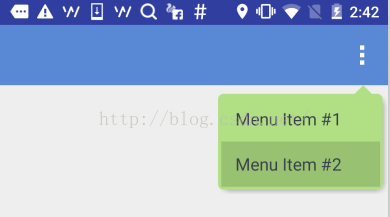
這次要做一个帶箭頭的圓角矩形菜單,大概是這個樣子: 要求:頂部的箭頭要對準菜單錨點,菜單項按壓時反色,背景色與按壓色可配置。 最偷工減料的做法是請 UX 切一張三角形圖