

編輯:關於 Android 程式設計
用 ListView 顯示一長串項目清單
步驟一:建立一個名為「BasicView5」的 Android 專案。
步驟二:修改 BasicView5.java,改寫後的程式碼如下:
package com.example.basicview5; import android.os.Bundle; import android.app.Activity; import android.app.ListActivity; import android.view.Menu; import android.view.View; import android.widget.ArrayAdapter; import android.widget.ListView; import android.widget.Toast; public class MainActivity extends ListActivity { String[] presidents = { "Dwight D. Eisenhower", "John F. Kennedy", "Lyndon B. Johnson", "Richard Nixon", "Gerald Ford", "Jimmy Carter", "Ronald Reagan", "George H. W. Bush", "Bill Clinton", "George W. Bush", "Barack Obama" }; @Override protected void onCreate(Bundle savedInstanceState) { super.onCreate(savedInstanceState); // ---no need to call this---// // setContentView(R.layout.activity_main) setListAdapter(new ArrayAdapter(this, android.R.layout.simple_expandable_list_item_1, presidents)); } public void onListItemClick(ListView parent, View v, int position, long id) { Toast.makeText(this, "You have selected " + presidents[position], Toast.LENGTH_SHORT).show(); } @Override public boolean onCreateOptionsMenu(Menu menu) { getMenuInflater().inflate(R.menu.main, menu); return true; } } 這裡的關鍵是繼承 ListActivity,並用 setListAdapter 掛上一個 ArrayAdapter 來管理要顯示的字串陣列。由於採用了 ListActivity,就無需再自行呼叫 setContentView(),系統會自動幫你把清單填滿整個螢幕。
步驟三:執行成果如下圖,這是點擊「Richard Nixon」之後的樣子:
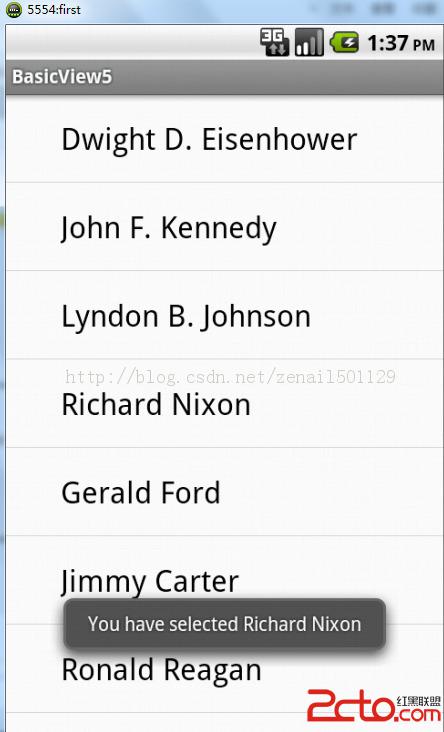
幾個重點整理:
(1)透過 setListAdapter 搭配 ArrayAdapter,以程式化方式把資料填入清單;
(2)單擊清單中的任一項目時,會觸發 onListItemClick() 方法,我們就能在裡頭處理點擊後的行為。
下一篇將進一步示範如何客製化 ListView,做出更通用的視圖~
 Android 效能分析利器:Systrace 介紹與使用
一、簡介 Systrace 是 Android 4.1 開始引入的一套管線式效能分析工具。它建立在 Linux 核心的 ftrace 機制之上(ftrace 主要用於追蹤
 Android 環境變數設定教學:解決「android 不是內部或外部命令」
建立 AVD 時在命令列輸入 android list targets,卻跳出「android 不是內部或外部命令」的提示,這幾乎都是 Android SDK 環境變數沒
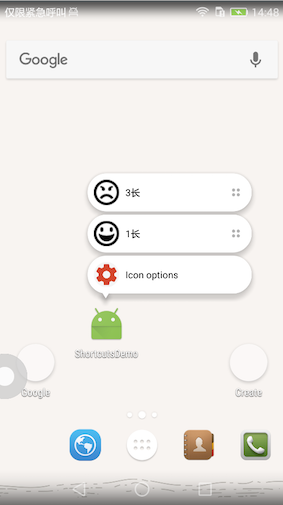 Android 7.1 快捷方式 Shortcuts 完全使用指南
长按桌面图标弹出的那排快捷入口,就是 Android 7.1 引入的 Shortcuts 功能。它允许用户在不打开应用的情况下直达常用操作。 官方文档:https://
 用 RenderScript 在 Android 上實作 iOS 風格毛玻璃效果
要做毛玻璃效果,需要一組 compute kernels(撰寫於 .rs 檔中),再搭配一組控制 RenderScript 的 Java API(.rs 檔會自動產生對應