

編輯:關於 Android 程式設計
搖一搖抽簽是個很經典的小功能,實現起來比想象中簡單。核心就一件事:註冊加速度傳感器,監聽 X 軸的變化幅度,當正向和負向都超過閾值時,判定為一次有效搖動。
思路拆解:
1. 怎麼判定「搖」?單看某一時刻的加速度沒意義——手機靜止時 X 軸也可能有 ±0.5 的讀數。有效的判斷是:在一段時間內,X 軸既出現過足夠大的正值,也出現過足夠大的負值。這說明設備確實發生了來回擺動,而不是單方向的傾斜。
2. 為什麼要記 startTime?用戶可能慢慢地把設備傾到一邊再傾回來,X 軸也會穿越閾值,但這顯然不是「搖」。所以加一個時間窗限制:從第一次觸發到完成來回擺動,必須在兩秒內完成,否則提示重搖。
3. 用 flag 做開關。避免頁面剛打開、傳感器還沒穩定時就誤觸發。點擊按鈕才把 flag 置為 true,開始計分。
package com.kane.sensortest;

import java.util.Random;

import android.hardware.Sensor;
import android.hardware.SensorEvent;
import android.hardware.SensorEventListener;
import android.hardware.SensorManager;
import android.os.Bundle;
import android.app.Activity;

import android.view.View;
import android.view.View.OnClickListener;
import android.widget.Button;
import android.widget.TextView;
import android.widget.Toast;

public class MainActivity extends Activity {

    private TextView content;
    private Button btn;

    // 抽簽結果池
    private String[] allResults = { "她愛我", "她不愛我", "她愛他" };
    private Random random = new Random();

    private boolean flag = false;      // 是否開始檢測
    private long startTime = -1;       // 本次搖動的起點

    // X 軸加速度的歷史極值
    private float max = 0;
    private float min = 0;

    @Override
    protected void onCreate(Bundle savedInstanceState) {
        super.onCreate(savedInstanceState);
        setContentView(R.layout.activity_main);

        content = (TextView) findViewById(R.id.content);
        btn = (Button) findViewById(R.id.btn);

        // 1. 拿到傳感器管理器
        SensorManager manager = (SensorManager) getSystemService(SENSOR_SERVICE);

        // 2. 獲取加速度計
        Sensor s = manager.getDefaultSensor(Sensor.TYPE_ACCELEROMETER);

        // 3. 註冊監聽,第二個參數是精度,第三個是採樣頻率
        manager.registerListener(new SensorEventListener() {

            @Override
            public void onSensorChanged(SensorEvent event) {
                if (flag) {
                    if (startTime == -1) {
                        startTime = System.currentTimeMillis();
                    }

                    // event.values[0/1/2] 分別是 X/Y/Z 三軸加速度
                    float[] values = event.values;

                    if (values[0] > max) {
                        max = values[0];
                    }
                    if (values[0] < min) {
                        min = values[0];
                    }

                    // 正向和負向都超過閾值,說明發生了真正的來回擺動
                    if (max > 10 && min < -10) {
                        flag = false;   // 本次結束,等下次點擊
                        long x = System.currentTimeMillis();
                        if (x - startTime > 2000) {
                            Toast.makeText(MainActivity.this, "超時,請重新搖",
                                    Toast.LENGTH_SHORT).show();
                        } else {
                            // 有效搖動,出結果
                            int index = random.nextInt(3);
                            content.setText("結果:" + allResults[index]);
                        }
                        startTime = -1;
                    }
                }
            }

            @Override
            public void onAccuracyChanged(Sensor sensor, int accuracy) {
            }
        }, s, 0);   // 0 表示盡快採樣(SENSOR_DELAY_GAME 級別的細化控制)

    @Override
    protected void onResume() {
        super.onResume();
        // 記得在 onResume 註冊、onPause 註銷,見下方說明
    }

    // 點擊按鈕開始
    btn.setOnClickListener(new OnClickListener() {
        @Override
        public void onClick(View v) {
            flag = true;
            max = 0;        // 重置極值,避免上一輪殘留
            min = 0;
            content.setText("請開始搖");
        }
    });
}傳感器要在 onResume 註冊、onPause 註銷。示例裡直接在 onCreate 註冊是為了簡潔,但實際項目必須遵守這個約定。加速度計是高耗電設備,Activity 退到後台還開著監聽,會明顯增加電量消耗。示例代碼裡把 registerListener 移到 onResume,並在 onPause 調 manager.unregisterListener(...)。
max/min 每次要重置。示例在按鈕點擊裡重置了,這一步不能漏。否則第二輪搖動時,上一輪留下的極值會讓判斷條件瞬間成立,出現「一點就中」的假象。
閾值 10 需要按實際效果調。這個值單位是 m/s²,靜止時重力在各軸的分量約為 9.8 的一部分。10 是一個偏靈敏的設置,如果實測容易誤觸發,往上調到 15 或 20 更穩。
採樣率參數。最後那個參數可以傳 SensorManager.SENSOR_DELAY_UI、SENSOR_DELAY_NORMAL、SENSOR_DELAY_GAME、SENSOR_DELAY_FASTEST 這幾個常量,也可以用具體微秒數。搖一搖場景用 GAME 級別就夠了,太快白白浪費電。
防抖。抽到結果後把 flag 置 false 是最基礎的防抖。如果要允許連續搖,建議再加一個冷卻時間(比如 500ms 內忽略新的觸發),否則用戶手還沒停下來就會連著跳出好幾個結果。
另外提一句,Android 4.4 之後系統提供了 TYPE_SHAKE_DETECTOR 之類的硬件搖動檢測(部分機型支持),以及更高層的手勢 API。如果目標平台允許,優先用系統能力,比自己算閾值更省電也更準。
 Android 中 Context 的深入理解與源碼剖析
本文以 Android 4.0 源碼為基準,探討 Context 的本質,以及 Application、Activity、Service 的例項化流程與其與 Contex
 Android 實現中間卡位、下方 ViewPager 滑動效果
設置卡位效果 要實現的效果是:當中間的 tab 向上滑動時卡在頂部,下方內容繼續上滑。其實很簡單,只需借助 Android 的 Design Support Libra
 Android 學習:SharedPreferences 輕量資料持久化實作
SharedPreferences 是 Android 提供的輕量級資料儲存機制,適合保存設定、狀態等鍵值對資料。本例以一個音樂開關狀態的保存與還原為例,示範其用法。 執
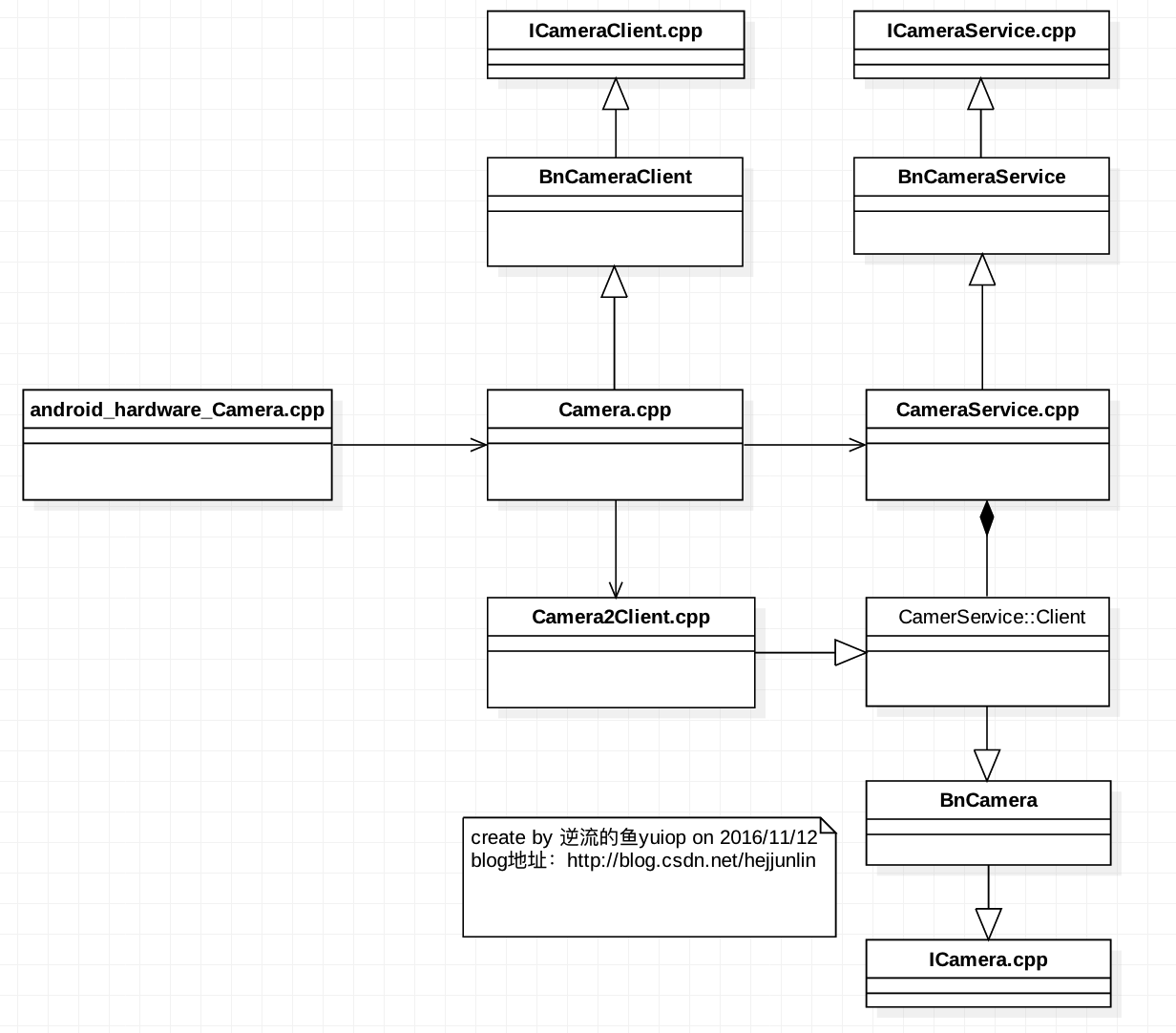 Android 多媒體框架總結(十九):Camera2 框架 C/S 模型之 CameraService 啟動及與 Client 連接過程
Agenda: 一張圖看 Camera2 框架類圖、CameraService 啟動、ICameraService.cpp、Camera2Client.h 與 Camer