

編輯:關於 Android 程式設計
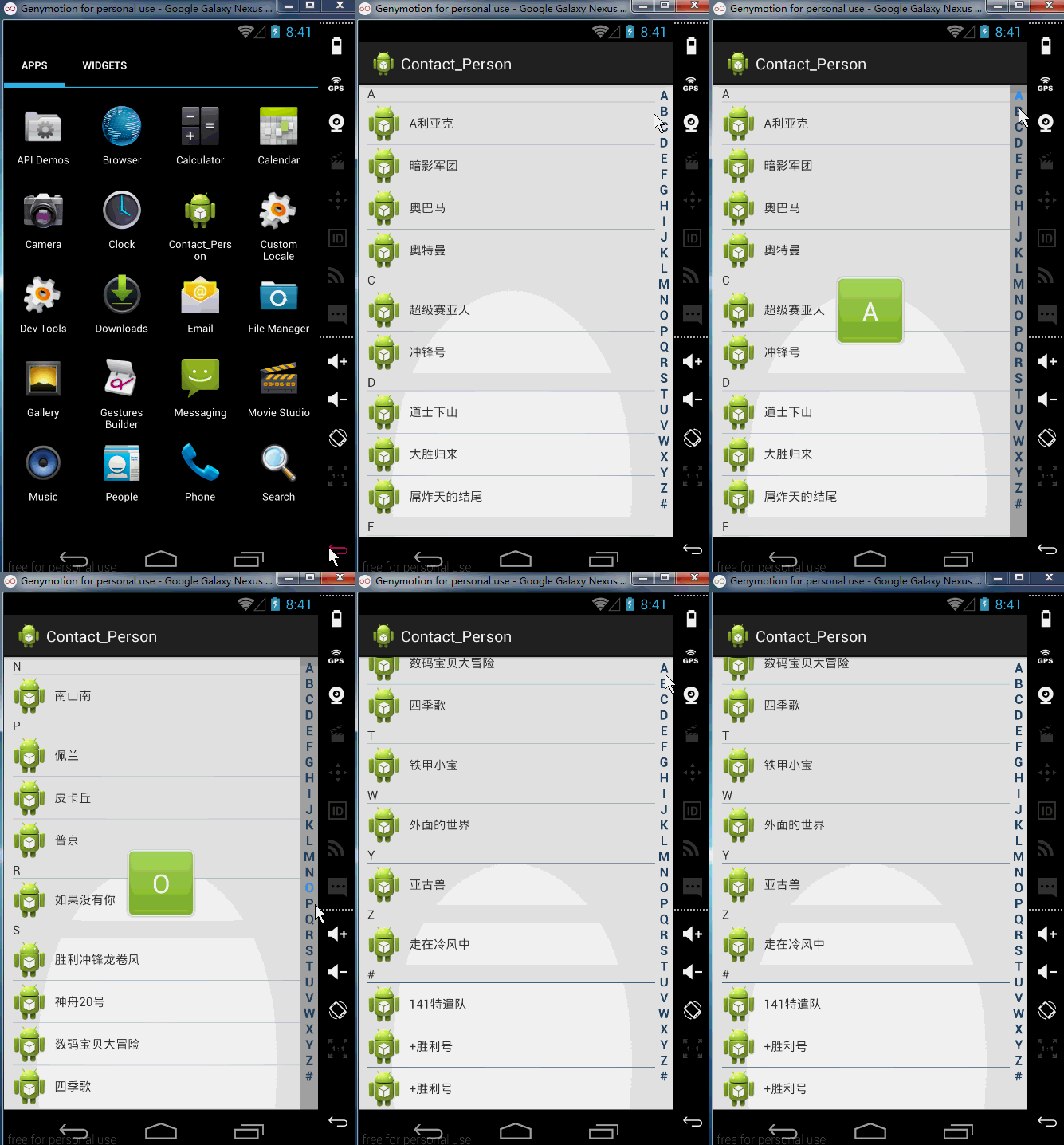
只要 App 裡有聯絡人畫面,幾乎都會看到「依字母排序 + 右側字母索引」的設計。這個需求實作起來需要三個知識點:
1. 把中文轉成拼音並分類;
2. 用可展開/分組的列表呈現;
3. 右側自訂字母索引 View。
下面依序拆解,最後再貼完整程式碼。
1. 中文轉拼音:使用開源套件 pinyin4j-2.5.0.jar(官網 https://pinyin4j.sourceforge.net/),下載後匯入專案即可。
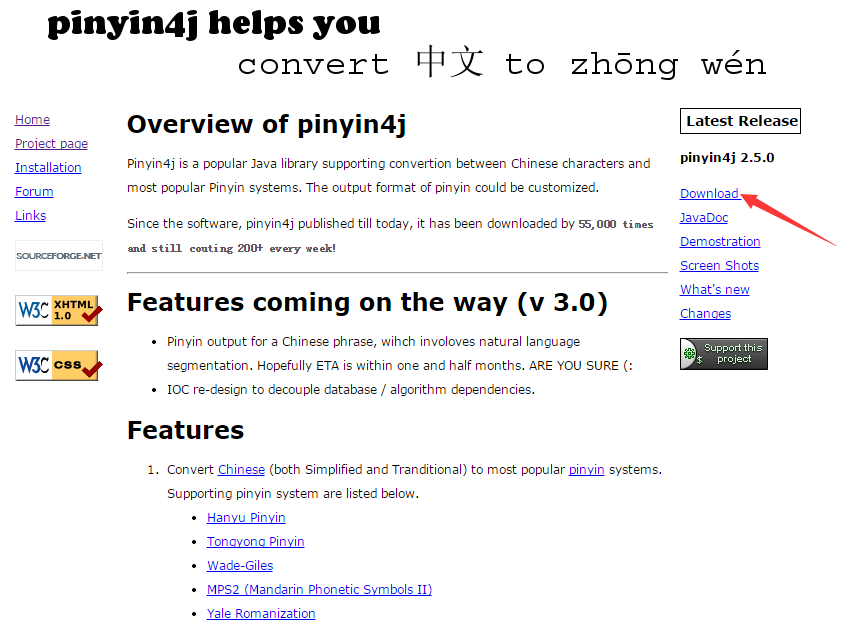
我們只需要「把中文換成拼音」這一段:
public class PinyinUtils {
    public static String getPingYin(String inputString) {
        HanyuPinyinOutputFormat format = new HanyuPinyinOutputFormat();
        format.setCaseType(HanyuPinyinCaseType.LOWERCASE);
        format.setToneType(HanyuPinyinToneType.WITHOUT_TONE);
        format.setVCharType(HanyuPinyinVCharType.WITH_V);

        char[] input = inputString.trim().toCharArray();
        String output = "";
        try {
            for (char curchar : input) {
                if (java.lang.Character.toString(curchar).matches("[\\u4E00-\\u9FA5]+")) {
                    String[] temp = PinyinHelper.toHanyuPinyinStringArray(curchar, format);
                    output += temp[0];
                } else {
                    output += java.lang.Character.toString(curchar);
                }
            }
        } catch (BadHanyuPinyinOutputFormatCombination e) {
            e.printStackTrace();
        }
        return output;
    }
}
2. 依字母順序排序:實作 Comparator,取拼音首字母的 ASCII 值比較,非英文字母統一歸到最後。
private int sort(PersonBean lhs, PersonBean rhs) {
    int lhs_ascii = lhs.getFirstPinYin().toUpperCase().charAt(0);
    int rhs_ascii = rhs.getFirstPinYin().toUpperCase().charAt(0);
    // 不是字母的排在字母之後
    if (lhs_ascii < 65 || lhs_ascii > 90) return 1;
    else if (rhs_ascii < 65 || rhs_ascii > 90) return -1;
    else return lhs.getPinYin().compareTo(rhs.getPinYin());
}
3. 字母只顯示在同首字母的第一筆之前:字母標籤與姓名放在同一個 item 版面配置中,透過判斷「當前 position 是否等於該首字母第一次出現的索引」決定要不要顯示。這個技巧的前提,正是前一步已經完成排序。
<?xml version="1.0" encoding="utf-8"?>
<LinearLayout xmlns:android="https://schemas.android.com/apk/res/android"
    android:layout_width="match_parent"
    android:layout_height="match_parent"
    android:orientation="vertical" >

    <!-- 這個 TextView 就是顯示字母用的 -->
    <TextView
        android:id="@+id/tv_lv_item_tag"
        android:layout_width="match_parent"
        android:layout_height="20dp"
        android:background="#e6e6e6"
        android:gravity="center_vertical"
        android:paddingLeft="10dip"
        android:text="Z"
        android:visibility="visible" />

    <RelativeLayout
        android:layout_width="match_parent"
        android:layout_height="wrap_content" >
        <View
            android:id="@+id/view_lv_item_line"
            android:layout_width="match_parent"
            android:layout_height="0.5dip"
            android:background="#174465"
            android:layout_marginLeft="10dip"
            android:layout_marginRight="20dip" />
        <ImageView
            android:id="@+id/iv_lv_item_head"
            android:layout_width="wrap_content"
            android:layout_height="wrap_content"
            android:src="@drawable/ic_launcher"
            android:layout_below="@id/view_lv_item_line"
            android:layout_marginLeft="5dp" />
        <TextView
            android:id="@+id/tv_lv_item_name"
            android:layout_width="wrap_content"
            android:layout_height="wrap_content"
            android:layout_centerVertical="true"
            android:layout_toRightOf="@id/iv_lv_item_head"
            android:layout_marginLeft="5dip"
            android:text="周華健" />
    </RelativeLayout>

</LinearLayout>
本質上就是一個自訂 View,重點在於繪製與觸摸事件,以及一個回呼介面把「使用者點了哪個字母」通知給外層。
package com.suse.contact;

import android.content.Context;
import android.graphics.Canvas;
import android.graphics.Color;
import android.graphics.Paint;
import android.graphics.Typeface;
import android.graphics.drawable.ColorDrawable;
import android.util.AttributeSet;
import android.view.MotionEvent;
import android.view.View;
import android.widget.TextView;

public class SideBar extends View {

    // 觸摸事件回呼
    private OnTouchingLetterChangedListener onTouchingLetterChangedListener;

    // 26 個字母 + 非字母統一歸類
    public static String[] A_Z = { "A", "B", "C", "D", "E", "F", "G", "H", "I",
        "J", "K", "L", "M", "N", "O", "P", "Q", "R", "S", "T", "U", "V",
        "W", "X", "Y", "Z", "#" };

    private int choose = -1;
    private Paint paint = new Paint();
    private TextView mTextDialog;

    /** 設定顯示字母的浮動 TextView */
    public void setTextView(TextView mTextDialog) {
        this.mTextDialog = mTextDialog;
    }

    public SideBar(Context context, AttributeSet attrs, int defStyle) {
        super(context, attrs, defStyle);
    }

    public SideBar(Context context, AttributeSet attrs) {
        super(context, attrs);
    }

    public SideBar(Context context) {
        super(context);
    }

    @Override
    protected void onDraw(Canvas canvas) {
        super.onDraw(canvas);
        int height = getHeight();
        int width = getWidth();
        int singleHeight = height / A_Z.length - 2; // 每個字母的高度,-2 純粹為了好看
        for (int i = 0; i < A_Z.length; i++) {
            paint.setColor(Color.rgb(33, 65, 98));
            paint.setTypeface(Typeface.DEFAULT_BOLD);
            paint.setAntiAlias(true);
            paint.setTextSize(30);
            if (i == choose) {
                paint.setColor(Color.parseColor("#3399ff"));
                paint.setFakeBoldText(true);
            }
            // x 座標 = 中線 - 字串寬度的一半
            float xPos = width / 2 - paint.measureText(A_Z[i]) / 2;
            float yPos = singleHeight * i + singleHeight;
            canvas.drawText(A_Z[i], xPos, yPos, paint);
            paint.reset();
        }
    }

    @Override
    public boolean dispatchTouchEvent(MotionEvent event) {
        final int action = event.getAction();
        final float y = event.getY();
        final int oldChoose = choose;
        final OnTouchingLetterChangedListener listener = onTouchingLetterChangedListener;
        // 點擊 y 座標佔總高度的比例 × 字母個數 = 點擊到的索引
        final int c = (int) (y / getHeight() * A_Z.length);

        switch (action) {
            case MotionEvent.ACTION_UP:
                setBackgroundDrawable(new ColorDrawable(0x00000000));
                choose = -1;
                if (mTextDialog != null) {
                    mTextDialog.setVisibility(View.INVISIBLE);
                }
                break;
            default:
                setBackgroundResource(R.drawable.sidebar_background);
                if (oldChoose != c) {
                    if (c >= 0 && c < A_Z.length) {
                        if (listener != null) {
                            listener.onTouchingLetterChanged(A_Z[c]);
                        }
                        if (mTextDialog != null) {
                            mTextDialog.setText(A_Z[c]);
                            mTextDialog.setVisibility(View.VISIBLE);
                        }
                        choose = c;
                        invalidate();
                    }
                }
                break;
        }
        return true;
    }

    public void setOnTouchingLetterChangedListener(OnTouchingLetterChangedListener l) {
        this.onTouchingLetterChangedListener = l;
    }

    public interface OnTouchingLetterChangedListener {
        void onTouchingLetterChanged(String s);
    }
}
package com.suse.contact;

import java.util.ArrayList;
import java.util.Collections;
import java.util.List;
import android.app.Activity;
import android.os.Bundle;
import android.widget.ListView;
import android.widget.TextView;
import com.suse.contact.SideBar.OnTouchingLetterChangedListener;

public class MainActivity extends Activity {

    private ListView listView;
    private SortAdapter sortadapter;
    private List<PersonBean> data;
    private SideBar sidebar;
    private TextView dialog;

    @Override
    protected void onCreate(Bundle savedInstanceState) {
        super.onCreate(savedInstanceState);
        setContentView(R.layout.activity_main);
        init();
    }

    /** 為每筆資料補上拼音與首字母 */
    private List<PersonBean> getData(String[] data) {
        List<PersonBean> listarray = new ArrayList<PersonBean>();
        for (int i = 0; i < data.length; i++) {
            String pinyin = PinyinUtils.getPingYin(data[i]);
            String fPinyin = pinyin.substring(0, 1).toUpperCase();
            PersonBean person = new PersonBean();
            person.setName(data[i]);
            person.setPinYin(pinyin);
            // 判斷首字母是否為英文字母,不是就歸到 #
            if (fPinyin.matches("[A-Z]")) {
                person.setFirstPinYin(fPinyin);
            } else {
                person.setFirstPinYin("#");
            }
            listarray.add(person);
        }
        return listarray;
    }

    private void init() {
        sidebar = (SideBar) findViewById(R.id.sidebar);
        listView = (ListView) findViewById(R.id.listview);
        dialog = (TextView) findViewById(R.id.dialog);
        sidebar.setTextView(dialog);

        sidebar.setOnTouchingLetterChangedListener(new OnTouchingLetterChangedListener() {
            @Override
            public void onTouchingLetterChanged(String s) {
                // 找到該字母首次出現的位置並捲動過去
                int position = sortadapter.getPositionForSelection(s.charAt(0));
                if (position != -1) {
                    listView.setSelection(position);
                }
            }
        });

        data = getData(getResources().getStringArray(R.array.listpersons));
        // 排序必須在設定 Adapter 之前完成
        Collections.sort(data, new PinyinComparator());
        sortadapter = new SortAdapter(this, data);
        listView.setAdapter(sortadapter);
    }
}
package com.suse.contact;

import java.util.List;
import android.content.Context;
import android.view.LayoutInflater;
import android.view.View;
import android.view.ViewGroup;
import android.widget.BaseAdapter;
import android.widget.TextView;

public class SortAdapter extends BaseAdapter {

    private Context context;
    private List<PersonBean> persons;
    private LayoutInflater inflater;

    public SortAdapter(Context context, List<PersonBean> persons) {
        this.context = context;
        this.persons = persons;
        this.inflater = LayoutInflater.from(context);
    }

    @Override
    public int getCount() {
        return persons.size();
    }

    @Override
    public Object getItem(int position) {
        return persons.get(position);
    }

    @Override
    public long getItemId(int position) {
        return position;
    }

    @Override
    public View getView(int position, View convertView, ViewGroup parent) {
        ViewHolder viewholder;
        PersonBean person = persons.get(position);
        if (convertView == null) {
            viewholder = new ViewHolder();
            convertView = inflater.inflate(R.layout.list_item, null);
            viewholder.tv_tag = (TextView) convertView.findViewById(R.id.tv_lv_item_tag);
            viewholder.tv_name = (TextView) convertView.findViewById(R.id.tv_lv_item_name);
            convertView.setTag(viewholder);
        } else {
            viewholder = (ViewHolder) convertView.getTag();
        }

        // 以首字母 ASCII 值判斷是否為該組的第一筆
        int selection = person.getFirstPinYin().charAt(0);
        int positionForSelection = getPositionForSelection(selection);
        if (position == positionForSelection) {
            viewholder.tv_tag.setVisibility(View.VISIBLE);
            viewholder.tv_tag.setText(person.getFirstPinYin());
        } else {
            viewholder.tv_tag.setVisibility(View.GONE);
        }
        viewholder.tv_name.setText(person.getName());
        return convertView;
    }

    /** 找出指定首字母第一次出現的索引 */
    public int getPositionForSelection(int selection) {
        for (int i = 0; i < persons.size(); i++) {
            String fPinyin = persons.get(i).getFirstPinYin();
            char first = fPinyin.toUpperCase().charAt(0);
            if (first == selection) {
                return i;
            }
        }
        return -1;
    }

    class ViewHolder {
        TextView tv_tag;
        TextView tv_name;
    }
}
幾個實作上的提醒:getPositionForSelection() 每次呼叫都是 O(n) 線性搜尋,若資料量上千,建議改用 LinkedHashMap<String, Integer> 預先建立字母到索引的對應表;另外 SideBar 的字母高度用「總高/字母數」平均分配,在字型較大的裝置上容易擁擠,可依需要調整。
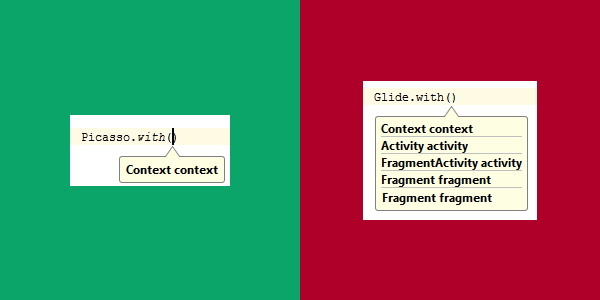 Glide 與 Picasso 全面對比:加載方式、緩存策略、內存佔用與取捨建議
Glide 和 Picasso 是 Android 生態裡最常被拿來比較的兩個圖片加載庫。它們的 API 幾乎一一對應,但在內存佔用、磁盤緩存策略和功能邊界上有明顯差異。
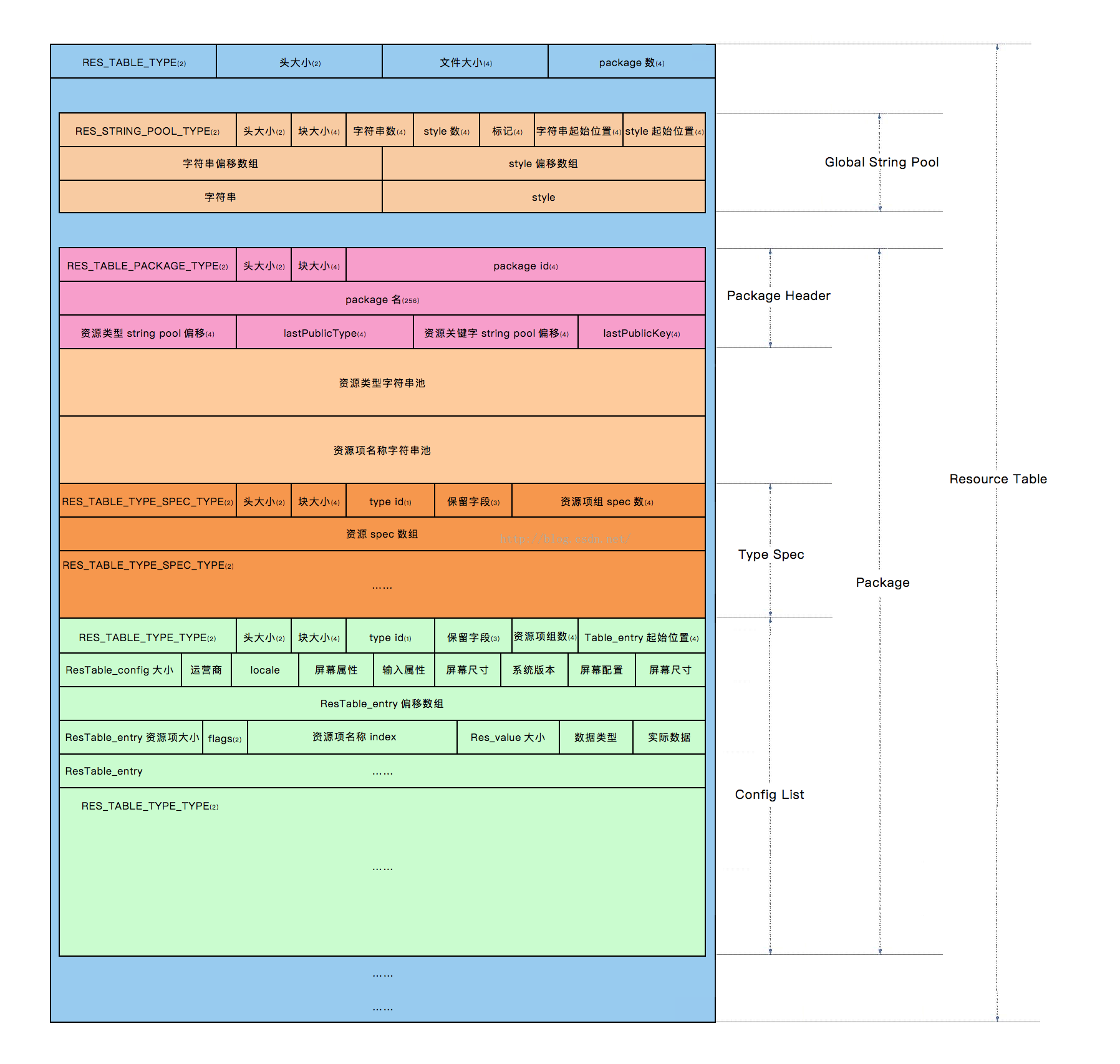 手把手解析 Resources.arsc 的二進位結構
一、前言 APK 裡的 Resources.arsc 是什麼,多數 Android 開發者都聽過——它就是 App 的資源索引表。本文會結合實例把它的格式拆開來看,讀完之
 Android 接入微信支付完整指南:從申請配置到代碼調用
前言在 Android 應用中接入微信支付,看似只是調用一個支付接口,實際上卻涉及開發者平台、商戶平台、應用簽名、預支付訂單、支付參數簽名與客戶端拉起支付等多個環節。本文
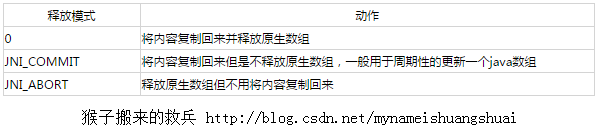 Android NDK 學習筆記六:JNI 對引用數據類型的操作
在 JNI 中,除了基本數據類型,字符串與數組這類引用類型也有專屬的操作方式。本篇就來系統梳理 JNI 對字符串與數組的處理方法。 字符串操作 JNI 把 Java 字符