

編輯:關於 Android 程式設計
SharedPreferences 是 Android 提供的輕量級資料儲存機制,適合保存設定、狀態等鍵值對資料。本例以一個音樂開關狀態的保存與還原為例,示範其用法。
執行效果圖:

本專案在 config.xml 中定義字串資源,並包含 MainActivity.java、MIDIPlayer.java 與 activity_main.xml。透過方向鍵上/下切換音樂狀態,退出應用時將狀態存入 SharedPreferences,下次啟動時再讀回並還原。
package com.example.l3_sharedpreferences;

import com.example.l3_sharedpreferences.model.MIDIPlayer;
import android.os.Bundle;
import android.app.Activity;
import android.content.SharedPreferences;
import android.content.SharedPreferences.Editor;
import android.view.KeyEvent;
import android.view.Menu;
import android.widget.TextView;

public class MainActivity extends Activity {
    private TextView musicStateShow;
    private MIDIPlayer midiPlayer;
    private boolean musicSate = false;

    @Override
    protected void onCreate(Bundle savedInstanceState) {
        super.onCreate(savedInstanceState);
        setContentView(R.layout.activity_main);
        musicStateShow = (TextView) this.findViewById(R.id.musicStateShow);
        midiPlayer = new MIDIPlayer(this);
        SharedPreferences sharedPreferences = getSharedPreferences("music", MODE_PRIVATE);
        musicSate = sharedPreferences.getBoolean("mState", false);
        if (musicSate) {
            musicStateShow.setText("當前音樂狀態:開");
            midiPlayer.playMusic();
        } else {
            musicStateShow.setText("當前音樂狀態:關");
        }
    }

    /** 按鍵彈起事件 */
    @Override
    public boolean onKeyUp(int keyCode, KeyEvent event) {
        switch (keyCode) {
            case KeyEvent.KEYCODE_DPAD_UP:
                musicStateShow.setText("當前音樂狀態:開");
                musicSate = true;
                midiPlayer.playMusic();
                break;
            case KeyEvent.KEYCODE_DPAD_DOWN:
                musicStateShow.setText("當前音樂狀態:關");
                musicSate = false;
                midiPlayer.freeMusic();
                break;
            default:
                break;
        }
        return super.onKeyUp(keyCode, event);
    }

    /** 按鍵按下事件 */
    @Override
    public boolean onKeyDown(int keyCode, KeyEvent event) {
        // 退出應用程式時保存資料
        if (keyCode == KeyEvent.KEYCODE_BACK) {
            SharedPreferences sharedPreferences = getSharedPreferences("music", MODE_PRIVATE);
            Editor editor = sharedPreferences.edit();
            editor.putBoolean("mState", musicSate);  // 寫入資料
            editor.commit();                          // 提交保存
            if (musicSate) {
                midiPlayer.freeMusic();
            }
            finish();
        }
        return super.onKeyDown(keyCode, event);
    }

    @Override
    public boolean onCreateOptionsMenu(Menu menu) {
        getMenuInflater().inflate(R.menu.main, menu);
        return true;
    }
}
package com.example.l3_sharedpreferences.model;

import java.io.IOException;
import com.example.l3_sharedpreferences.R;
import android.content.Context;
import android.media.MediaPlayer;

public class MIDIPlayer {
    public MediaPlayer playerMusic = null;
    private Context mContext = null;

    public MIDIPlayer(Context context) {
        mContext = context;
    }

    /** 播放音樂 */
    public void playMusic() {
        playerMusic = MediaPlayer.create(mContext, R.raw.start);  // 載入資源中的音樂
        playerMusic.setLooping(true);                             // 設定循環播放
        try {
            playerMusic.prepare();
        } catch (IllegalStateException e) {
            e.printStackTrace();
        } catch (IOException e) {
            e.printStackTrace();
        }
        playerMusic.start();
    }

    /** 停止並釋放音樂 */
    public void freeMusic() {
        if (playerMusic != null) {
            playerMusic.stop();
            playerMusic.release();
        }
    }
}
<RelativeLayout xmlns:android="https://schemas.android.com/apk/res/android"
    xmlns:tools="https://schemas.android.com/tools"
    android:layout_width="match_parent"
    android:layout_height="match_parent"
    android:paddingBottom="@dimen/activity_vertical_margin"
    android:paddingLeft="@dimen/activity_horizontal_margin"
    android:paddingRight="@dimen/activity_horizontal_margin"
    android:paddingTop="@dimen/activity_vertical_margin"
    tools:context=".MainActivity" >
    <TextView android:id="@+id/musicStateShow"
        android:layout_width="wrap_content"
        android:layout_height="wrap_content"
        android:text="@string/currentMusic"/>
</RelativeLayout>
透過 getSharedPreferences 取得 editor,再以 putBoolean 與 commit 完成寫入;下次啟動時用 getBoolean 讀回,即可實現狀態的持久化保存。
 Android Base64 編碼解碼詳解:原理、用途與 API 參數
做過數據加密的應該都有印象:無論用哪種加密算法,最終都會對密文的二進制數據做一次 Base64 編碼。它常被當作「二次加密」,但嚴格來說 Base64 並不是加密算法,而
 Android Camera 實時濾鏡實現方法探討(九):基於局部均方差的磨皮算法
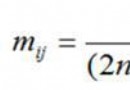
前一篇提到過幾種可用於磨皮的去噪算法,這次把它們實際寫出來並觀察效果——暫時先不糾結實時性,把效果做對再談效能。 本文首先實作的是《基於局部均方差相關信息的圖像去噪及其在
 Android 開發學習之路:用 Annotation 註解告別 findViewById
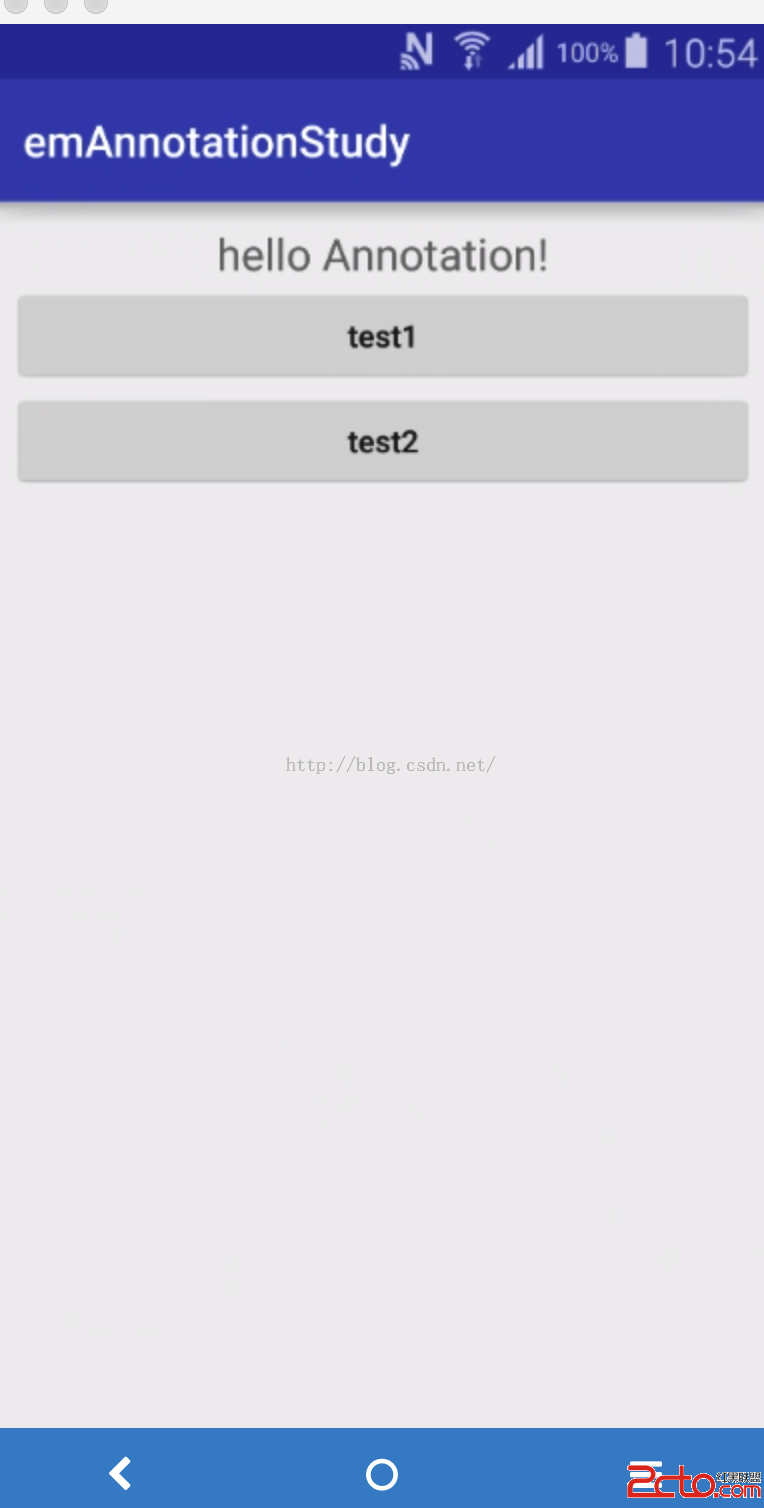
每次寫 Activity,總是在 onCreate 裡塞一堆 setContentView 與 findViewById,寫久了實在煩躁。前陣子發現 Android 可以
 Android 實作:相冊圖片的上傳與下載(Bmob 雲端儲存)
目標效果: 打開相冊選擇一張圖片後,會顯示在上方的 ImageView 中,並上傳儲存到 Bmob 雲端。上傳完成後進入 Bmob 後台,複製剛才新增資料的 obj