

編輯:關於 Android 程式設計
上一篇文章講述了 Android TouchEvent 的分發過程,其中有兩個重要函數:onInterceptTouchEvent 和 onTouchEvent,它們都可以被重寫以完成特定邏輯。onInterceptTouchEvent 定義在 ViewGroup 中,默認返回 false,表示不攔截 TouchEvent;onTouchEvent 定義在 View 中,ViewGroup 調用時會用到 super.onTouchEvent,默認返回 false(不消耗事件),而 View 調用時默認返回 true(消耗事件)。由於這兩個方法在寫 UI 時經常用到,下面用一個例子來講解。
先創建一個類 MyView,繼承自 Button:
public class MyView extends Button {
    private static final String TAG = MyView.class.getName();
    public MyView(Context context, AttributeSet attrs) {
        super(context, attrs);
    }
    @Override
    public boolean onTouchEvent(MotionEvent event) {
        Log.d(TAG, "onTouchEvent.");
        LogUtil.logAction(event, TAG);
        return super.onTouchEvent(event);
    }
}
再創建 MyLayout,繼承自 FrameLayout:
public class MyLayout extends FrameLayout {
    private static final String TAG = MyLayout.class.getName();
    public MyLayout(Context context, AttributeSet attributeSet) {
        super(context, attributeSet);
    }
    @Override
    public boolean onInterceptTouchEvent(MotionEvent ev) {
        Log.d(TAG, "onInterceptTouchEvent");
        return super.onInterceptTouchEvent(ev);
    }
    @Override
    public boolean onTouchEvent(MotionEvent event) {
        Log.d(TAG, "onTouchEvent.");
        LogUtil.logAction(event, TAG);
        return super.onTouchEvent(event);
    }
}
LogUtil.logAction() 用來打印 MotionEvent 的動作類型:
public class LogUtil {
    public static void logAction(MotionEvent event, final String tag) {
        switch (event.getAction()) {
            case MotionEvent.ACTION_DOWN:   Log.d(tag, "action down"); break;
            case MotionEvent.ACTION_CANCEL: Log.d(tag, "action cancel"); break;
            case MotionEvent.ACTION_UP:     Log.d(tag, "action up"); break;
            case MotionEvent.ACTION_MOVE:   Log.d(tag, "action move"); break;
            default: Log.d(tag, "unknow action");
        }
    }
}
在布局文件 main.xml 中把 MyView 嵌套進 MyLayout:
<view android:layout_width="fill_parent"
    android:layout_height="fill_parent"
    class="com.example.AndroidTest.MyLayout"
    xmlns:android="https://schemas.android.com/apk/res/android"
    android:id="@+id/view">
    <com.example.AndroidTest.MyView
        android:layout_width="fill_parent"
        android:layout_height="wrap_content"
        android:text="hello" />
</view>
MainActivity 代碼很簡單,只需 setContentView(R.layout.main)。程序啟動後截圖如下:
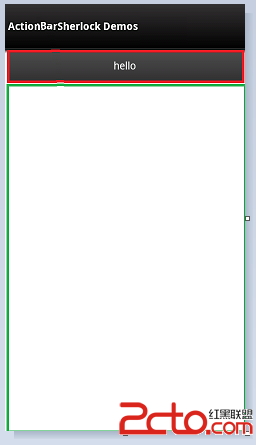
下面分情況討論運行結果。
點擊 MyLayout 內的空白區域(黑色區域之外的紅色框內),由於 onInterceptTouchEvent() 返回 false,事件能傳到 MyView。此時 touch 事件最終會被 MyLayout 的 onTouchEvent 接收到。
若點擊黑色區域,MyView 也能收到事件,輸出的 Log 如下:
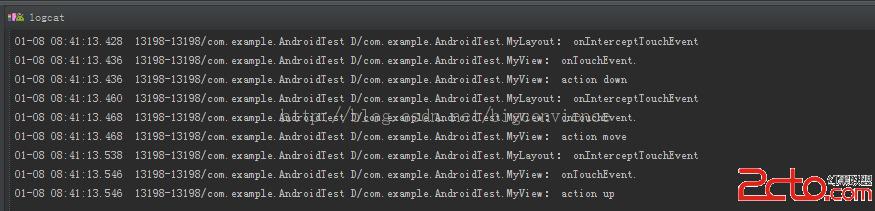
可以看出,由於 MyView 的 onTouchEvent 默認返回 true,消耗了 touch 事件,MyLayout 中的 onTouchEvent 就不會被調用。
當手指按下黑色區域、停留幾秒再抬起,得到的 Log 如下:
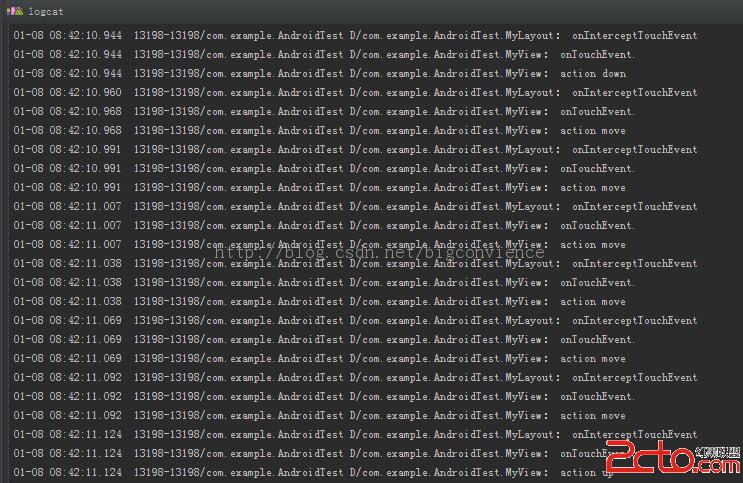
可以看到,第一個事件是 action down,最後一個是 action up,中間都是 action move,這正好符合上一篇文章中介紹的 Android 手勢定義。
改寫 MyView 的 onTouchEvent 令其返回 false:
@Override
public boolean onTouchEvent(MotionEvent event) {
    Log.d(TAG, "onTouchEvent.");
    LogUtil.logAction(event, TAG);
    return false;
}
由於 MyView 沒有消耗事件,MyLayout 的 onTouchEvent 就會被調用,打印的 Log 如下,此時 touch 類型只有 action down:

改寫 MyLayout 的 onInterceptTouchEvent 令其返回 true:
@Override
public boolean onInterceptTouchEvent(MotionEvent ev) {
    Log.d(TAG, "onInterceptTouchEvent");
    return true;
}
由於 MyLayout 攔截了 touch 事件,MyView 中的 onTouchEvent 將不會被調用,Log 如下:

通過這三種情況的對比,可以清楚看到 onInterceptTouchEvent 與 onTouchEvent 的返回值如何決定事件的分發路徑。以上就是對它們調用過程的梳理,若有不妥之處,歡迎指正。
 Android Fragment 的兩種用法:XML 靜態聲明與代碼動態加載
Fragment 是 Android 3.0 之後引入的組件,目的是讓界面邏輯能夠復用到不同尺寸的屏幕上。實際開發中,Fragment 的用法大致可以歸成兩類:一種是在布
 Android Launcher 壁紙設定流程解析
Launcher 通常會提供變更壁紙的功能。Android 本身透過 WallpaperManager 等類別管理靜態與動態壁紙,而 Launcher 則負責把選擇壁紙的
 Android 學習筆記:Fragment 之間如何交互
在一個 Activity 中,往往會同時包含多個 Fragment。它們各自負責不同的界面區域,但需要協同工作,才能呈現完整的用戶體驗。因此,Fragment 之間的通信
 Android ListView 圓角效果實作解析
在介面設計中,直角與圓角各有適用場景。相較於稜角分明的列表,圓角設計通常更柔和,也更容易營造輕鬆活潑的視覺感受。本文示範如何為 Android 的 ListView 加上