

編輯:關於 Android 程式設計
在 Android 應用層中,Service、Activity、Broadcast、Dialog、TitleBar、StatusBar、Notification、ActionBar 等框架各自負責不同場景。通知欄 Notification 是最常使用的一種互動提醒機制,它位於系統頂層,可以展開成通知列表,用來提示訊息、推送、下載進度或後台任務狀態。
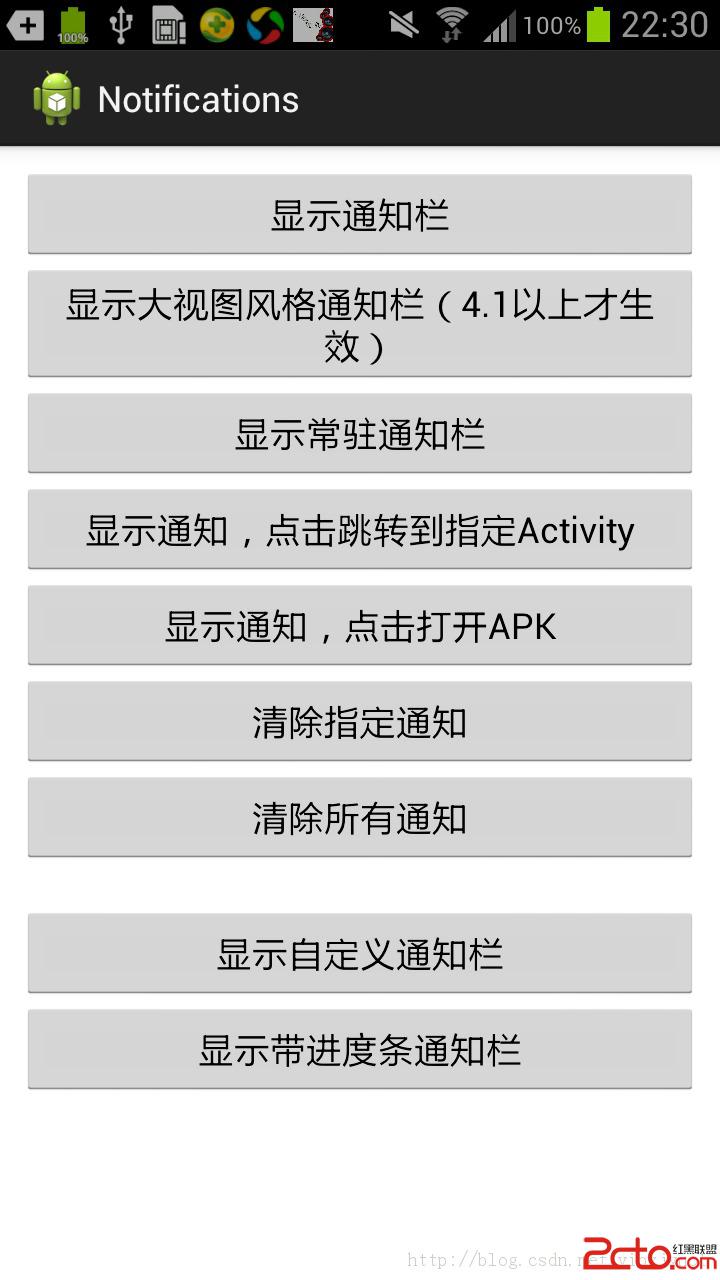
本文以一個完整 DEMO 為主線,整理 Notification 的核心概念、常用 API、PendingIntent、自定義布局、大視圖樣式,以及開發中常見的相容性問題,適合用在快速回顧與實作參考。
Notification 很少單獨存在,它通常需要與 Service、BroadcastReceiver、Intent、PendingIntent 搭配。Service 負責在後台執行任務,BroadcastReceiver 負責接收狀態變化,Intent 描述要執行的動作,PendingIntent 則把動作包裝成可延後執行或跨進程的意圖。
例如音樂播放器在後台播放時,可以用 Service 維持播放狀態,再用 Notification 顯示目前曲目;使用者點擊通知或按鈕時,透過 PendingIntent 觸發播放、暫停或切歌。
Notification 是通知資料本體,描述標題、內容、圖示、提醒方式、優先級等屬性。NotificationManager 是系統服務,負責發送、更新與清除通知。取得方式通常是透過 Context 的 getSystemService 方法,並指定 NOTIFICATION_SERVICE。
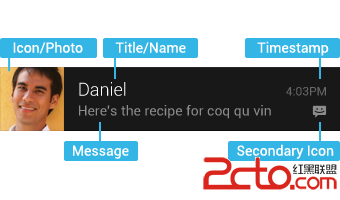
通知的基本布局通常包含小圖示、標題、內容文字、時間戳記,以及可選的大圖示或次要圖示。
Notification 可以透過 flags 或 setDefaults 設定提醒方式。常見選項包含 FLAG_AUTO_CANCEL、FLAG_ONGOING_EVENT、FLAG_INSISTENT、FLAG_ONLY_ALERT_ONCE、FLAG_NO_CLEAR 等。若要使用三色燈提醒,通常需要搭配 FLAG_SHOW_LIGHTS。
setDefaults 可以組合 DEFAULT_VIBRATE、DEFAULT_SOUND、DEFAULT_LIGHTS、DEFAULT_ALL,讓通知使用系統預設的震動、聲音與燈光效果。
setVibrate 可以自訂震動節奏,例如以毫秒為單位的陣列,描述延遲與震動時間。setLights 可以設定 LED 顏色、亮燈與熄燈時間,但實際效果會受裝置與系統版本影響。setSound 則可指定預設鈴聲、自訂檔案或媒體庫中的鈴聲。
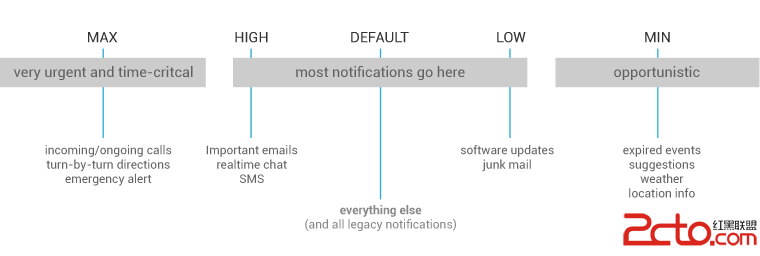
通知優先級影響顯示方式與打擾程度。MAX 通常用於重要且緊急的通知;HIGH 適合訊息或通話;DEFAULT 為一般通知;LOW 適合較不緊急的提醒;MIN 通常只顯示圖示,需要下拉通知才能看到內容。
setOngoing 可將通知標記為進行中,例如播放音樂或下載檔案。這類通知通常不建議讓使用者直接滑掉,以免中斷正在進行的任務。
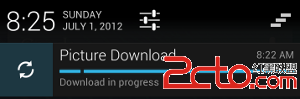
setProgress 可顯示進度條,適合用於下載、安裝或長時間處理任務。若進度不確定,可將 indeterminate 設為 true,表示目前仍在持續處理但無法得知精確百分比。
PendingIntent 是一種類似 Intent 的包裝物件,它可以在未來某個時間點,由另一個應用或系統元件執行。通知的點擊、刪除、全螢幕事件,通常都需要透過 PendingIntent 指定。
常見建立方式包含 getActivity、getBroadcast、getService,分別代表啟動 Activity、送出廣播或啟動 Service。實際選擇取決於通知被點擊後要執行的行為。
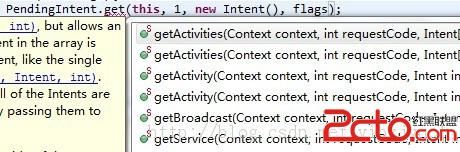
通知中常見的三種 PendingIntent 包含 contentIntent、deleteIntent、fullScreenIntent。contentIntent 處理通知本體被點擊;deleteIntent 處理通知被清除;fullScreenIntent 適合來電或高優先級提醒,可直接跳過通知中心進入指定畫面。
若系統預設樣式無法滿足需求,可以使用 RemoteViews 建立自定義通知。需要注意的是,RemoteViews 只支援部分布局與控制項,例如 FrameLayout、LinearLayout、RelativeLayout,以及 TextView、ImageView、ProgressBar、Button 等。若使用不支援的控件,可能導致加載失敗。
自定義通知通常包含四個步驟:建立自定義視圖、取得 RemoteViews 物件、設定點擊事件所需的 PendingIntent、最後發送通知。
帶按鈕的通知常用於音樂播放控制。由於部分舊版本系統對通知按鈕支援有限,實作時通常需要判斷系統版本,在低版本隱藏按鈕或改用其他提醒方式。
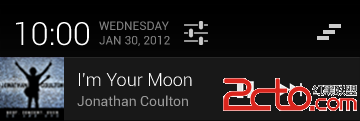
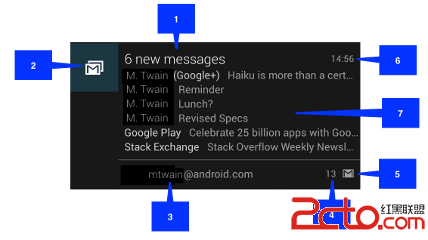
從 Android 4.1 開始,通知支援展開後的大視圖樣式。常見包含 BigPictureStyle、BigTextStyle、InboxStyle。BigPictureStyle 適合顯示大圖;BigTextStyle 適合顯示長文字;InboxStyle 適合顯示多行清單,例如郵件或訊息摘要。
大視圖通知通常只在通知展開時顯示,使用者可以透過滑動或點擊展開。除了一般通知元素外,還可以設定大標題與摘要文字。
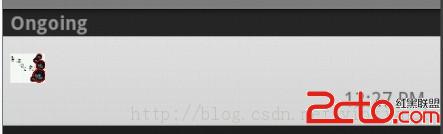
透過一個整合 DEMO,可以同時展示預設通知、自定義通知、進度條通知、大視圖通知與按鈕通知,幫助理解不同 API 的搭配方式。
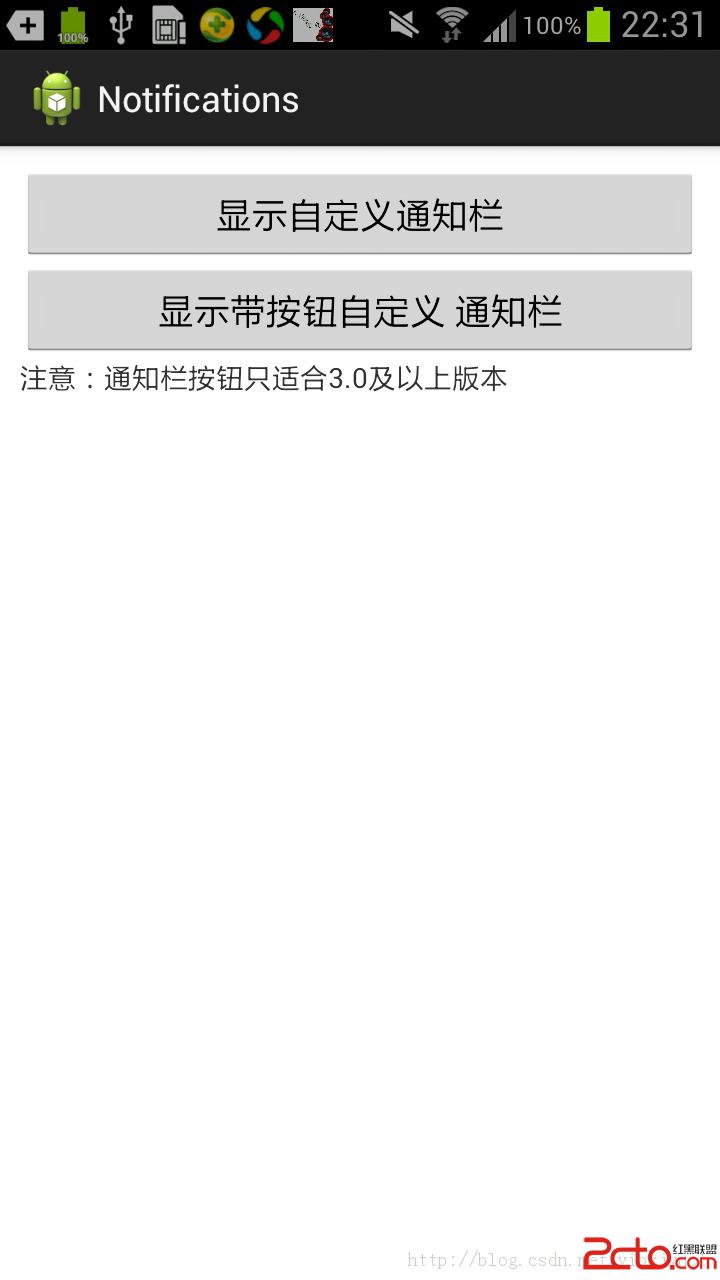
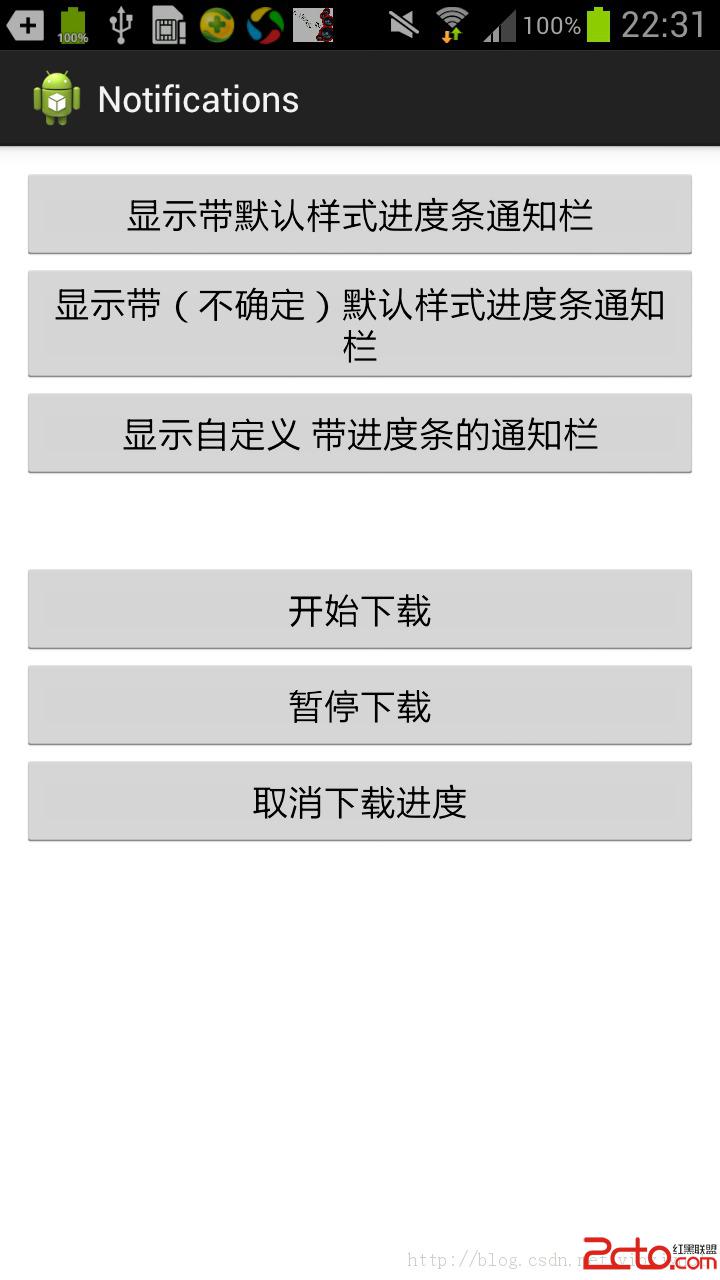
設計指南:https://developer.android.com/design/patterns/notifications.html
使用教學:https://developer.android.com/training/notify-user/index.html
開發文件:https://developer.android.com/reference/android/app/Notification.html
 Android 中 ScrollView 嵌套 ScrollView 的解決方案
眾所周知,Android 裡兩個相同方向的 ScrollView 是不能直接嵌套的。但如果確實有這樣的需求,該怎麼辦呢?本文分享一個自訂做法:透過改寫一個 ScrollV
 MotionEvent 完全解析:座標、事件類型與多點觸控
瞭解了 Android 的觸摸事件分發機制之後,接下來該仔細認識一下承載這些事件的主角——MotionEvent。這個類看似簡單,卻隱藏了不少容易踩坑的細節:座標的相對與
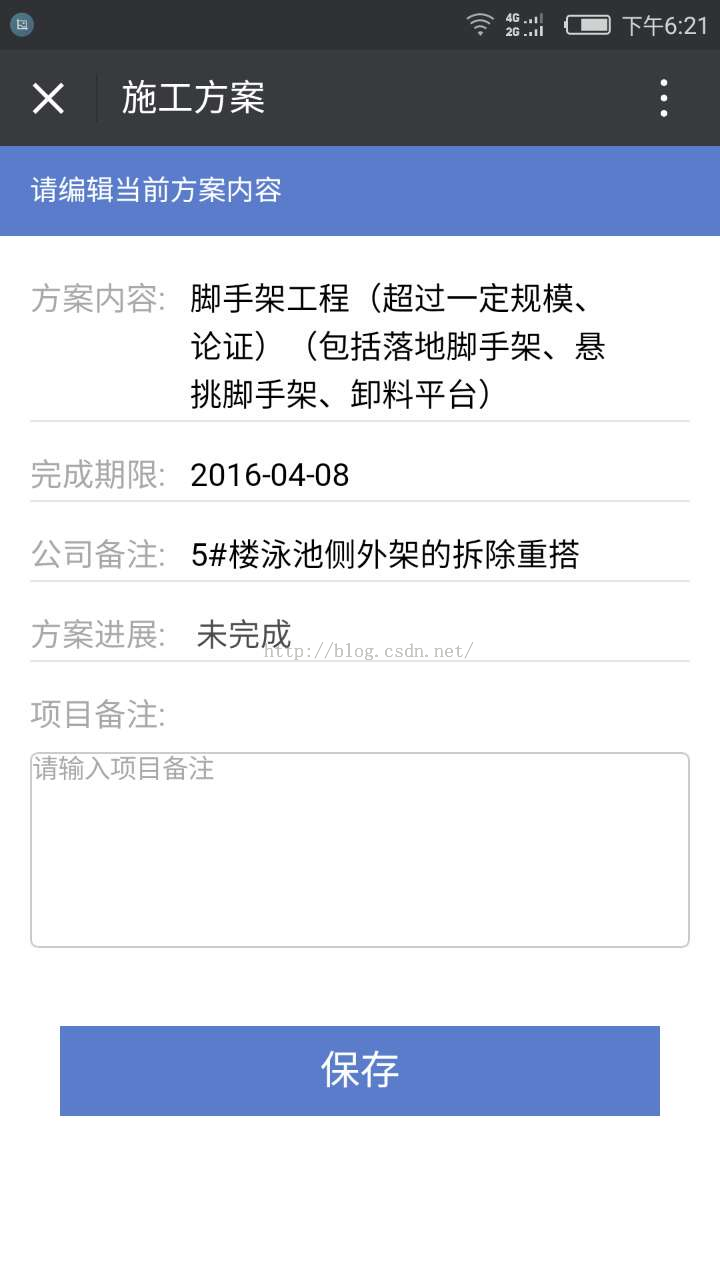 安卓微信開發中輸入框被虛擬鍵盤遮住的處理思路
問題描述 在微信內嵌頁面中,若頁面高度剛好等於一屏,輸入框被虛擬鍵盤遮住後,使用者可能完全看不到輸入內容。相較於 iOS 會把頁面上推,Android 的鍵盤通常是覆蓋在
 開發隨筆:會議室推薦邏輯與介面優化
前言這篇開發隨筆整理一個會議室預訂專案在優化過程中的幾個重點,包括介面間距微調、雙 Cursor 查詢、推薦邏輯簡化,以及 Android Studio 外掛安裝。雖然都