

編輯:關於 Android 程式設計
這篇開發隨筆整理一個會議室預訂專案在優化過程中的幾個重點,包括介面間距微調、雙 Cursor 查詢、推薦邏輯簡化,以及 Android Studio 外掛安裝。雖然都是小細節,但對開發效率與使用者體驗都有明顯幫助。
在介面調整階段,先從 layout_margin 與 layout_height 著手,讓元件之間的間距更平均,避免畫面過於擁擠或留白過多。這類微調看似瑣碎,卻能大幅提升整體視覺一致性。
在查詢資料時,若需要同時比較目前資料列與下一筆資料列,可以建立兩個 Cursor。但要注意不能直接互相賦值,否則容易造成游標聯動,導致位置錯亂。實作時應分別 query,並透過 moveToPosition 控制各自的位置。
推薦功能的核心,是根據使用者選擇的樓層與時段,找出最適合的會議室。簡化後的流程如下:先比對樓層,若目標時段內沒有既有會議,可直接回傳;若已有會議,則判斷新的預訂時間是否落在既有會議之前或之後;若同一會議室有多場會議,則逐一尋找可插入的空檔。
在除錯階段,Log 是非常有效的工具。透過輸出目前 Cursor 的 name、time、local,以及判斷過程中的關鍵變數,可以快速確認邏輯是否依照預期執行。
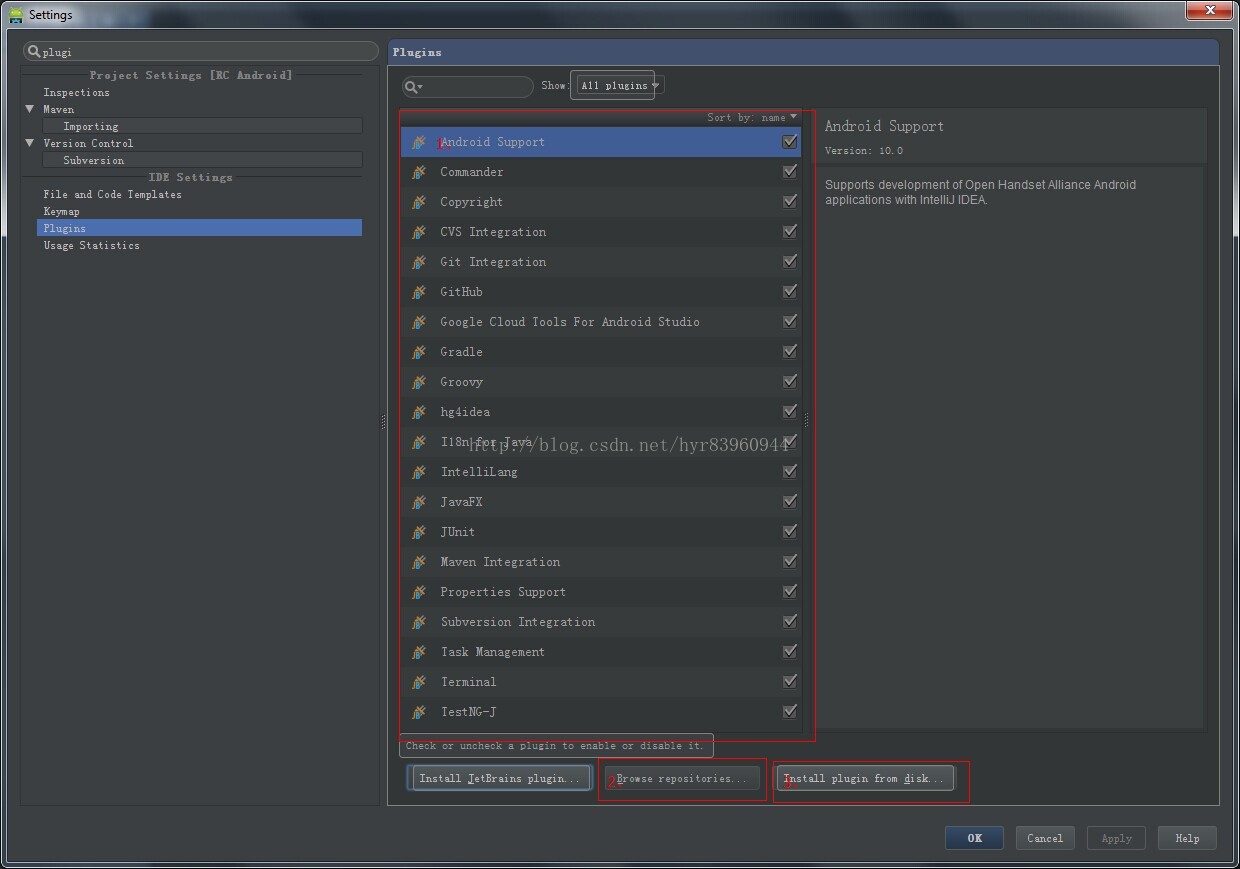
Android Studio 的外掛安裝方式與 Eclipse 類似。開啟設定後,可以看到已安裝外掛、線上安裝與從硬碟安裝三個主要入口。若外掛已經下載在本機,選擇從硬碟安裝即可;若要線上安裝,則可直接搜尋外掛名稱後按下安裝。
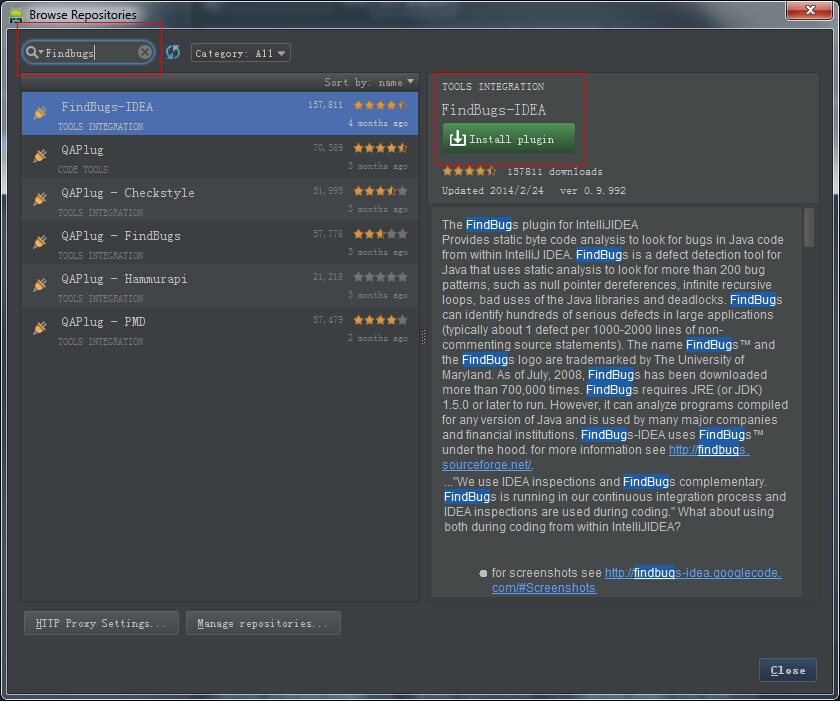
以 Findbugs 為例,搜尋後按下 install,完成後重新啟動 Android Studio 即可使用。
這次優化涵蓋了介面間距、資料查詢、推薦邏輯與開發工具四個部分。小改動累積起來,往往能讓專案更穩定,也讓後續維護更輕鬆。
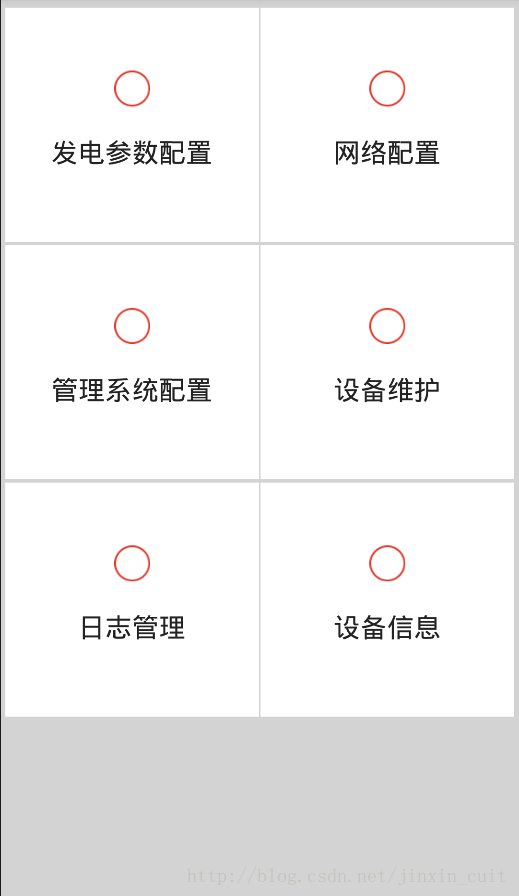 用原生 GridView 做一個九宮格功能頁
需求背景 新專案有個頁面要做成九宮格:每個 Item 上方一張圖片、下方一行文字說明,點擊後跳到對應的功能頁。與其去找第三方庫,不如直接用 Android 原生的 Gri
 自訂 View 打造溫度調節旋鈕:刻度盤與滑動交互
冷氣、烤箱這類應用的溫度設定,用旋鈕比用輸入框直覺得多。本文示範如何從零繪製一個 270° 的弧形刻度盤,並讓中央的旋鈕按鈕跟著手指轉動。 成品效果: 溫度旋轉按鈕
 仿微信首頁左右滑動:自訂 TabIconView 實作漸變切換
微信首頁那個切換效果確實好看:左右滑動跟手、點一下底部 bar 瞬間切換、圖示與文字顏色還會隨滑動漸變。線上效果如下: 網路上已經有前人做過類似實作,我在其基礎上又調整
 Android 網路應用開發完全解析:Socket 與 HTTP 通訊
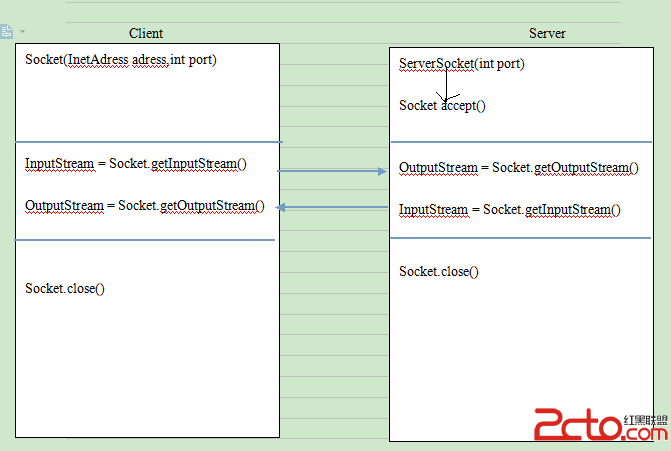
在 Android 上做網路應用開發,主要可以分成兩大路線:一是 Socket(對 TCP/UDP 協定的封裝),二是 HTTP 協定。其中 HTTP 在 Android