

編輯:關於 Android 程式設計
有個很常見的需求:把自家工程封裝成 jar 交給客戶使用,藉此隱藏實作細節。問題是——程式碼打包了,版面、圖片這些資源檔要怎麼一起給對方?
網路上流傳的做法不少,有用 ClassLoader 反射去繞的,也有直接寫死 ID 的(我自己另一篇文章就是走硬寫的路子)。但其實不必搞這麼複雜,關鍵只在兩個步驟,順序錯了就會失敗。
先理解根因。編譯時 aapt 會為每個資源配發一個 int ID,寫進 R.java。你在程式碼裡寫的 findViewById(R.id.id_name),編譯後會被換成 findViewById(2114243567) 這種具體數字。
於是麻煩來了:客戶工程的 R.java 是它自己編譯時生成的,裡面 id_name 對應的數字幾乎不可能和你原工程相同。你的 jar 裡寫死了 2114243567,到了客戶那邊指向的可能是一個完全不存在的資源,執行時就炸掉了。
解法就是:讓 jar 裡保留 R.id.id_name 這種符號引用,把 ID 的解析延後到客戶編譯時才決定。
右鍵點選專案名稱 → Properties → 勾選 Is Library 的核取方塊。
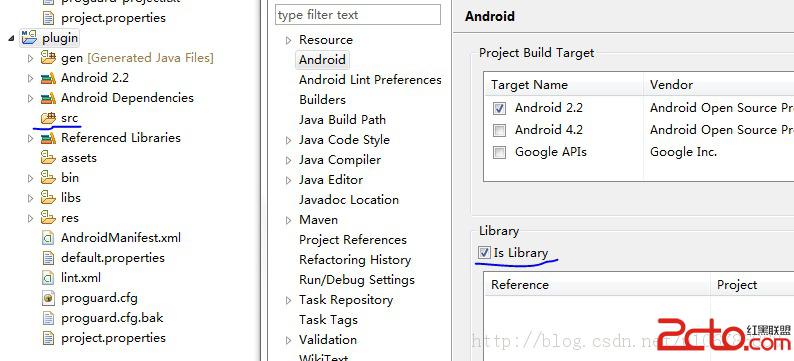
Eclipse 上方工具列的 Project → Clean,選擇該專案並確認。

這一步為什麼關鍵?因為 Clean 會強制重新產生 R.java。在 Library 模式下重新編譯,R.java 中的常數會被標記為非 final,編譯器因此無法把值內聯到 class 檔裡,只能保留 R.id.id_name 這樣的符號參考。反之,若你跳過前兩步直接 Export,編譯器早就把值內聯進去了,木已成舟,再怎麼打包都救不回來。
所以順序是:設為 Library → Clean → 才能 Export。這兩步沒做,後面全部白費。
匯出後可以用反編譯工具驗證一下:正確的情況下,jar 裡應該還看得到 R.id.xxx 的符號,而不是一串裸數字。
既然目的是隱藏實作,打包完就把 src 目錄清掉,只留 jar。
把 src.jar 放進客戶專案,同時把當初那個資源庫專案也一起給他。注意:客戶專案與資源專案必須放在同一個資料夾底下,這是 Eclipse 的專案參照機制所要求的。
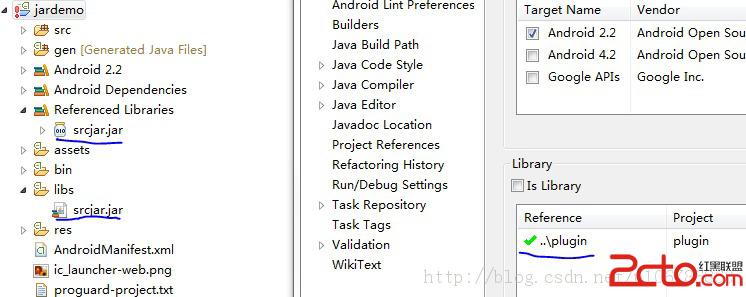
把資源庫專案 AndroidManifest.xml 中的內容合併進客戶專案,完成。
另外提醒一點:如果你的專案有用到 assets 目錄下的檔案(例如內嵌的 apk、mp3 或資料檔),這些不會隨 jar 一起走,必須手動複製到客戶專案的對應目錄。
某些工具版本或 ADT 版本下,Library 機制可能有差異。若照上述步驟仍行不通,就得退回使用 ClassLoader 動態載入資源的方案,那條路更通用但複雜得多,可以參考我另一篇的寫法:
https://blog.csdn.net/mengweiqi33/article/details/19902799但多數情況下,「設為 Library + Clean」這兩步就足以解決問題,而且乾淨俐落。
 Android 實作任務管理器的核心方法
任務管理器是 Android 中常見的系統工具類型,主要用於查看與管理執行中的應用程式。它可以顯示目前執行的進程、記憶體使用量,並提供結束進程的功能。 主要功能 一個基本
 讓 select2 搜尋框支援拼音輸入:改寫 matcher 並掛上拼音對照表
select2 的下拉搜尋預設只比對選項文字本身,中文選項 therefore 只能打中文字才有反應。對使用者來說很不友善——誰會記得每個選項的完整用字?只要加一層拼音映
 Android Fragment 片段:打造自適應多螢幕的靈活 UI
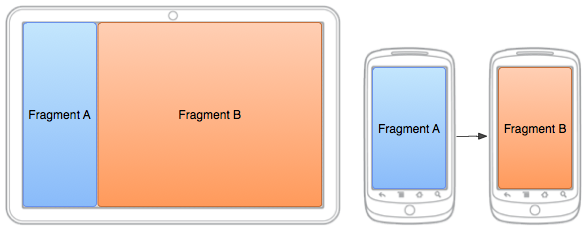
為什麼要用 Fragment 當應用需要支援多種螢幕尺寸時,可以在不同的版面配置中重複使用同一個 Fragment,依可用螢幕空間最佳化使用者體驗。 舉例來說,在手機上因
 安卓螢幕適配的五大常見方案
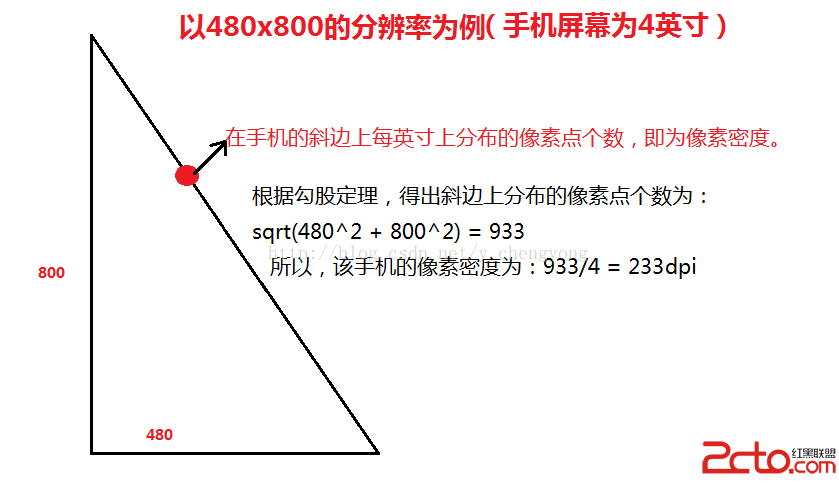
先搞懂像素密度 適配的目標很簡單:讓同一個應用在不同的手機上呈現一致的視覺效果。動手之前,必須先確認當前設備屬於哪一種像素密度類型(ldpi、mdpi、hdpi、xhdp