

編輯:關於 Android 程式設計
當應用需要支援多種螢幕尺寸時,可以在不同的版面配置中重複使用同一個 Fragment,依可用螢幕空間最佳化使用者體驗。
舉例來說,在手機上因為採單窗格介面,一次只顯示一個 Fragment 會比較合適;而平板螢幕較大,可以承載更多資訊,就適合把多個 Fragment 並排顯示。
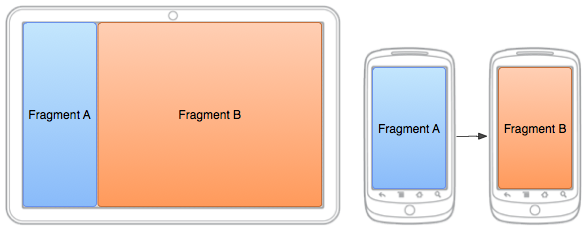
上圖說明了同一個 Activity 在不同尺寸裝置上顯示兩個 Fragment 的情形:大螢幕上兩個 Fragment 並排顯示;手機上同屏只顯示一個,使用者必須透過切換畫面來瀏覽。
FragmentManager 提供的方法讓你能在執行期動態地為 Activity 新增、移除與替換 Fragment,從而打造出具動態感的體驗。
除了直接在版面配置檔中以 <fragment> 元素靜態定義 Fragment 之外,你也可以在 Activity 執行時才動態加入。如果打算在 Activity 生命週期內更換 Fragment,就必須採用這種方式。
要執行新增、移除等 Fragment 事務,必須先用 FragmentManager 建立 FragmentTransaction,後者提供了新增、移除、替換 Fragment 以及其他相關操作所需的 API。
如果 Activity 允許移除與替換 Fragment,應在 onCreate() 執行期間就先把初始 Fragment 加進去。
處理 Fragment(尤其是執行期動態新增)時,請牢記一個重要前提:Activity 的版面配置必須包含一個用來插入 Fragment 的容器 View。
以下是一個替代版面配置,一次只顯示一個 Fragment。若要替換 Fragment,Activity 的版面中需要一個空白的 FrameLayout 作為容器。
這個版面放在沒有 large 修飾詞的 layout 目錄下,因此只會在螢幕尺寸小於 large 時被採用——因為這種尺寸的螢幕無法同時容納兩個 Fragment。
res/layout/news_articles.xml
<FrameLayout xmlns:android="https://schemas.android.com/apk/res/android"
    android:id="@+id/fragment_container"
    android:layout_width="match_parent"
    android:layout_height="match_parent">
</FrameLayout>
在 Activity 中,使用 Support Library API 呼叫 getSupportFragmentManager() 取得 FragmentManager,接著呼叫 beginTransaction() 建立 FragmentTransaction,再呼叫 add() 加入 Fragment。同一個 FragmentTransaction 可以執行多個 Fragment 事務,準備好之後呼叫 commit() 送出。
以下範例把 Fragment 加入前面的版面:
import android.os.Bundle;
import android.support.v4.app.FragmentActivity;

public class MainActivity extends FragmentActivity {

    @Override
    public void onCreate(Bundle savedInstanceState) {
        super.onCreate(savedInstanceState);
        setContentView(R.layout.news_articles);

        // 確認 Activity 使用帶有 fragment_container 的版面版本
        if (findViewById(R.id.fragment_container) != null) {

            // 如果是從先前狀態被還原回來的,就不需要再做任何事,
            // 否則可能會導致 Fragment 重疊
            if (savedInstanceState != null) {
                return;
            }

            // 建立要放進 Activity 版面的 Fragment
            HeadlinesFragment firstFragment = new HeadlinesFragment();

            // 若 Activity 是帶著特殊參數被啟動的,把 Intent 的 extras 傳給 Fragment
            firstFragment.setArguments(getIntent().getExtras());

            // 把 Fragment 加入 fragment_container
            getSupportFragmentManager().beginTransaction()
                    .add(R.id.fragment_container, firstFragment)
                    .commit();
        }
    }
}
由於這個 Fragment 是在執行期被加入 FrameLayout 容器(而非在版面中靜態定義),所以可以把它移除並替換成其他 Fragment。
替換的步驟與新增類似,只是把呼叫的方法從 add() 改成 replace()。
當你執行替換或移除 Fragment 等事務時,通常最好讓使用者能夠回退並「復原」變更。要讓使用者回退,必須在送出 FragmentTransaction 之前先呼叫 addToBackStack()。
補充:當你移除或替換 Fragment 並把事務加入返回堆疊時,系統會停止(而非銷毀)被移除的 Fragment。使用者回退時,該 Fragment 會重新啟動。若不加入返回堆疊,系統會在移除或替換時直接將其銷毀。
Fragment 替換範例:
// 建立 Fragment 並透過參數指定要顯示的文章
ArticleFragment newFragment = new ArticleFragment();
Bundle args = new Bundle();
args.putInt(ArticleFragment.ARG_POSITION, position);
newFragment.setArguments(args);

FragmentTransaction transaction = getSupportFragmentManager().beginTransaction();

// 用這個 Fragment 取代 fragment_container 中的內容,
// 並把事務加入返回堆疊,讓使用者可以返回
transaction.replace(R.id.fragment_container, newFragment);
transaction.addToBackStack(null);

// 送出事務
transaction.commit();
 Android逆向之旅——深度解析編譯後的Resource.arsc文件格式
一、前言 快過年了,先提前祝大家新年快樂,這篇文章也是今年的收官之作。今天我們繼續聊逆向相關的知識,上一篇介紹了如何解析Android編譯後的AndroidManifes
 Android 自定義 View 實戰:打造水波紋進度球
在日常 Android 開發中,自定義控件的出鏡率其實相當高。設計與產品為了讓畫面更精緻、互動更有意思,往往會畫出各種炫目的效果圖,而最終把它落地成可運行代碼的,永遠是我
 那些年我們用過的顯示性能指標全解析
註:Google 在自己的文章裡以「Display Performance」來描述我們平常說的流暢度。為了讓討論更嚴謹,本文主要用「顯示性能」一詞來指代「流暢度」(儘管
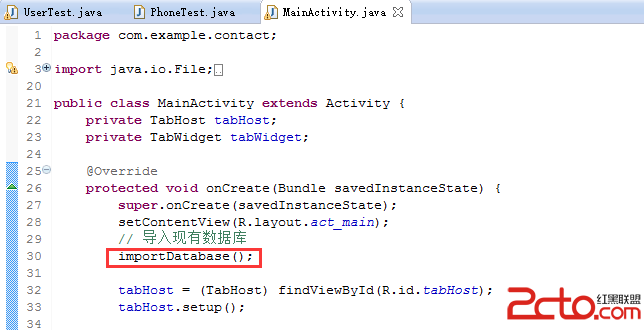 在 Android 中導入既有 SQLite 資料庫
做聯絡人專案時遇到一個需求:App 安裝完成後要直接顯示預先準備好的資料。這意味著要把現成的 contact.db 一併打包進 APK,並在首次啟動時複製到程式的資料庫目