

編輯:關於 Android 程式設計
要讓圖片能用手指拖動、用雙指縮放,做法有好幾種。這裡示範的是最直觀的一條:攔截
onTouch事件,直接操作Matrix。
關鍵在 android:scaleType="matrix"——只有 matrix 模式,我们才能透過 Matrix 自由控制圖片的位移與縮放。預設的 fitCenter 之類會把 Matrix 蓋掉。
<RelativeLayout
    xmlns:android="https://schemas.android.com/apk/res/android"
    xmlns:tools="https://schemas.android.com/tools"
    android:layout_width="match_parent"
    android:layout_height="match_parent"
    tools:context=".MainActivity" >

    <ImageView
        android:id="@+id/iv"
        android:scaleType="matrix"
        android:layout_width="wrap_content"
        android:layout_height="wrap_content"
        android:src="@drawable/b" />
</RelativeLayout>iv.setOnTouchListener(this);private PointF startPoint = new PointF(); // 手指按下的起始座標
private int mode = 0, single = 1, multi = 2; // 單指 / 多點模式
private Matrix matrix = new Matrix(); // 目前要套用的矩陣
private Matrix currentMatrix = new Matrix(); // 手勢開始時的基準矩陣
private float startDistance; // 雙指起始間距
private PointF midPoint; // 雙指中心點這裡有個重要設計:currentMatrix 與 matrix 的分工。每次手勢開始時,先把 ImageView 現有的 Matrix 複製到 currentMatrix 作為基準;手勢移動的過程中,每次都從基準重新計算,而不是在不斷變動的狀態上累加。這樣做可以避免浮點誤差持續累積,也能讓手勢中斷後重新開始時行為可預期。
@Override
public boolean onTouch(View v, MotionEvent event) {
    switch (event.getAction() & MotionEvent.ACTION_MASK) {
        case MotionEvent.ACTION_DOWN:      // 第一根手指按下
            mode = single;
            currentMatrix.set(iv.getImageMatrix());
            startPoint.set(event.getX(), event.getY());
            break;

        case MotionEvent.ACTION_POINTER_DOWN: // 第二根手指也按下了
            mode = multi;
            startDistance = getDistance(event);
            midPoint = getMidPoint(event);
            currentMatrix.set(iv.getImageMatrix());
            break;

        case MotionEvent.ACTION_MOVE:
            if (mode == single) {
                float x = event.getX() - startPoint.x;
                float y = event.getY() - startPoint.y;
                matrix.set(currentMatrix);
                matrix.postTranslate(x, y);
            } else if (mode == multi) {
                float endDistance = getDistance(event);
                if (endDistance > 10f) {
                    float scale = endDistance / startDistance;
                    matrix.set(currentMatrix);
                    matrix.postScale(scale, scale, midPoint.x, midPoint.y);
                }
            }
            break;

        case MotionEvent.ACTION_UP:
        case MotionEvent.ACTION_POINTER_UP:
            mode = 0;
            break;
    }
    iv.setImageMatrix(matrix);
    return true;
}為什麼要用 ACTION_MASK 做 switch?
event.getAction() 會把「動作類型」和「第幾個觸點」混在同一個 int 的位元中。直接拿它去比對 ACTION_POINTER_DOWN 永遠不會相等。必須先 & MotionEvent.ACTION_MASK 把觸點資訊濾掉,才是純粹的動作類型。
拖動的計算
currentMatrix:手勢開始時圖片的位置。startPoint:手指按下的座標。matrix.postTranslate(x, y):位移量就是手指移動的距離。縮放的計算
縮放需要兩根手指,所以要處理 ACTION_POINTER_DOWN。startDistance 是按下瞬間兩指的距離,midPoint 是兩指的中点。postScale(sx, sy, px, py) 的三個參數分別是 X 軸比例、Y 軸比例,以及作為縮放原點的座標——以雙指中心為原點縮放,手勢才會符合「跟著手指走」的直覺。
至於 endDistance > 10f 這個判斷,是在過小的間距下跳過縮放,避免除不穩定或手勢剛起動時的跳動。
private PointF getMidPoint(MotionEvent event) {
    float midx = (event.getX(0) + event.getX(1)) / 2;
    float midy = (event.getY(0) + event.getY(1)) / 2;
    return new PointF(midx, midy);
}

private float getDistance(MotionEvent event) {
    float dx = event.getX(1) - event.getX(0);
    float dy = event.getY(1) - event.getY(0);
    return (float) Math.sqrt(dx * dx + dy * dy);
}
兩點距離就是最基本的畢氏定理。這裡用 Math.sqrt() 即可;若在意效能,也可改用 FloatMath.sqrt() 之類的近似實作。
這個版本已經能拖、能縮,但若要做成正式產品,通常還會補上:
GestureDetector 偵測雙擊,一鍵回到初始檢視。Scroller 讓快速滑動後有減速效果。這些都是在同一套 Matrix 思路上疊加,核心邏輯並不需要改動。
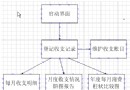 Android 個人理財工具(一):專案架構與啟動介面實作
專案目標 這個 Android 個人理財工具的主要目標,是協助使用者記錄日常生活中的收入與支出,並在月底提供統計報表,例如收支關係圓餅圖、月份比較長條圖等。透過這個專案,
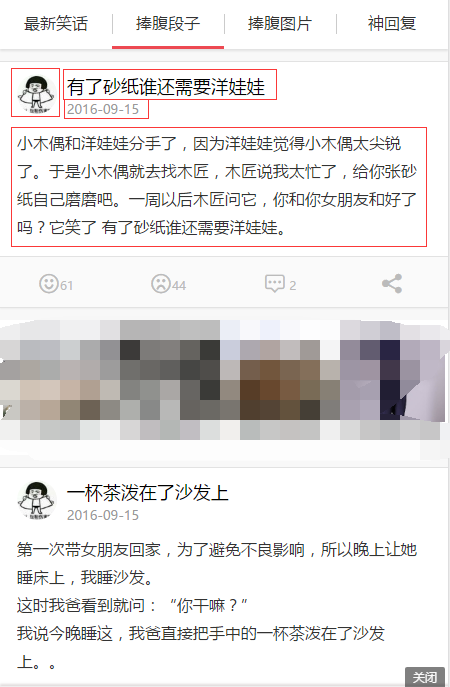 Android 實戰:捧腹網 App 開發(一)網頁結構與 Jsoup 資料解析
捧腹網頁面結構捧腹網 M 站主要提供最新笑話、捧腹段子、趣圖與神回復。內容形式包含純文字段子、靜態圖片與 GIF 動圖,趣圖通常還會帶有標籤。網頁源碼與資料結構從網頁源碼
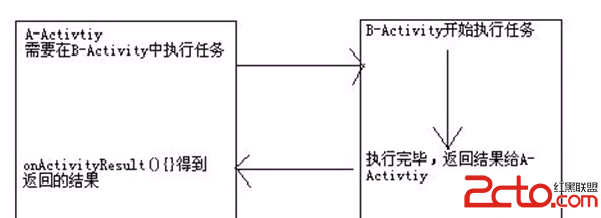 Android Activity 回傳資料:startActivityForResult 實作解析
回傳資料的需求 有些情境下,我們不只是要開啟另一個 Activity,還希望它結束後把結果帶回來。例如選擇聯絡人、選擇號碼或挑選圖片。 startActivityFor
 Android 實現圖片圓角的程式碼
下圖為圓角效果示意: 透過 Bitmap、Canvas 與 PorterDuff 混合模式,可以將圖片的四角處理成圓角。核心思路是:先建立一張與原圖相同尺寸並帶透明通道