

編輯:關於 Android 程式設計
AlertDialog 是 Android 中功能相當強大的對話框元件,可以生成各種內容的對話框。以下整理它的核心觀念與實作。
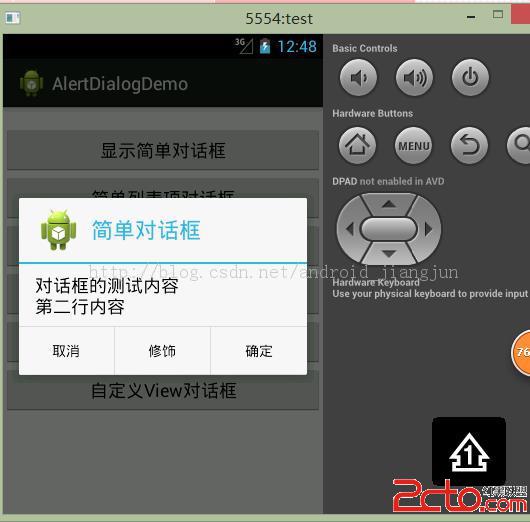
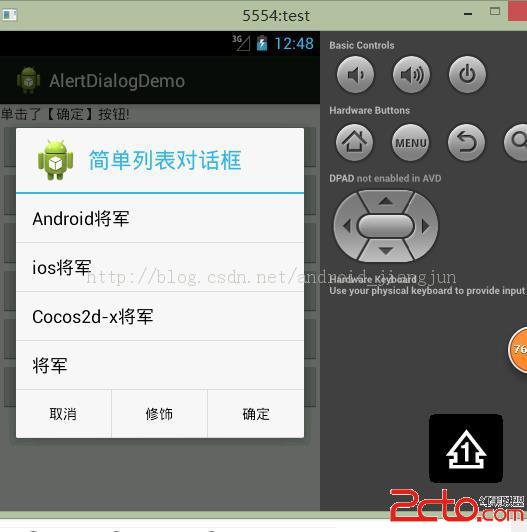
實際上,AlertDialog 產生的對話框都可分為四個區域:(1)圖示區(2)標題區(3)內容區(4)按鈕區。
建立一個對話框通常需要經過以下步驟:
(1)建立 AlertDialog.Builder 物件。
(2)呼叫 setTitle() 或 setCustomTitle() 設定標題。
(3)呼叫 setIcon() 設定圖示。
(4)呼叫相關方法設定對話框內容。
(5)呼叫 setPositiveButton()、setNegativeButton() 或 setNeutralButton() 加入按鈕。
(6)呼叫 create() 建立 AlertDialog 物件,再呼叫 show() 顯示。
AlertDialog 提供以下六種方法來指定內容:
(1)setMessage():設定為純文字內容。
(2)setItems():設定為簡單列表項。
(3)setSingleChoiceItems():設定為單選列表項。
(4)setMultiChoiceItems():設定為多選列表項。
(5)setAdapter():設定為自訂列表項。
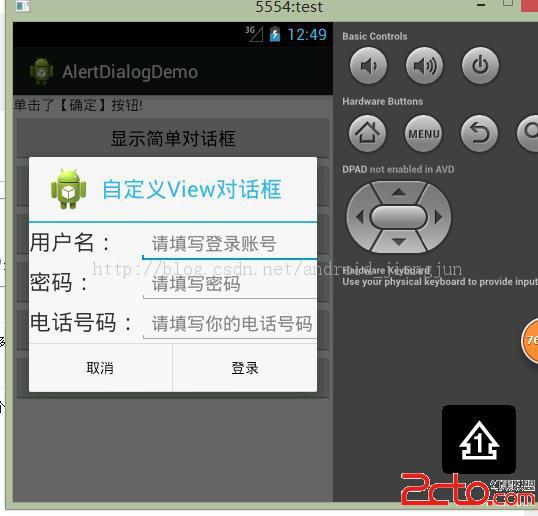
(6)setView():設定為自訂 View。
package com.gc.alertdialogdemo;

import android.os.Bundle;
import android.app.Activity;
import android.app.AlertDialog;
import android.app.AlertDialog.Builder;
import android.content.DialogInterface;
import android.content.DialogInterface.OnClickListener;
import android.view.View;
import android.widget.ArrayAdapter;
import android.widget.TableLayout;
import android.widget.TextView;

public class MainActivity extends Activity {
    public TextView show;
    private String[] items = new String[] {
        "Android將軍", "ios將軍", "Cocos2d-x將軍", "將軍"
    };

    @Override
    protected void onCreate(Bundle savedInstanceState) {
        super.onCreate(savedInstanceState);
        setContentView(R.layout.activity_main);
        show = (TextView) findViewById(R.id.show);
    }

    // 自訂 View 對話框
    public void customView(View source) {
        TableLayout loginForm = (TableLayout) getLayoutInflater().inflate(R.layout.login, null);
        new AlertDialog.Builder(this)
            .setTitle("自定義View對話框")
            .setIcon(R.drawable.ic_launcher)
            .setView(loginForm)
            .setPositiveButton("登錄", new OnClickListener() {
                @Override public void onClick(DialogInterface dialog, int which) { }
            })
            .setNegativeButton("取消", new OnClickListener() {
                @Override public void onClick(DialogInterface dialog, int which) { }
            })
            .create().show();
    }

    // 自訂列表對話框
    public void customList(View source) {
        AlertDialog.Builder builder = new AlertDialog.Builder(this)
            .setTitle("自定義列表對話框")
            .setIcon(R.drawable.ic_launcher)
            .setAdapter(new ArrayAdapter(this, R.layout.array_item, items), null);
        setPositiveButton(builder);
        setNeutralButton(builder);
        setNegativeButton(builder).create().show();
    }

    // 多選列表對話框
    public void multiChoice(View source) {
        AlertDialog.Builder builder = new AlertDialog.Builder(this)
            .setTitle("多選列表對話框")
            .setIcon(R.drawable.ic_launcher)
            .setMultiChoiceItems(items, new boolean[]{false, true, false, true}, null);
        setPositiveButton(builder);
        setNeutralButton(builder);
        setNegativeButton(builder).create().show();
    }

    // 單選列表對話框
    public void singleChoice(View source) {
        AlertDialog.Builder builder = new AlertDialog.Builder(this)
            .setTitle("單選列表對話框")
            .setIcon(R.drawable.ic_launcher)
            .setSingleChoiceItems(items, 1, new OnClickListener() {
                @Override public void onClick(DialogInterface dialog, int which) {
                    show.setText("你選中了《" + items[which] + "》");
                }
            });
        setPositiveButton(builder);
        setNeutralButton(builder);
        setNegativeButton(builder).create().show();
    }

    // 簡單列表對話框
    public void simpleList(View source) {
        AlertDialog.Builder builder = new AlertDialog.Builder(this)
            .setTitle("簡單列表對話框")
            .setIcon(R.drawable.ic_launcher)
            .setItems(items, new OnClickListener() {
                @Override public void onClick(DialogInterface dialog, int which) {
                    show.setText("你選中了《" + items[which] + "》");
                }
            });
        setPositiveButton(builder);
        setNeutralButton(builder);
        setNegativeButton(builder).create().show();
    }

    // 簡單對話框
    public void simple(View source) {
        AlertDialog.Builder builder = new AlertDialog.Builder(this)
            .setTitle("簡單對話框")
            .setIcon(R.drawable.ic_launcher)
            .setMessage("對話框的測試內容\n第二行內容");
        setPositiveButton(builder);
        setNeutralButton(builder);
        setNegativeButton(builder).create().show();
    }

    private Builder setNeutralButton(Builder builder) {
        return builder.setNeutralButton("修飾", new OnClickListener() {
            @Override public void onClick(DialogInterface dialog, int which) {
                show.setText("單擊了【修飾】按鈕!");
            }
        });
    }

    private Builder setNegativeButton(Builder builder) {
        return builder.setNegativeButton("取消", new OnClickListener() {
            @Override public void onClick(DialogInterface dialog, int which) {
                show.setText("單擊了【取消】按鈕!");
            }
        });
    }

    private Builder setPositiveButton(Builder builder) {
        return builder.setPositiveButton("確定", new OnClickListener() {
            @Override public void onClick(DialogInterface dialog, int which) {
                show.setText("單擊了【確定】按鈕!");
            }
        });
    }
}
activity_main.xml,用六個按鈕分別觸發六種對話框:
login.xml,示範自訂 View 對話框的內容(帳號、密碼、電話輸入欄):
部分效果截圖:
 Android Notification 通知機制解析與完整範例
Notification 是顯示在手機狀態欄的通知,屬於系統層級的全域提示,通常由 NotificationManager 統一管理。不論訊息來自聊天軟體還是下載進度,使
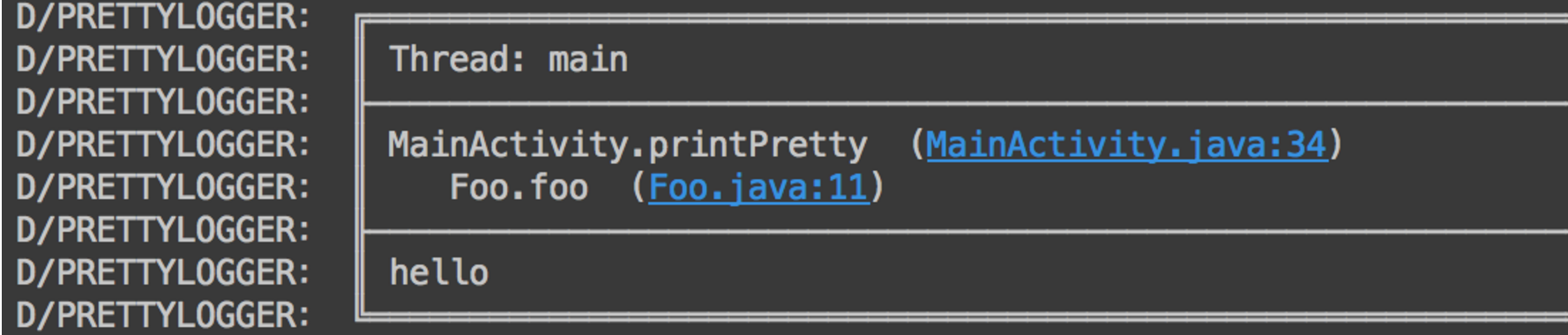 從 StackTraceElement 看 Android 日誌庫設計
為什麼需要封裝 Log 開發時經常需要臨時加入大量日誌,修完問題後又要逐行刪除,既麻煩又容易遺漏。若能封裝日誌工具,不僅可以透過開關控制輸出,還能讓日誌自帶檔案名稱與行號
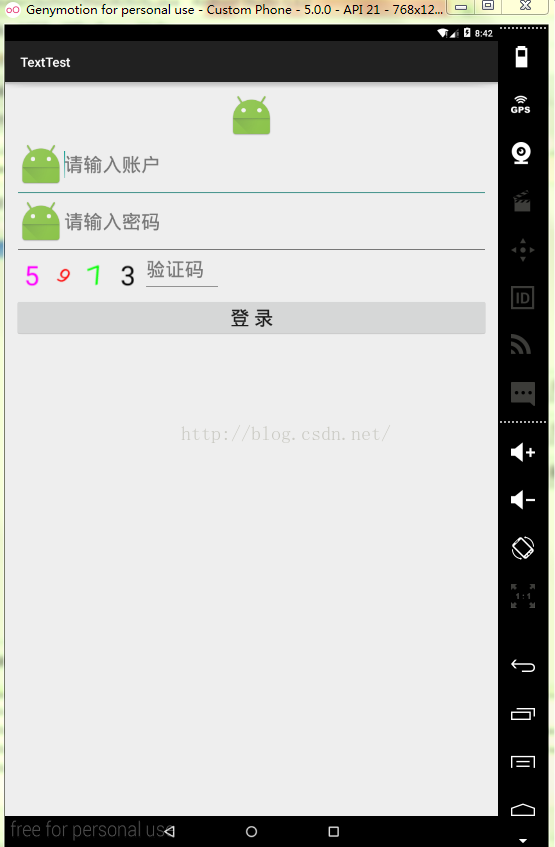 Android 登錄介面實戰:自定義輸入框與驗證碼
登錄介面的常見需求一個完整的登錄介面,通常不只是兩個輸入框。它還需要帳號密碼清空、空值提示、驗證碼校驗,以及清楚的錯誤回饋。自定義 DeletableEditText為了
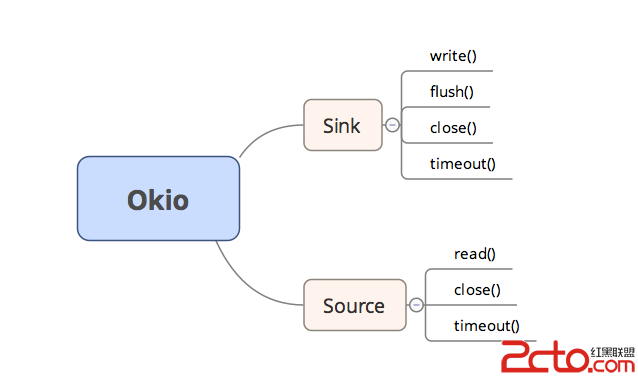 善用 Okio:讓 Android 的 I/O 操作更簡潔
Okio 是 Square 公司出品的一個庫,它填補了 java.io 與 java.nio 的不足,讓數據的讀取、存儲與處理變得更便捷、更高效。值得一提的是,大名鼎鼎的