

編輯:關於 Android 程式設計
開發 Android 時,圖片資源通常放在 drawable 資料夾,此外還有 drawable-hdpi、drawable-ldpi、drawable-mdpi、drawable-xhdpi 等對應不同螢幕密度的版本。問題在於:當同一張圖片需要同時在多種解析度下正確顯示時,放錯資料夾會導致尺寸不如預期。
同一張圖片放進不同密度的資料夾,執行 draw.getIntrinsicWidth() 與 draw.getIntrinsicHeight() 所得到的值並不相同。這代表當你以程式碼動態建立圖片、再依實際寬高計算版面時,不同裝置上跑出來的視覺效果就會不一致。
在同一台裝置上,以一張 64×64 的 PNG 圖為例:
放入 drawable-hdpi,getIntrinsicWidth() 與 getIntrinsicHeight() 回報的自適應解析度為 43×43。
放入 drawable-mdpi,回報值剛好是 64×64。
放入 drawable-xhdpi,回報值則變成 32×32。
原因是 mdpi 被視為基準密度(約 160dpi),系統會以它為參照,對高密度裝置上的資源做放大、對低密度裝置做縮小。因此同一張圖在不同資料夾中,被換算後的實際像素尺寸自然不同。
如果你希望圖片能自適應螢幕,正確的做法是:把圖片放到與其原始設計密度相符的 drawable 資料夾,讓系統替你完成換算,而不是把所有圖都丟進同一个 drawable 再自行縮放。
另外幾個常見策略:若圖片本身已是「實際像素尺寸、不希望被縮放」(例如背景底圖、九宮格),可改用 drawable-nodpi;若只有單一版本且願意自行控制尺寸,也可搭配 BitmapFactory.Options 的 inDensity 與 inTargetDensity 明確指定換算關係。關鍵觀念是——先確認設計稿的基準密度,再決定放哪個資料夾,才能讓 getIntrinsicWidth() 回報你真正期待的值。
 Android Notification 通知樣式大集合與實作教學
以下先列出程式碼中會用到的自訂常數: public static final int TYPE_Normal = 1; public static final int
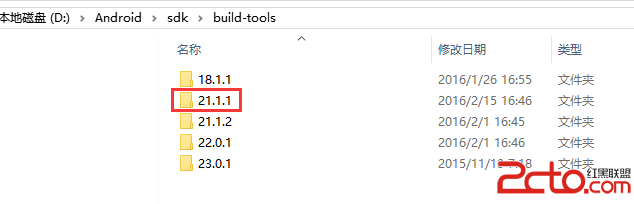 在 Android Studio 中運行 9GAG 開源專案的踩坑記錄
第一次在 Android Studio 中運行 9GAG 這個開源專案時,一連遇到了幾個問題,這裡記錄下來。 首先是本地的 build-tools 版本與專案所使用的不一
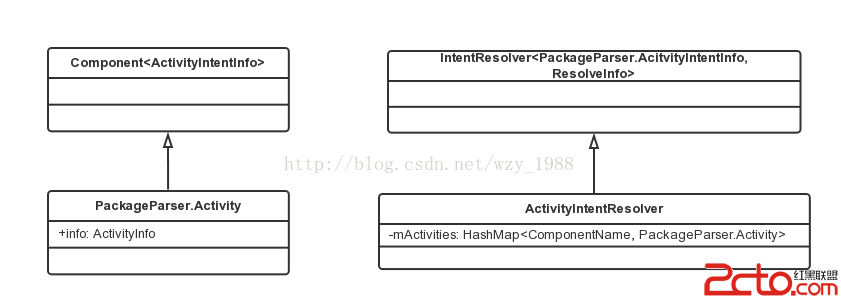 Android Intent 源碼學習筆記
前言 本文介紹 Android 的 Intent 機制,並從源碼角度剖析系統如何完成 Intent 的查詢與比對。 Intent 是什麼 Intent 的中文是「意圖」
 Android Interpolator 一覽:九種動畫變化率含義與用法
Interpolator 用來修飾動畫效果,本質是定義「動畫進度隨時間的變化率」。同一段位移動畫,換一個插值器,可以是勻速、可以是起步緩慢後加速,也可以是超過目標再彈回。