

編輯:關於 Android 程式設計
先建立整體概念:短短幾行程式碼,就能做出左右滑動切換頁面的效果,後面再回頭解釋為什麼要這樣寫。
三個 View 互相滑動,第一頁往第二頁:
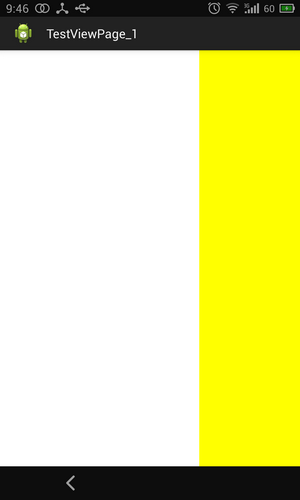
第二頁往第三頁:
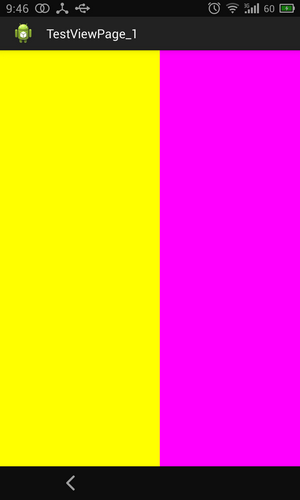
一、建立專案並引入 ViewPager
ViewPager 是 Google SDK 附屬套件中的類別,主要用來實作螢幕之間的切換。
1、在主佈局檔中加入:
<RelativeLayout xmlns:android="https://schemas.android.com/apk/res/android"
    xmlns:tools="https://schemas.android.com/tools"
    android:layout_width="fill_parent"
    android:layout_height="fill_parent"
    tools:context="com.example.testviewpage_1.MainActivity" >

    <android.support.v4.view.ViewPager
        android:id="@+id/viewpager"
        android:layout_width="wrap_content"
        android:layout_height="wrap_content"
        android:layout_gravity="center" />
</RelativeLayout>
其中 <android.support.v4.view.ViewPager /> 就是 ViewPager 對應的節點,放在你希望可以滑動的位置即可。
2、建立三個佈局作為滑動頁
從效果圖可以看到,三頁內容都很單純,什麼控制項都沒有。實務上你當然可以放任何東西進去,這裡為了聚焦原理,只用背景色區分。
<?xml version="1.0" encoding="utf-8"?>
<LinearLayout xmlns:android="https://schemas.android.com/apk/res/android"
    android:layout_width="match_parent"
    android:layout_height="match_parent"
    android:background="#ffffff"
    android:orientation="vertical" >
</LinearLayout>
<?xml version="1.0" encoding="utf-8"?>
<LinearLayout xmlns:android="https://schemas.android.com/apk/res/android"
    android:layout_width="match_parent"
    android:layout_height="match_parent"
    android:background="#ffff00"
    android:orientation="vertical" >
</LinearLayout>
<?xml version="1.0" encoding="utf-8"?>
<LinearLayout xmlns:android="https://schemas.android.com/apk/res/android"
    android:layout_width="match_parent"
    android:layout_height="match_parent"
    android:background="#ff00ff"
    android:orientation="vertical" >
</LinearLayout>
二、程式碼實作
package com.example.testviewpage_1;

import java.util.ArrayList;
import java.util.List;
import android.app.Activity;
import android.os.Bundle;
import android.support.v4.view.PagerAdapter;
import android.support.v4.view.ViewPager;
import android.view.LayoutInflater;
import android.view.View;
import android.view.ViewGroup;

public class MainActivity extends Activity {
    private View view1, view2, view3;
    private ViewPager viewPager;
    private List<View> viewList;

    @Override
    protected void onCreate(Bundle savedInstanceState) {
        super.onCreate(savedInstanceState);
        setContentView(R.layout.activity_main);
        viewPager = (ViewPager) findViewById(R.id.viewpager);
        LayoutInflater inflater = getLayoutInflater();
        view1 = inflater.inflate(R.layout.layout1, null);
        view2 = inflater.inflate(R.layout.layout2, null);
        view3 = inflater.inflate(R.layout.layout3, null);
        viewList = new ArrayList<View>();
        viewList.add(view1);
        viewList.add(view2);
        viewList.add(view3);

        PagerAdapter pagerAdapter = new PagerAdapter() {
            @Override
            public boolean isViewFromObject(View arg0, Object arg1) {
                return arg0 == arg1;
            }

            @Override
            public int getCount() {
                return viewList.size();
            }

            @Override
            public void destroyItem(ViewGroup container, int position, Object object) {
                container.removeView(viewList.get(position));
            }

            @Override
            public Object instantiateItem(ViewGroup container, int position) {
                container.addView(viewList.get(position));
                return viewList.get(position);
            }
        };
        viewPager.setAdapter(pagerAdapter);
    }
}
程式碼量很小,全部集中在 onCreate() 裡。
1、變數的意義
private View view1, view2, view3;
private List<View> viewList;
private ViewPager viewPager;
viewPager 對應佈局中的 ViewPager 控制項;view1 到 view3 分別對應 layout1、layout2、layout3;viewList 則是盛裝這三個 View 的集合。
2、初始化
viewPager = (ViewPager) findViewById(R.id.viewpager);
LayoutInflater inflater = getLayoutInflater();
view1 = inflater.inflate(R.layout.layout1, null);
view2 = inflater.inflate(R.layout.layout2, null);
view3 = inflater.inflate(R.layout.layout3, null);
viewList = new ArrayList<View>();
viewList.add(view1);
viewList.add(view2);
viewList.add(view3);
這段就是把資源與變數串起來,最後把實體化的三個 View 收進清單。
3、PagerAdapter——ViewPager 的資料適配器
ListView 用 Adapter 透過覆寫 getView() 取得每一個 Item;PagerAdapter 則不太一樣,因為它管理的是「多個 View 的集合」。它必須覆寫四個方法:
(1)boolean isViewFromObject(View, Object)
(2)int getCount()
(3)void destroyItem(ViewGroup container, int position, Object object)
(4)Object instantiateItem(ViewGroup container, int position)
getCount() 回傳要滑動的 View 數量;destroyItem() 從容器中移除指定位置的 View;instantiateItem() 做兩件事——把當前 View 加入容器,並回傳該 View;isViewFromObject() 則用來比對 View 與 Key 的對應關係。
三、理解 Key 的概念
ViewPager 並不直接處理每一個 View,而是把各個 View 與一個「Key」綁在一起。這個 Key 用來唯一代表某個頁面,且獨立於該頁在 Adapter 中的位置。
更新流程是這樣的:當 PagerAdapter 準備變更時,會先呼叫 startUpdate(),接著呼叫一次或多次 instantiateItem() 與 destroyItem(),最後以 finishUpdate() 收尾。finishUpdate() 返回時,instantiateItem() 回傳的物件應該已加入父 ViewGroup,而 destroyItem() 處理過的物件則應被移除。至於 isViewFromObject(View, Object),就是判斷目前頁面是否與給定的 Key 相關聯。
對於很簡單的 PagerAdapter,你可以直接拿頁面本身當 Key:instantiateItem() 在建立並加入 ViewGroup 後回傳該 page,destroyItem() 把該 page 從 ViewGroup 移除,isViewFromObject() 裡直接寫 view == object。
下面把每頁的位置 position 當成 Key,示範 Key 與 View 的一對一關係:
package com.example.testviewpage_2;

import java.util.ArrayList;
import java.util.List;
import android.app.Activity;
import android.os.Bundle;
import android.support.v4.view.PagerAdapter;
import android.support.v4.view.ViewPager;
import android.view.LayoutInflater;
import android.view.View;
import android.view.ViewGroup;

public class MainActivity extends Activity {
    private View view1, view2, view3;
    private List<View> viewList;
    private ViewPager viewPager;

    @Override
    protected void onCreate(Bundle savedInstanceState) {
        super.onCreate(savedInstanceState);
        setContentView(R.layout.activity_main);
        viewPager = (ViewPager) findViewById(R.id.viewpager);
        LayoutInflater inflater = getLayoutInflater();
        view1 = inflater.inflate(R.layout.layout1, null);
        view2 = inflater.inflate(R.layout.layout2, null);
        view3 = inflater.inflate(R.layout.layout3, null);
        viewList = new ArrayList<View>();
        viewList.add(view1);
        viewList.add(view2);
        viewList.add(view3);

        PagerAdapter pagerAdapter = new PagerAdapter() {
            @Override
            public boolean isViewFromObject(View arg0, Object arg1) {
                // 依傳入的 key 找到 view,判斷是否與參數 View arg0 為同一個視圖
                return arg0 == viewList.get((int) Integer.parseInt(arg1.toString()));
            }

            @Override
            public int getCount() {
                return viewList.size();
            }

            @Override
            public void destroyItem(ViewGroup container, int position, Object object) {
                container.removeView(viewList.get(position));
            }

            @Override
            public Object instantiateItem(ViewGroup container, int position) {
                container.addView(viewList.get(position));
                // 把當前新增視圖的位置(position)作為 Key 傳出去
                return position;
            }
        };
        viewPager.setAdapter(pagerAdapter);
    }
}
相較前一版,這裡動了兩個地方。
第一,instantiateItem() 中的 Key 產生方式:
@Override
public Object instantiateItem(ViewGroup container, int position) {
    container.addView(viewList.get(position));
    return position; // 位置作為 Key
}
Key 作為回傳值,與剛加入容器的 viewList.get(position) 這個 View 配對。
第二,isViewFromObject() 的判斷:
@Override
public boolean isViewFromObject(View arg0, Object arg1) {
    return arg0 == viewList.get((int) Integer.parseInt(arg1.toString()));
}
由於 instantiateItem() 傳回的其實是 position,所以必須先依 position 找到對應的 View,再與參數中的 arg0 比對。實作時要注意型別轉換:先把 object 轉成 int,即 (int) Integer.parseInt(arg1.toString())。
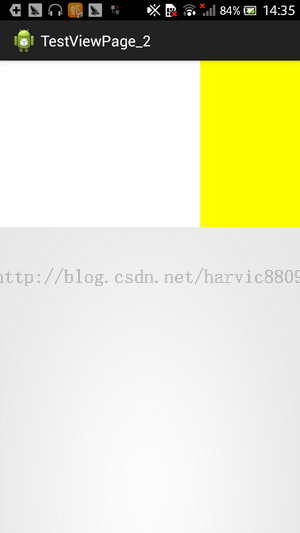
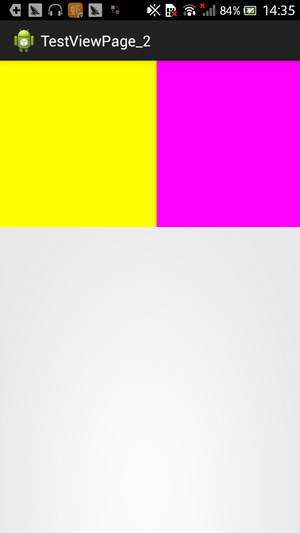
三頁滑動切換的最終效果:
 Android 仿人人網滑動側邊欄效果實作
為了在有限螢幕裡塞進更多資訊,很多應用都採用側邊欄設計。如下圖: 核心思路 版面底層放兩個(或多個)並排的視圖,透過控制它們的寬度與左邊距來決定誰露出來。菜單要展開
 Android Studio 小技巧:自訂 logcat 各等級的顯示顏色
Android Studio 預設的 logcat 顯示顏色是灰色的,不同等級的 log 幾乎沒有顏色區分,如下圖: 這一點確實不如 Eclipse 來得清楚。但其實
 Android Dialog 對話框大全:從系統管理到自訂樣式一次搞懂
Activity 提供了一套便利的對話框管理機制,例如 onCreateDialog(int)、onPrepareDialog(int, Dialog)、showDial
 自訂 View 實現 Android 垂直跑馬燈效果
先奉上效果圖。 中間的色塊是影片轉 GIF 造成的失真,自動忽略即可。 大家都知道,橫向跑馬燈用 Android 自帶的 TextView 就能實現,詳情可搜尋【And