

編輯:關於 Android 程式設計
雙緩衝技術主要用在繪圖與動畫效果上,其原理是:先把資源繪製到緩衝區,再將整個緩衝區一次貼到 View 上。這樣做能有效防止閃爍、提升顯示品質。以下以一個手繪板為例說明。
核心思路是建立一張與 View 同尺寸的記憶體圖片作為緩衝區,touch 事件先畫到 cacheCanvas 上,onDraw 時再把 cacheBitmap 貼到畫布:
package com.example.handdraw;
import android.content.Context;
import android.graphics.Bitmap;
import android.graphics.Bitmap.Config;
import android.graphics.Canvas;
import android.graphics.Color;
import android.graphics.Paint;
import android.graphics.Path;
import android.util.AttributeSet;
import android.view.MotionEvent;
import android.view.View;
public class DrawView extends View{
float preX;
float preY;
private Path path;
public Paint paint = null;
final int VIEW_WIDTH = 720;
final int VIEW_HEIGHT = 800;
// 定義一張記憶體中的圖片,作為緩衝區
Bitmap cacheBitmap = null;
// 定義 cacheBitmap 上的 Canvas 物件
Canvas cacheCanvas = null;
public DrawView(Context context, AttributeSet set) {
super(context, set);
// 建立與該 View 同尺寸的緩衝區
cacheBitmap = Bitmap.createBitmap(VIEW_WIDTH, VIEW_HEIGHT, Config.ARGB_8888);
cacheCanvas = new Canvas();
path = new Path();
// 讓 cacheCanvas 繪製到記憶體中的 cacheBitmap 上
cacheCanvas.setBitmap(cacheBitmap);
// 設定畫筆顏色
paint = new Paint(Paint.DITHER_FLAG);
paint.setColor(Color.RED);
// 設定畫筆風格
paint.setStyle(Paint.Style.STROKE);
paint.setStrokeWidth(1);
// 反鋸齒與去鋸齒
paint.setAntiAlias(true);
paint.setDither(true);
}
@Override
public boolean onTouchEvent(MotionEvent event) {
float x = event.getX();
float y = event.getY();
switch(event.getAction()) {
case MotionEvent.ACTION_DOWN:
path.moveTo(x, y);
preX = x; preY = y;
break;
case MotionEvent.ACTION_MOVE:
path.quadTo(preX, preY, x, y);
preX = x; preY = y;
break;
case MotionEvent.ACTION_UP:
cacheCanvas.drawPath(path, paint);
path.reset();
break;
}
invalidate();
return true;
}
@Override
protected void onDraw(Canvas canvas) {
Paint bmpPaint = new Paint();
// 將 cacheBitmap 繪製到該 View 上
canvas.drawBitmap(cacheBitmap, 0, 0, bmpPaint);
// 沿著 path 繪製
canvas.drawPath(path, paint);
}
}
選單提供顏色(紅、綠、藍)、筆寬(1、3、5)以及模糊、浮雕等效果切換:
<?xml version="1.0" encoding="utf-8"?>
<menu xmlns:android="https://schemas.android.com/apk/res/android" >
<item android:title="@string/color" >
<menu>
<group >
<item android:id="@+id/red" android:title="@string/color_red" />
<item android:id="@+id/green" android:title="@string/color_green" />
<item android:id="@+id/blue" android:title="@string/color_blue" />
</group>
</menu>
</item>
<item android:title="@string/width">
<menu >
<group >
<item android:id="@+id/width_1" android:title="@string/width_1" />
<item android:id="@+id/width_3" android:title="@string/width_3" />
<item android:id="@+id/width_5" android:title="@string/width_5" />
</group>
</menu>
</item>
<item android:id="@+id/blur" android:title="@string/blur"/>
<item android:id="@+id/emboss" android:title="@string/emboss"/>
</menu>
Activity 負責載入選單並依使用者選擇調整 DrawView 的畫筆屬性:
package com.example.handdraw;
import android.os.Bundle;
import android.app.Activity;
import android.graphics.BlurMaskFilter;
import android.graphics.Color;
import android.graphics.EmbossMaskFilter;
import android.view.Menu;
import android.view.MenuInflater;
import android.view.MenuItem;
public class MainActivity extends Activity {
EmbossMaskFilter emboss;
BlurMaskFilter blur;
@Override
protected void onCreate(Bundle savedInstanceState) {
super.onCreate(savedInstanceState);
setContentView(R.layout.activity_main);
emboss = new EmbossMaskFilter(new float[]{ 1.5f, 1.5f, 1.5f }, 0.6f, 6, 4.2f);
blur = new BlurMaskFilter(8, BlurMaskFilter.Blur.NORMAL);
}
@Override
public boolean onCreateOptionsMenu(Menu menu) {
MenuInflater inflator = new MenuInflater(this);
inflator.inflate(R.menu.my_menu, menu);
return super.onCreateOptionsMenu(menu);
}
@Override
public boolean onOptionsItemSelected(MenuItem item) {
DrawView dv = (DrawView)findViewById(R.id.draw);
switch(item.getItemId()) {
case R.id.red: dv.paint.setColor(Color.RED); item.setChecked(true); break;
case R.id.green: dv.paint.setColor(Color.GREEN); item.setChecked(true); break;
case R.id.blue: dv.paint.setColor(Color.BLUE); item.setChecked(true); break;
case R.id.width_1: dv.paint.setStrokeWidth(1); break;
case R.id.width_3: dv.paint.setStrokeWidth(3); break;
case R.id.width_5: dv.paint.setStrokeWidth(5); break;
case R.id.blur: dv.paint.setMaskFilter(blur); break;
case R.id.emboss: dv.paint.setMaskFilter(emboss); break;
}
return true;
}
}
佈局中放入自訂的 DrawView:
<RelativeLayout xmlns:android="https://schemas.android.com/apk/res/android"
xmlns:tools="https://schemas.android.com/tools"
android:layout_width="match_parent"
android:layout_height="match_parent"
android:paddingBottom="@dimen/activity_vertical_margin"
android:paddingLeft="@dimen/activity_horizontal_margin"
android:paddingRight="@dimen/activity_horizontal_margin"
android:paddingTop="@dimen/activity_vertical_margin"
tools:context=".MainActivity" >
<com.example.handdraw.DrawView
android:id="@+id/draw"
android:layout_width="wrap_content"
android:layout_height="wrap_content" />
</RelativeLayout>
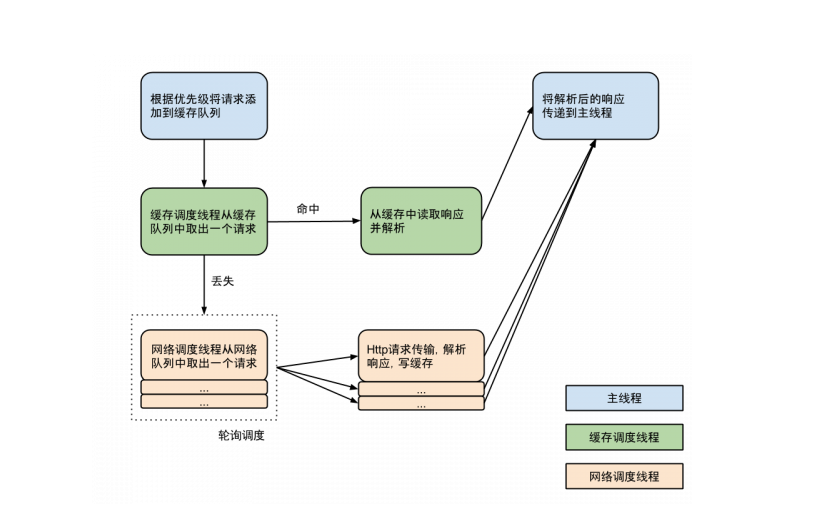 Volley 源碼解析(一)——從初始化到請求分發
緣起 在現在這家公司待了差不多一年,項目裡的網絡請求一直用的是 Volley。以前對它的認識基本來自各家博客:知道怎麼調、大概什麼原理。等到項目寫得差不多了,回頭一想,
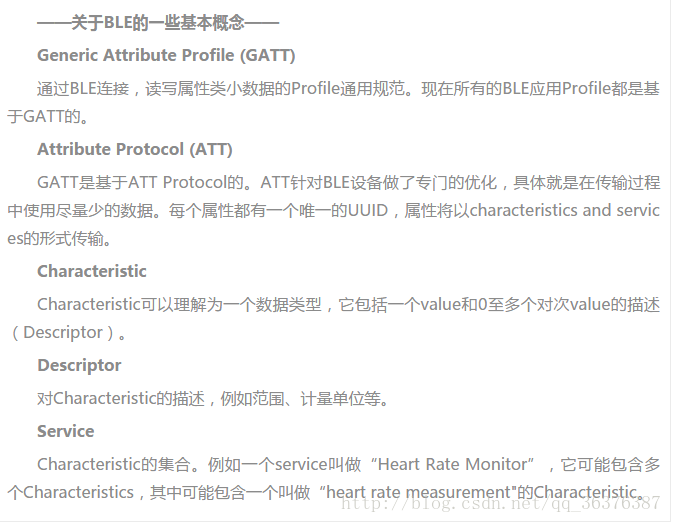 Android BLE 低功耗藍牙開發指南:連線、回調與資料收發
低功耗藍牙,也就是 BLE,是 Android 4.3 之後支援的技術。一個 BLE 裝置通常由多個 Service 組成,每個 Service 下又包含 Charact
 用 HttpClient 自動登入 Discuz 論壇的完整拆解
想用程式自動登入論壇,第一步不是寫程式,而是先搞清楚瀏覽器到底做了什麼。 一、觀察瀏覽器的行為 用 Firefox 打開 Hi-PDA 的登入頁,輸入帳號密碼按下登入,
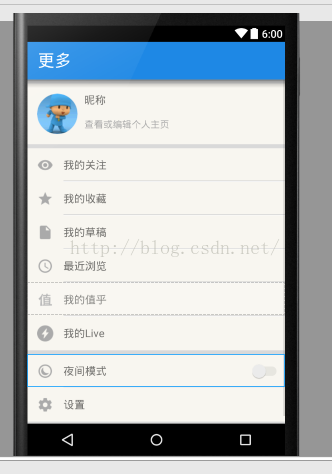 高仿知乎實作筆記(一):自訂控制元件的封裝與使用
先來看實作後的效果: 從「我的關注」往下,每一列其實都是同一個自訂組合控制元件。這篇就把它從零開始拆解一次。 一、依設計稿完成版面配置 這個頁面的自訂元件中,「夜間模式