

編輯:關於 Android 程式設計
這是 Paint API 系列的最後一個成員:Typeface(字型)。顧名思義,它負責決定文字長什麼樣——用哪一套字體、要不要加粗、要不要斜體。用法非常簡單,下面把相關 API 走一遍。
Typeface 提供了四個整數常數:
Android 預設內建三種字族:sans、serif、monospace,並對外開放五個靜態物件:
getStyle() 查詢三種字族的視覺差異:sans-serif 沒有筆畫首尾的裝飾,看起來乾淨現代,是目前 App 介面的主流;serif 在筆畫末端有裝飾,適合長文閱讀;monospace 每個字元寬度相同,適合顯示程式碼或對齊的數字。
如果內建的三種不夠用,比如你偏愛 Mac 上的 Monaco,做法是:先準備好 TTF 檔,丟進 assets/font/ 目錄,再用下面的程式碼建立物件。
Typeface typeFace = Typeface.createFromAsset(getAssets(), "font/MONACO.ttf");
實務上建議把這個 Typeface 物件建立一次後重複使用,不要在 onDraw() 裡反覆呼叫 createFromAsset()——每次都重新解析字型檔會明顯拖慢繪製效能。常見做法是在初始階段建立好,存成類別的成員變數。
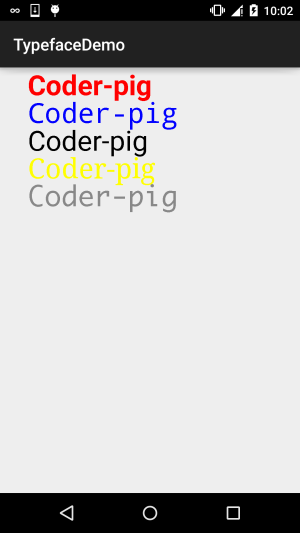
自訂的 View 類別 MyView.java:
public class MyView extends View {

    private Paint mPaint1, mPaint2, mPaint3, mPaint4, mPaint5;
    private Context mContext;

    public MyView(Context context) {
        this(context, null);
    }

    public MyView(Context context, AttributeSet attrs) {
        super(context, attrs);
        mContext = context;
        init();
    }

    public MyView(Context context, AttributeSet attrs, int defStyleAttr) {
        super(context, attrs, defStyleAttr);
    }

    private void init() {
        mPaint1 = new Paint();
        mPaint2 = new Paint();
        mPaint3 = new Paint();
        mPaint4 = new Paint();
        mPaint5 = new Paint();

        mPaint1.setColor(Color.RED);
        mPaint2.setColor(Color.BLUE);
        mPaint3.setColor(Color.BLACK);
        mPaint4.setColor(Color.YELLOW);
        mPaint5.setColor(Color.GRAY);

        mPaint1.setTextSize(100);
        mPaint2.setTextSize(100);
        mPaint3.setTextSize(100);
        mPaint4.setTextSize(100);
        mPaint5.setTextSize(100);

        // 五種字型各示範一次
        mPaint1.setTypeface(Typeface.DEFAULT_BOLD);
        mPaint2.setTypeface(Typeface.MONOSPACE);
        mPaint3.setTypeface(Typeface.SANS_SERIF);
        mPaint4.setTypeface(Typeface.SERIF);
        mPaint5.setTypeface(Typeface.createFromAsset(
                mContext.getAssets(), "font/MONACO.ttf"));
    }

    @Override
    protected void onDraw(Canvas canvas) {
        canvas.drawText("Coder-pig", 100, 100, mPaint1);
        canvas.drawText("Coder-pig", 100, 200, mPaint2);
        canvas.drawText("Coder-pig", 100, 300, mPaint3);
        canvas.drawText("Coder-pig", 100, 400, mPaint4);
        canvas.drawText("Coder-pig", 100, 500, mPaint5);
    }
}
程式碼很直白,就不多解釋了。想要不同的字型檔,自行搜尋或從範例程式碼裡取得即可。
Typeface 本身只有 setTypeface() 一個主要方法,但它是整個 Paint API 系列的最後一塊拼圖。回顧一下這一條線:Paint 是畫筆,決定顏色、粗細、樣式;Canvas 是畫布,提供各種 draw 方法;Path 負責軌跡;Color、Style 等列舉控制細節;而 Typeface 則專管文字的最後一層外觀。
把這幾塊湊齊,自訂 View 裡的文字與圖形繪製就不再有黑盒——任何一個視覺效果,都能對應到某個具體的 API 呼叫。
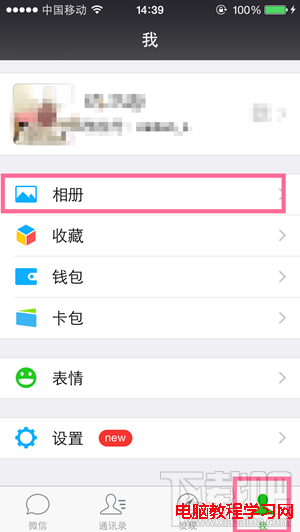 微信評論找不到?用消息列表快速回覆好友
微信評論太多找不到時,可從相簿進入。點我、相簿,右上角更多,選擇消息列表,即可查看朋友回覆與留言紀錄。
 Android 如何實現投票/觀點表達界面:標籤流式佈局與狀態切換
先上效果圖: 這個界面有兩個核心技術點:一是把一堆「觀點標籤」按屏幕寬度自動換行排列;二是點擊後有按下態的視覺反饋。 一、容器:一個豎向 LinearLayout
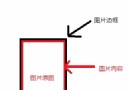 Android 圖像繪製(二)畫布上放大縮小的位置問題
在 Android 中將圖像在畫布上放大縮小時,圖像的邊框大小並不會跟著改變! 原圖如下: 放大後:原圖的邊框沒有改變,位置依舊! 所以若要正確擺放圖片的位置,
 用 HorizontalScrollView 仿 ViewPager 相冊:思路、代碼與 OOM 優化
前陣子看了一堂在線公開課,講的是如何用 HorizontalScrollView 仿造 ViewPager 做一個簡單相冊。核心思想其實是借鑑 ViewPager 的緩存