

編輯:關於 Android 程式設計
之前給公司做過一個攝影類的應用,後來要加二維碼掃描。從網上找到資料並成功集成之後,心裡總覺得沒底——能跑,但不知道為什麼能跑。趁著不太忙,把整条鏈路梳理了一遍。
先看 Activity 的成員變量,基本能看出它由哪幾塊組成:相機、預覽、解碼、提示音與震動。
private CaptureActivityHandler handler;
private ViewfinderView viewfinderView;
private boolean hasSurface;
private Vector<BarcodeFormat> decodeFormats;
private String characterSet;
private InactivityTimer inactivityTimer;
private MediaPlayer mediaPlayer;
private boolean playBeep;
private static final float BEEP_VOLUME = 0.10f;
private boolean vibrate;
onCreate 裡做了三件事:加載佈局、初始化相機管理器、初始化返回按鈕監聽與 InactivityTimer(用於界面閒置後釋放資源)。
@Override
public void onCreate(Bundle savedInstanceState) {
    super.onCreate(savedInstanceState);
    setContentView(R.layout.activity_capture);

    CameraManager.init(getApplication());
    viewfinderView = (ViewfinderView) findViewById(R.id.viewfinder_view);

    Button mButtonBack = (Button) findViewById(R.id.button_back);
    mButtonBack.setOnClickListener(new OnClickListener() {
        @Override
        public void onClick(View v) {
            Scaner.this.finish();
        }
    });

    hasSurface = false;
    inactivityTimer = new InactivityTimer(this);
}
onResume 中準備預覽所需的 Surface,並根據鈴聲模式決定是否播放提示音:
@Override
protected void onResume() {
    super.onResume();
    SurfaceView surfaceView = (SurfaceView) findViewById(R.id.preview_view);
    SurfaceHolder surfaceHolder = surfaceView.getHolder();
    if (hasSurface) {
        initCamera(surfaceHolder);
    } else {
        surfaceHolder.addCallback(this);
        surfaceHolder.setType(SurfaceHolder.SURFACE_TYPE_PUSH_BUFFERS);
    }

    decodeFormats = null;
    characterSet = null;

    playBeep = true;
    AudioManager audioService = (AudioManager) getSystemService(AUDIO_SERVICE);
    if (audioService.getRingerMode() != AudioManager.RINGER_MODE_NORMAL) {
        playBeep = false;
    }
    initBeepSound();
    vibrate = true;
}
onPause 負責釋放:回收 handler、關閉相機。onDestroy 則關閉 InactivityTimer。
@Override
protected void onPause() {
    super.onPause();
    if (handler != null) {
        handler.quitSynchronously();
        handler = null;
    }
    CameraManager.get().closeDriver();
}

@Override
protected void onDestroy() {
    inactivityTimer.shutdown();
    super.onDestroy();
}
這是相機預覽的關鍵。surfaceCreated 觸發時,相機的硬件參數才被真正初始化:
private void initCamera(SurfaceHolder surfaceHolder) {
    try {
        CameraManager.get().openDriver(surfaceHolder);   // 配置攝像頭
    } catch (IOException ioe) {
        return;
    } catch (RuntimeException e) {
        return;
    }
    if (handler == null) {
        handler = new CaptureActivityHandler(this, decodeFormats, characterSet);
    }
}

@Override
public void surfaceCreated(SurfaceHolder holder) {
    if (!hasSurface) {
        hasSurface = true;
        initCamera(holder);
    }
}

@Override
public void surfaceDestroyed(SurfaceHolder holder) {
    hasSurface = false;
}
<FrameLayout xmlns:android="https://schemas.android.com/apk/res/android"
    android:layout_width="fill_parent"
    android:layout_height="fill_parent" >

    <RelativeLayout
        android:layout_width="fill_parent"
        android:layout_height="fill_parent" >

        <SurfaceView
            android:id="@+id/preview_view"
            android:layout_width="fill_parent"
            android:layout_height="fill_parent"
            android:layout_gravity="center" />

        <com.euc.app.scan.view.ViewfinderView
            android:id="@+id/viewfinder_view"
            android:layout_width="wrap_content"
            android:layout_height="wrap_content" />

        <include
            android:id="@+id/include1"
            android:layout_width="fill_parent"
            android:layout_height="wrap_content"
            android:layout_alignParentTop="true"
            layout="@layout/activity_title" />

    </RelativeLayout>

</FrameLayout>
結構很清楚:SurfaceView 負責顯示相機預覽畫面(它在獨立繪圖表面,不受普通 View 繪製流程影響,適合高頻率的畫面刷新),ViewfinderView 疊在上面畫掃描框與動畫。
這個自定義 View 承擔了「視覺反饋」的全部工作。構造函數中把 dp 換算成 px,並取出各項顏色資源:
public ViewfinderView(Context context, AttributeSet attrs) {
    super(context, attrs);
    density = context.getResources().getDisplayMetrics().density;
    ScreenRate = (int) (20 * density);   // 像素轉 dp

    paint = new Paint();
    Resources resources = getResources();
    maskColor = resources.getColor(R.color.viewfinder_mask);
    resultColor = resources.getColor(R.color.result_view);
    resultPointColor = resources.getColor(R.color.possible_result_points);
    possibleResultPoints = new HashSet<ResultPoint>(5);
}
onDraw 是核心。它依次完成:畫出掃描框外的四塊半透明遮罩、畫四角標記、畫上下移動的中間掃描線、畫底部提示文字、畫可能的識別點,最後只刷新掃描框區域以省性能。
@Override
public void onDraw(Canvas canvas) {
    // 中間的掃描框,若要修改掃描框大小,去 CameraManager 裡改
    Rect frame = CameraManager.get().getFramingRect();
    if (frame == null) {
        return;
    }

    if (!isFirst) {
        isFirst = true;
        slideTop = frame.top;
        slideBottom = frame.bottom;
    }

    int width = canvas.getWidth();
    int height = canvas.getHeight();
    paint.setColor(resultBitmap != null ? resultColor : maskColor);

    // 畫出掃描框外的陰影部分,共四塊
    canvas.drawRect(0, 0, width, frame.top, paint);
    canvas.drawRect(0, frame.top, frame.left, frame.bottom + 1, paint);
    canvas.drawRect(frame.right + 1, frame.top, width, frame.bottom + 1, paint);
    canvas.drawRect(0, frame.bottom + 1, width, height, paint);

    if (resultBitmap != null) {
        paint.setAlpha(OPAQUE);
        canvas.drawBitmap(resultBitmap, frame.left, frame.top, paint);
    } else {
        // 畫四個角,共 8 塊
        paint.setColor(Color.GREEN);
        canvas.drawRect(frame.left, frame.top, frame.left + ScreenRate, frame.top + CORNER_WIDTH, paint);
        canvas.drawRect(frame.left, frame.top, frame.left + CORNER_WIDTH, frame.top + ScreenRate, paint);
        // ...其餘六塊同理

        // 繪制中間的線,每次刷新向下移動 SPEEN_DISTANCE
        slideTop += SPEEN_DISTANCE;
        if (slideTop >= frame.bottom) {
            slideTop = frame.top;
        }
        canvas.drawRect(frame.left + MIDDLE_LINE_PADDING, slideTop - MIDDLE_LINE_WIDTH / 2,
                frame.right - MIDDLE_LINE_PADDING, slideTop + MIDDLE_LINE_WIDTH / 2, paint);

        // 畫掃描框下面的提示文字
        paint.setColor(Color.WHITE);
        paint.setTextSize(TEXT_SIZE * density);
        paint.setAlpha(0x40);
        paint.setTypeface(Typeface.create("System", Typeface.BOLD));
        canvas.drawText(getResources().getString(R.string.scan_text), frame.left,
                (float) (frame.bottom + (float) TEXT_PADDING_TOP * density), paint);

        // 繪制識別到的可能位置點(略)
    }

    // 只刷新掃描框的內容,其他地方不刷新
    postInvalidateDelayed(ANIMATION_DELAY, frame.left, frame.top, frame.right, frame.bottom);
}
這裡最值得學的一手是最後那句 postInvalidateDelayed 帶了四個坐標參數——它只重繪指定矩形區域,而不是整個 View,在低端機上能明顯減少繪製開銷。
答案在 CaptureActivityHandler 的構造函數裡:一旦 handler 被創建,解碼線程就啟動了。
public CaptureActivityHandler(Scaner activity, Vector<BarcodeFormat> decodeFormats,
                              String characterSet) {
    this.activity = activity;
    decodeThread = new DecodeThread(activity, decodeFormats, characterSet,
            new ViewfinderResultPointCallback(activity.getViewfinderView()));
    decodeThread.start();
    state = State.SUCCESS;
    CameraManager.get().startPreview();
    restartPreviewAndDecode();
}
DecodeThread 是一個帶 Looper 的線程,它創建 DecodeHandler 並準備解碼所需的 hints(可識別的格式集合、字符集、結果點回呼):
final class DecodeThread extends Thread {

    private final Scaner activity;
    private final Hashtable<DecodeHintType, Object> hints;
    private Handler handler;
    private final CountDownLatch handlerInitLatch;

    DecodeThread(Scaner activity, Vector<BarcodeFormat> decodeFormats,
                 String characterSet, ResultPointCallback resultPointCallback) {
        this.activity = activity;
        handlerInitLatch = new CountDownLatch(1);
        hints = new Hashtable<DecodeHintType, Object>(3);

        if (decodeFormats == null || decodeFormats.isEmpty()) {
            decodeFormats = new Vector<BarcodeFormat>();
            decodeFormats.addAll(DecodeFormatManager.ONE_D_FORMATS);
            decodeFormats.addAll(DecodeFormatManager.QR_CODE_FORMATS);
            decodeFormats.addAll(DecodeFormatManager.DATA_MATRIX_FORMATS);
        }
        hints.put(DecodeHintType.POSSIBLE_FORMATS, decodeFormats);
        if (characterSet != null) {
            hints.put(DecodeHintType.CHARACTER_SET, characterSet);
        }
        hints.put(DecodeHintType.NEED_RESULT_POINT_CALLBACK, resultPointCallback);
    }

    Handler getHandler() {
        try {
            handlerInitLatch.await();
        } catch (InterruptedException ie) {
            // continue?
        }
        return handler;
    }

    @Override
    public void run() {
        Looper.prepare();
        handler = new DecodeHandler(activity, hints);
        handlerInitLatch.countDown();
        Looper.loop();
    }
}
CountDownLatch 的作用值得留意:解碼線程異步啟動,但外部可能立刻要拿 handler 發消息,用閂做同步比輪詢等待乾淨得多。
解碼成功後進入 handleDecode。這裡的業務邏輯是:先播放提示音與震動,然後判斷掃到的內容——若不含查詢參數就直接用內置瀏覽器打開;若含 keycode 參數,則先查本地數據庫,命中就跳詳情頁,未命中再退回瀏覽器打開。
public void handleDecode(Result result, Bitmap barcode) {
    inactivityTimer.onActivity();
    playBeepSoundAndVibrate();

    String resultString = result.getText();
    if (resultString.equals("")) {
        Toast.makeText(Scaner.this, "Scan failed!", 3000).show();
        return;
    }

    Log.i("testMain", "scan_result=====>" + resultString);

    // 沒有 "?" 的,直接當網址用內置瀏覽器打開
    if (resultString.lastIndexOf("?") < 0) {
        openInInnerBrowser(resultString);
        Scaner.this.finish();
        return;
    }

    // 解析出 keycode 參數
    String keyCode = "";
    String[] attr = resultString
            .substring(resultString.lastIndexOf("?") - 1, resultString.length())
            .split("&");
    for (String string : attr) {
        String[] split1 = string.split("=");
        if (split1[0].equalsIgnoreCase("keycode") && split1.length == 2) {
            keyCode = split1[1];
        }
    }

    if (!StringUtils.isBlank(keyCode)) {
        AttractionDAO dao = new AttractionDAO(Scaner.this);
        Attraction a = dao.findAttrByKeyCode(keyCode);
        if (a != null) {
            Intent it = new Intent(Scaner.this, UIAttractionDetail.class);
            it.putExtra("a", a);
            startActivity(it);
        } else {
            openInInnerBrowser(resultString);
        }
    } else {
        openInInnerBrowser(resultString);
    }

    Scaner.this.finish();
}
這裡我把原來重複三次的「跳轉內置瀏覽器」邏輯抽成了 openInInnerBrowser() 方法。原代碼在這個分支上複製了三遍相同的 Intent 與 Bundle 代碼,是個典型的可維護性問題——一旦要改參數,得記得改三處。
另外提示音部分有一處值得參考的細節:ZXing 官方刻意避開了 STREAM_SYSTEM,改用 STREAM_MUSIC,原因就是前者音量不可調、用戶普遍反映太吵。這種對用戶感受的細節處理,往往比功能本身更影響口碑。
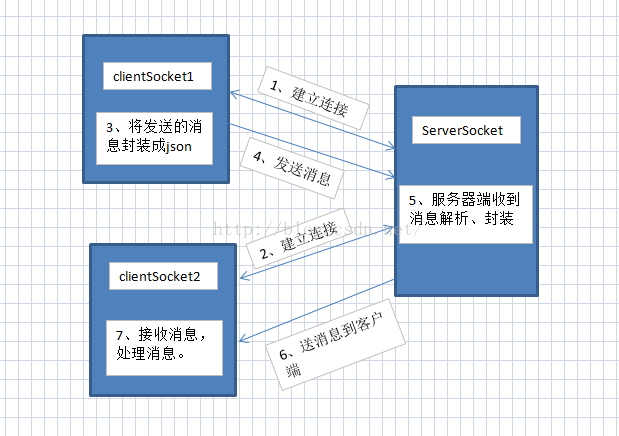 Android 開發實戰:用 Socket 實現兩支手機之間的即時通訊
大家好,又到了寫部落格的時間。專案終於收尾,最近总算有時間好好整理文章了。在稍前的篇章裡,我們學過 Android 的網路通訊,並用 Socket 實現了 Android
 GridView 做九宮格:auto_fit 欄位設定與資料綁定的完整流程
GridView 與 ListView 都是 Android 最基礎的多項目容器,而九宮格這種「等寬等高的多欄排列」,GridView 天生就是首選。它的用法與 List
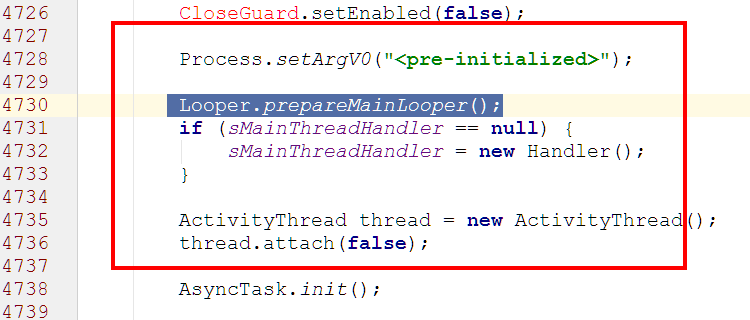 Android 消息機制源碼解析:Handler、Looper 與 MessageQueue 如何協作
Android 消息機制概覽Android 的訊息處理由 Handler、Message、MessageQueue 與 Looper 共同完成。Handler 負責發送與
 Android 實作垂直自動滾動字幕效果
在天氣、新聞與公告類應用中,常會看到文字由下往上持續滾動的效果。若內容不只是純文字,還包含圖片或複合布局,就可以透過自訂 ScrollView 來完成。 實作概念 自訂