

編輯:關於 Android 程式設計
使用 Intent 傳遞資料的幾種方式
除了從 Activity 返回資料,我們也常常需要把資料傳遞給 Activity。對此,可以使用 Intent 物件將資料傳遞給目標 Activity。以下建立一個名為 PassingData 的專案來示範。
1. 在 activity_main.xml 中新增一個 Button:
2. 在 res/layout 資料夾中新增 secondactivity.xml,加入 TextView 與 Button:
3. 在目前 package 中新增名為 SecondActivity 的類別:
package com.example.passingdata; import android.app.Activity; import android.content.Intent; import android.net.Uri; import android.os.Bundle; import android.view.View; import android.widget.Toast; public class SecondActivity extends Activity { @Override protected void onCreate(Bundle savedInstanceState) { // TODO Auto-generated method stub super.onCreate(savedInstanceState); setContentView(R.layout.secondactivity); // 為了獲得通過Intent對象發送的數據,先使用getIntent()方法獲取Intent對象, // 再調用該對象的getStringExtra()方法來獲得使用putExtra()方法設置的字符串值 Toast.makeText(this, getIntent().getStringExtra("str1"), Toast.LENGTH_SHORT).show(); // 同上,對於整數值,調用getIntExtra()方法(注意,如果該名稱沒有存儲值,則會使用默認值,在此為0) Toast.makeText(this, Integer.toString(getIntent().getIntExtra("age1", 0)), Toast.LENGTH_SHORT).show(); // 獲取Bundle對象,要使用getExtras()方法:對於字符串值,使用getString();對於整數值,使用getInt() Bundle bundle = getIntent().getExtras(); Toast.makeText(this, bundle.getString("str2"), Toast.LENGTH_SHORT) .show(); Toast.makeText(this, Integer.toString(bundle.getInt("age2")), Toast.LENGTH_SHORT).show(); } public void onClick(View v) { Intent intent = new Intent(); intent.putExtra("age3", 45); // 回傳可以使用setData()方法(上一篇中講過) intent.setData(Uri.parse("Something passed back to main activity")); // 設置Intent和結果碼 setResult(RESULT_OK, intent); // 關閉活動 finish(); } }
4. 在 AndroidManifest.xml 中加入:
5. 在 MainActivity.java 中加入:
public void onClick(View view) { Intent intent = new Intent("net.zenail.PassingData.SecondActivity"); // 法一:使用putExtra()方法為Intent對象添加了兩個鍵/值對:String和integer類型 intent.putExtra("str1", "This is a string"); intent.putExtra("age1", 25); // 法二:創建Bundle對象,向其添加兩個鍵/值對,再使用putExtras添加給Intent對象 Bundle extras = new Bundle(); extras.putString("str2", "This is another string"); extras.putInt("age2", 35); intent.putExtras(extras); // 啟動活動並設置1為請求碼 startActivityForResult(intent, 1); } @Override protected void onActivityResult(int requestCode, int resultCode, Intent data) { // TODO Auto-generated method stub super.onActivityResult(requestCode, resultCode, data); if (requestCode == 1) { if (resultCode == RESULT_OK) { // 用getIntExtra()獲取用putExtra()設置的整數值 Toast.makeText(this, Integer.toString(data.getIntExtra("age3", 0)), Toast.LENGTH_SHORT).show(); // 用getData()獲取用setData()設置的字符串值 Toast.makeText(this, data.getData().toString(), Toast.LENGTH_SHORT).show(); } } }
6. 執行後即可看到效果。點擊按鈕:
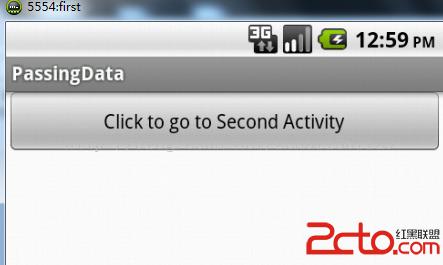
出現以下畫面:
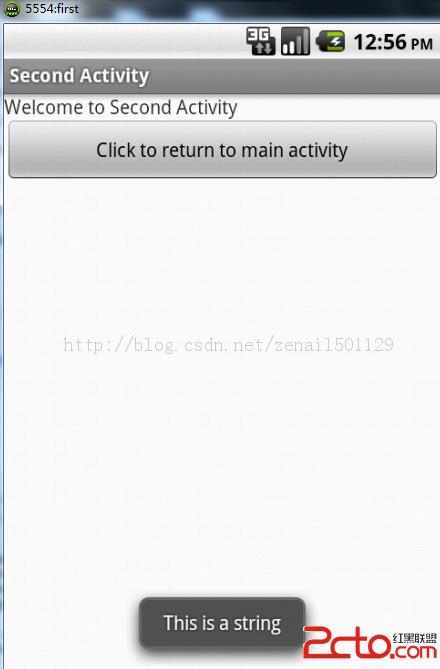
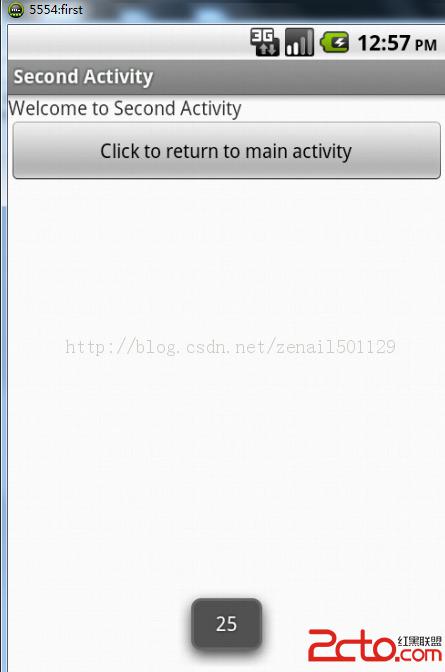
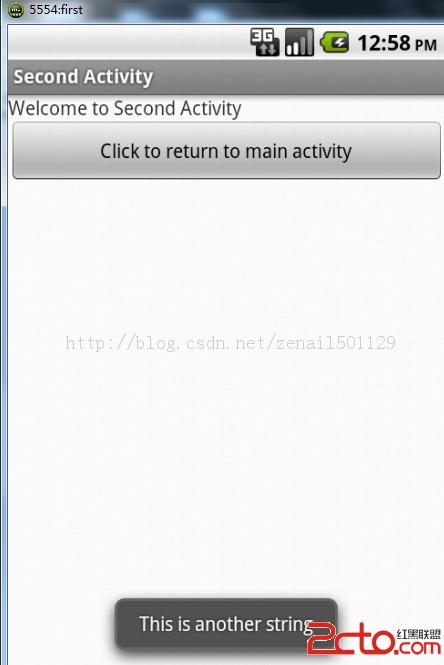
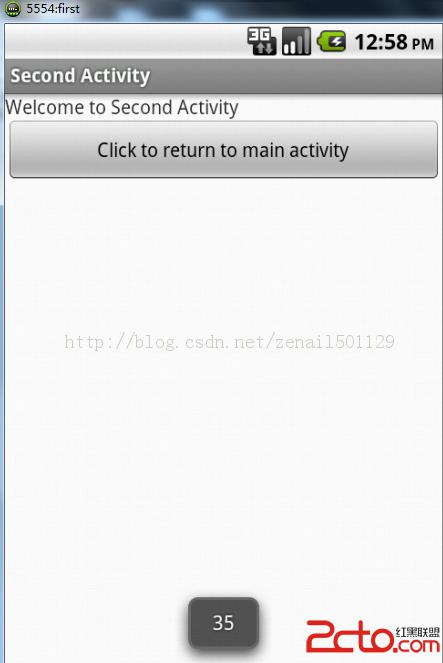
訊息框消失後點擊按鈕:
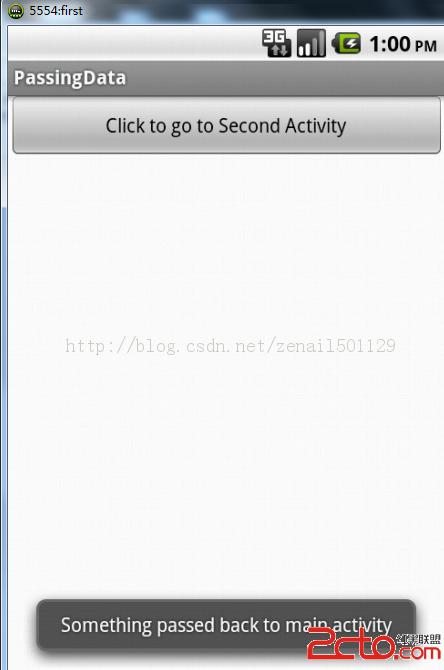
本範例示範了兩種傳遞資料的方式:法一直接使用 putExtra() 逐一加入鍵值對;法二先建立 Bundle 物件、加入多組鍵值對後,再用 putExtras() 一次傳入 Intent。接收端則分別用 getStringExtra()、getIntExtra() 或透過 getExtras() 取得 Bundle 後再取值。
 從頭梳理 Android 大圖片加載的 OOM 問題:降採樣與 LruCache 雙管齊下
寫 Android 應用的時候幾乎繞不開圖片。問題在於,圖片的實際尺寸往往遠大於我們真正需要的顯示尺寸——相機拍出來的照片分辨率可能是屏幕的十幾倍。而每個應用程序的可用內
 自定義Android輪播圖控件:ViewPager與指示器的封裝實作
做過輪播圖的人大概都有這種經驗:功能不難,但每次換專案就要在 Activity 裡重寫一堆滑動、指示器同步的程式碼,既重複又容易出錯。與其反覆搬運,不如把它封裝成一個可重
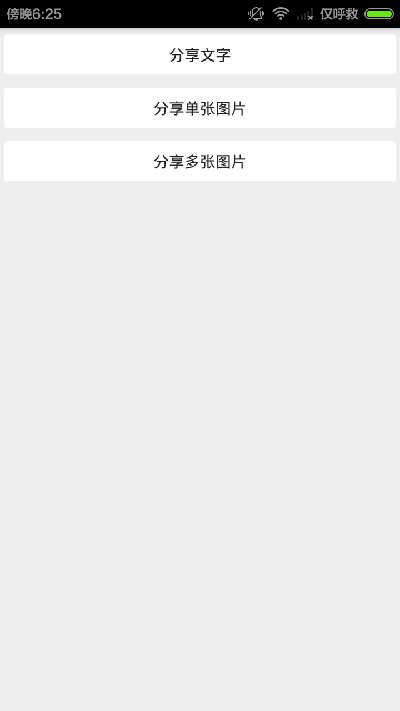 Android 程式呼叫系統分享功能的實作範例
本文將說明如何在 Android 程式中呼叫系統的分享功能,涵蓋分享文字、單張圖片與多張圖片三種情境,分享給大家參考。 /** * 調用系統的分享功能 * Crea
 Android 在圖片指定位置動態添加標記點
最近專案裡新增了一個功能,情境是這樣的:假設有一張家居照片,裡面擺放著各式各樣的家具用品——桌子、毛巾、花瓶等等,需要在對應的商品位置加上標記,方便使用者一眼看到商品,點