編輯:關於 Android 程式設計
為什麼需要進度對話框?
不知道你有沒有遇過這種情況:點擊某個功能後,畫面卻卡在那裡一動也不動,讓人搞不清楚程式到底是當機了還是正在忙。這時候,一個貼心的「Please Wait」進度提示框就能派上用場——它明確告訴使用者「系統正在處理,請稍候」,大幅降低等待時的焦慮感。
本篇我們就延續上一篇文章的專案,動手加上這個實用的小功能。
步驟一:在介面中加入按鈕
首先在 activity_main.xml 裡補上一顆觸發用的 Button,改寫後的版面配置如下:
步驟二:撰寫 onClick2() 方法
接著到 MainActivity.java 中新增 onClick2(),這裡的關鍵在於把耗時運算丟到背景執行緒,避免佔用主執行緒(UI Thread)而讓畫面凍住:
public void onClick2(View v) { // ---show the dialog--- final ProgressDialog dialog = ProgressDialog.show(this, "Doing something", "Please wait...", true);//創建一個進度對話框 new Thread(new Runnable() {//使用Runnable代碼塊創建了一個Thread線程 @Override public void run() {//run()方法中的代碼將在一個單獨的線程中執行 // TODO Auto-generated method stub try { // ---simulate doing something lengthy--- Thread.sleep(5000);//模擬一個耗時5秒的操作 // ---dismiss the dialog--- dialog.dismiss();//5秒鐘後,調用dismiss方法關閉進度對話框 } catch (InterruptedException e) { // TODO: handle exception e.printStackTrace(); } } }).start(); }步驟三:執行看看成果
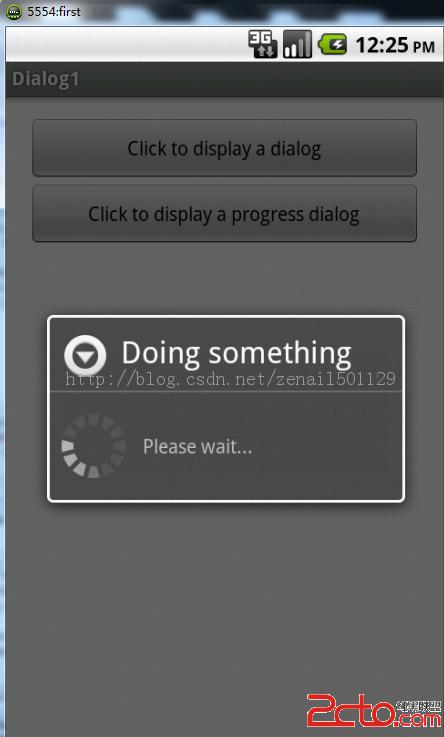
編譯執行後,點擊第二顆按鈕,就會看到進度對話框跳出來:
大約五秒後,進度框會自動收起,畫面恢復成原本的樣子。就這麼簡單,一個友善的等待提示就完成了~
點擊下載完整程式碼~
 Android 基礎入門教程——10.1 TelephonyManager 電話管理器
Android 基礎入門教程——10.1 TelephonyManager(電話管理器) 本節引言 本章是 Android 基礎入門教程的最後一章,主要講解一些零散的知
 CollapsingToolbarLayout 完全解析:打造折疊式 Toolbar
簡介 在各種應用中,你大概見過這樣的效果:Toolbar 一開始是透明的,襯著一張背景大圖與大標題;隨著頁面向下滑動,標題逐漸縮小並收攏到 Toolbar 上,而背景圖片
 Android 自訂圓形 ImageView 控件實作
下面是一個從網路上找到的圓形 ImageView 自訂控件,透過 Bitmap 處理把圖片裁切成圓形顯示: package com.wangll.widget; imp
 結合原始碼深入剖析 ViewGroup 中的事件分發流程
序言 這篇博文並不是對事件分發機制的全面介紹,只是從原始碼的角度,分析 ACTION_DOWN、ACTION_MOVE、ACTION_UP 事件在 ViewGroup 中