

編輯:關於 Android 程式設計
在各種應用中,你大概見過這樣的效果:Toolbar 一開始是透明的,襯著一張背景大圖與大標題;隨著頁面向下滑動,標題逐漸縮小並收攏到 Toolbar 上,而背景圖片在滑到一定程度後漸變成 Toolbar 的顏色。這就是所謂的折疊式效果。
GitHub 上早有大量開源庫實作了這個效果,而 Google 在 Design Library 中也提供了官方控制項,讓我們能很輕鬆地做出來。這個控制項就是 CollapsingToolbarLayout,本質上是一個增強版的 FrameLayout。本文將詳細說明它的用法與注意事項。
先看一下最終成品:
使用這個控制項需要引入 Android Design Library;同時由於主題也要做相應調整,因此還需要 appcompat:
dependencies {
    compile 'com.android.support:cardview-v7:24.1.0'
    compile 'com.android.support:design:24.1.0'
    compile 'com.android.support:appcompat-v7:24.1.0'
}
本文內容以官方文件為依據,有興趣的讀者可以進一步查閱原始文件。
contentScrim:Toolbar 收縮到一定程度後所呈現的底色,也就是 Toolbar 的顏色。
title:當 titleEnabled 為 true 時,展開狀態顯示大標題,收縮狀態則化為 Toolbar 上的小標題。
scrimAnimationDuration:控制收縮過程中顏色轉換動畫的持續時間,即漸變為 contentScrim 所指定顏色所需的時間。
expandedTitleGravity:指定展開時標題的位置,同類的還有 expandedTitleMargin、collapsedTitleGravity 等。
collapsedTitleTextAppearance:指定收縮時標題的字體樣式,同類的還有 expandedTitleTextAppearance。
實務上 CollapsingToolbarLayout 很少單獨出現,通常是 CoordinatorLayout 的子元素。CoordinatorLayout 相當強大,能對子元素實現多種協同效果,最常見的用法是:給其中一個子元素 A 設定 layout_scrollFlags,另一個子元素 B 設定 layout_behavior="@string/appbar_scrolling_view_behavior",而 B 通常是一個可滑動的控制項(RecyclerView、NestedScrollView 等)。這樣一來,當 B 滑動時,A 就會依自己的 layout_scrollFlags 做出對應變化。
可選值有:
scroll——所有想要跟著滑動的控制項都必須設定這個標誌位,否則該 View 會固定不動。
enterAlways——設定後,若 View 已滑出螢幕,手指往下滑時它會立刻出現。
enterAlwaysCollapsed——搭配 minHeight 使用,View 會先以最小高度進入螢幕,等滑動容器到頂時才展開為完整高度。
exitUntilCollapsed——向上滑動時收縮該 View,但可以固定在頂部。
CollapsingToolbarLayout 是 FrameLayout,內部可有多個子元素,各子元素也能有不同的行為。例如上面的 GIF 中,Toolbar 縮放後固定在頂部,而 ImageView 則隨頁面一起滾動,兩者之間形成相對位移。這就靠 layout_collapseMode 來控制,可選值只有兩個:
pin——設定的 View 在滾動過程中會一直停留在頂部,例如讓 Toolbar 固定。
parallax——設定的 View 會與頁面同步滾動。與之搭配的是 layout_collapseParallaxMultiplier,即視差因子,用來製造該 View 與頁面之間的滾動速度差,形成相對滾動的錯覺。
要做出上面的效果,除了 CoordinatorLayout,還需要 AppBarLayout——這也是 Design 庫的控制項,作用是把它的所有子元素當作一個 AppBar 來看待。典型層級如下:
<CoordinatorLayout>
    <AppBarLayout>
        <CollapsingToolbarLayout>
            <!-- 被折疊的 View(圖片或任意布局) -->
            <Toolbar />
        </CollapsingToolbarLayout>
    </AppBarLayout>

    <!-- 可滑動的 View,例如 RecyclerView -->
</CoordinatorLayout>
最外層是 CoordinatorLayout,下轄 AppBarLayout 與可滑動控制項;AppBarLayout 內包著 CollapsingToolbarLayout,而後者則容納被折疊的 View 與 Toolbar。
1、activity_main.xml:
<android.support.design.widget.CoordinatorLayout
    android:layout_width="match_parent"
    android:layout_height="match_parent">

    <android.support.design.widget.AppBarLayout
        android:layout_width="match_parent"
        android:layout_height="wrap_content">

        <android.support.design.widget.CollapsingToolbarLayout
            android:id="@+id/collapsing_toolbar_layout"
            android:layout_width="match_parent"
            android:layout_height="match_parent"
            app:collapsedTitleTextAppearance="@style/TextAppearance.AppCompat.Title"
            app:expandedTitleMarginEnd="10dp"
            app:expandedTitleMarginStart="10dp"
            app:layout_scrollFlags="scroll|exitUntilCollapsed">

            <ImageView
                android:id="@+id/iv"
                android:layout_width="match_parent"
                android:layout_height="match_parent"
                android:scaleType="centerCrop"
                app:layout_collapseMode="parallax"
                app:layout_collapseParallaxMultiplier="0.5" />

            <android.support.v7.widget.Toolbar
                android:id="@+id/toolbar"
                android:layout_width="match_parent"
                android:layout_height="?attr/actionBarSize"
                app:layout_collapseMode="pin" />

        </android.support.design.widget.CollapsingToolbarLayout>
    </android.support.design.widget.AppBarLayout>

    <!-- 為滑動控制項設定 Behavior,上面的控制項才會連動 -->
    <LinearLayout
        android:layout_width="match_parent"
        android:layout_height="match_parent"
        android:orientation="vertical"
        app:layout_behavior="@string/appbar_scrolling_view_behavior">
        <!-- include 多個 item_card -->
    </LinearLayout>
</android.support.design.widget.CoordinatorLayout>
搭配的 item_card.xml:
<TextView
    android:layout_width="wrap_content"
    android:layout_height="wrap_content"
    android:layout_gravity="center"
    android:text="Learn and Share Android"
    android:textSize="20sp" />
2、MainActivity.java 中再做幾個設定:
private ImageView iv;
private CollapsingToolbarLayout collapsingToolbarLayout;
private Toolbar toolbar;

@Override
protected void onCreate(Bundle savedInstanceState) {
    super.onCreate(savedInstanceState);
    setContentView(R.layout.activity_main);

    collapsingToolbarLayout = (CollapsingToolbarLayout) findViewById(R.id.collapsing_toolbar_layout);
    iv = (ImageView) findViewById(R.id.iv);
    toolbar = (Toolbar) findViewById(R.id.toolbar);

    setSupportActionBar(toolbar);
    toolbar.setNavigationIcon(R.mipmap.ic_drawer_home);

    collapsingToolbarLayout.setTitle("DesignLibrarySample");
    collapsingToolbarLayout.setCollapsedTitleTextColor(Color.WHITE);
    collapsingToolbarLayout.setExpandedTitleColor(Color.WHITE);

    iv.setImageResource(R.mipmap.ic_bg);
}
這裡我們設定了標題,以及收縮與展開兩種狀態下的標題顏色。做到這一步,GIF 中的折疊效果就出來了。
小結:以 CoordinatorLayout 作為父層時,為可滑動控制項加上 layout_behavior="@string/appbar_scrolling_view_behavior"(這個 Behavior 系統已幫我們實作),它就會在滑動時觸發帶有 scrollFlags 的另一個控制項連動。此時 ImageView 的 collapseMode 是 parallax,因此以視差方式相對滑動;而 Toolbar 設了 pin,收縮後便固定在螢幕頂部。
把標誌位換成別的組合,其他不動,效果如下:
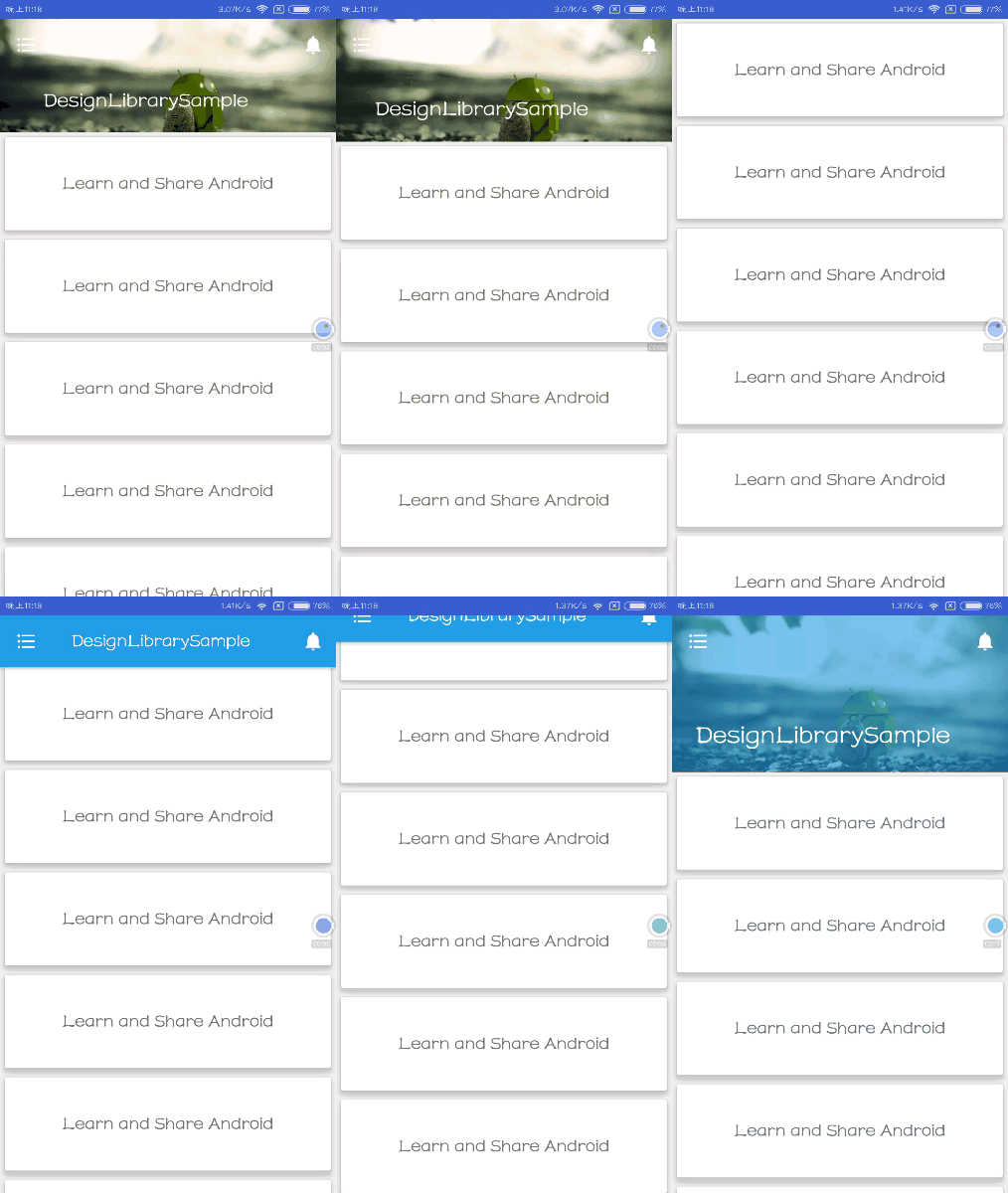
差別很明顯:Toolbar 不再固定於頂部,而是隨滑動滑出螢幕;同時手指往下滑時,Toolbar 會逐漸出現並維持最小高度,等回到最頂端才展開為原本的完整樣子。
那如果把 enterAlwaysCollapsed 拿掉呢?這個標誌位的作用前面已解釋過——控制 Toolbar 先以最小高度進場,等滑動容器到頂才展開。少了它,手指往下滑時 Toolbar 雖然同樣會逐漸出現,但會一路展開回原本的樣子(也就是連 ImageView 都跟著露出來)。這裡就不另附圖,讀者可以自行驗證。
1、Android Design Support Library 需要搭配特定主題,一般直接用 AppCompat 系主題即可,也可以自訂但必須繼承自 AppCompat,否則會報錯。另外若使用 Android Studio,主題相關設定需要在 styles.xml (v21) 中同步修改,否則在 Android 5.0 以上的機器上測試也會出問題。
2、由於使用了 AppCompat 主題,Activity 也應該繼承自 AppCompatActivity。
3、在 23.1.0 版本上,CollapsingToolbarLayout 沒有 collapsedTitleTextAppearance 屬性時標題仍能正常顯示;但升到 24.1.0 之後,若不設定這個屬性,Toolbar 收縮後標題會變得非常小。所以記得加上 collapsedTitleTextAppearance="@style/TextAppearance.AppCompat.Title"。
4、若沒有為 CollapsingToolbarLayout 設定 title,由於呼叫了 setSupportActionBar(toolbar),畫面上會改用 ActionBar 自帶的標題來顯示應用名稱。
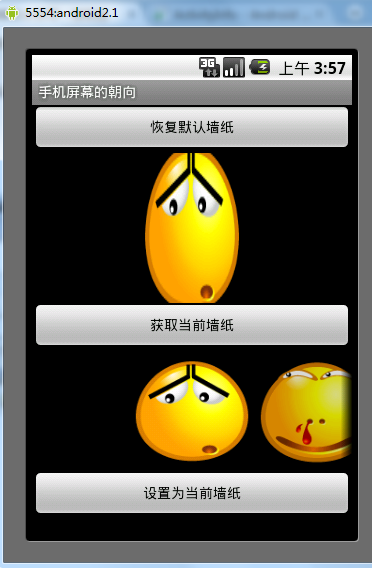 Android 更換手機壁紙:Gallery 搭配 WallpaperManager
更換壁紙涉及三件事:取得目前的壁紙、從一組圖片中挑選、把選中的圖片設為壁紙。Android 把這些能力集中在 Context 的 setWallpaper()/getWa
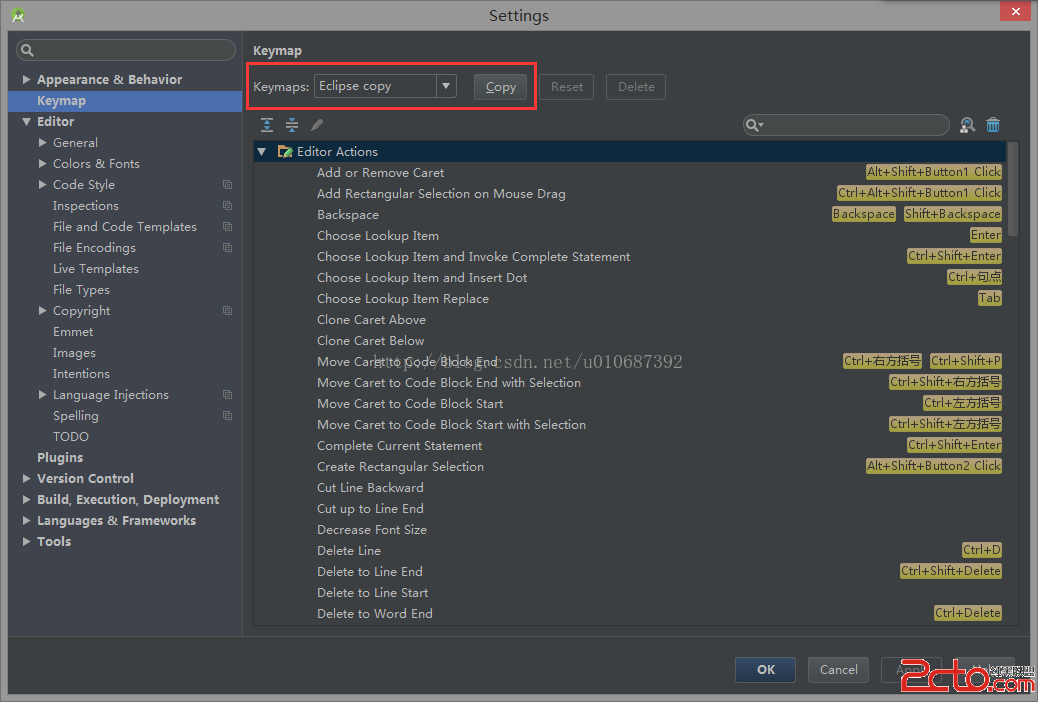 Android Studio 快捷鍵自訂與自動導包設定完整教學
剛從 Eclipse 轉到 Android Studio 的那段時間,最不習慣的其實不是 Gradle,而是鍵盤。手指記了七八年的 Eclipse 快捷鍵,換到 AS 之
 Android 四大組件之 Activity(一):從建立到跑起來
Activity 是 Android 四大組件裡最基礎、也最常打交道的一個。作為應用程式組件,它提供了一個與使用者互動的介面;可以說凡是需要使用者「看到並操作」的地方,背
 紙牌遊戲開發筆記(六):遊戲流程總覽
前面幾篇把紙牌遊戲的各個模組拆開講完了,這一篇就來把整個遊戲的流程串起來,看看從进入到結算的完整輪廓。 進入遊戲:輸入名稱 啟動遊戲後,首先會要求輸入玩家名稱,這個名稱後