

編輯:關於 Android 程式設計
大多數應用都有內在的資訊模型,可表示為物件類型的樹狀或圖形結構。更具體地說,你可以畫出一張圖來呈現使用者會互動的各種資訊類型。軟體工程師與資料架構師常以實體關係圖(ERD)來描述應用的資訊模型。
以下以一款讓使用者瀏覽分類新聞與照片的應用為例,其資訊模型可表示為如下的 ERD。
圖 1:範例新聞應用的實體關係圖。
定義資訊模型後,便可著手設計讓使用者有效探索、檢視與操作資料所需的各項情境。實務上,一種做法是列出讓使用者能導航並與資料互動所需的完整螢幕集合。實際對外暴露的螢幕集合通常應依目標裝置而異,因此及早考量這點很重要,以確保應用能適應其環境。
在我們的範例應用中,希望讓使用者能檢視、儲存與分享分類的故事與照片。以下是涵蓋這些用例的完整螢幕清單:
接著我們定義螢幕之間的方向性關係:從螢幕 A 指向螢幕 B 的箭頭,意味著 B 應能透過 A 中的某個使用者互動直接抵達。定義好螢幕集合與其相互關係後,就能把它們結合成一張螢幕地圖,呈現所有螢幕及其關係:
圖 2:範例新聞應用的完整螢幕地圖。
若日後想讓使用者能提交新聞或上傳照片,可在這張圖中再加入額外的螢幕。
此時,已能憑這張完整螢幕地圖設計出一個功能齊全的應用。一個簡陋的 UI 可能只是清單與通往子螢幕的按鈕:
然而,你可以運用螢幕分組技巧與更精巧的導航元素,以更直覺、更貼合裝置特性的方式呈現內容。在下一課中,我們將探討螢幕分組技巧,例如為平板裝置提供多窗格版面;之後再深入介紹 Android 上常見的各種導航模式。
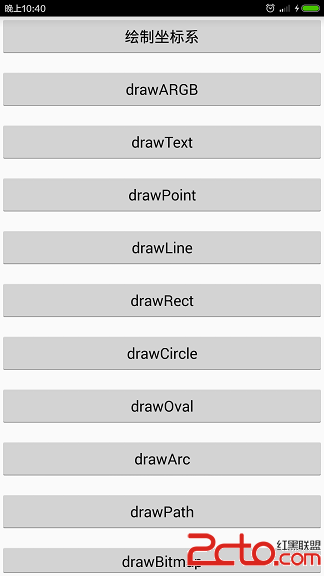 Android 中 Canvas 繪圖基礎詳解(附源碼下載)
在 Android 中,若我們想繪製複雜的自定義 View 或遊戲,就需要熟悉繪圖 API。Android 透過 Canvas 類暴露了許多 drawXXX 方法,我們可
 Android 網路圖片與網頁原始碼查看器實作
本文示範兩個實用的小工具:網路圖片查看器與網頁原始碼查看器。網路圖片查看器首先需在 AndroidManifest.xml 加入 INTERNET 權限。程式以 Http
 Android 安全攻防戰:反編譯與混淆技術完全解析(上)
遲遲未動筆寫這篇文章,是因為反編譯他人的程式終究不是什麼值得炫耀的事。但若純從技術學習的立場來看,掌握反編譯無疑是一項實用的技能——平時或許用不上,可一旦真正需要時卻又不
 TextView 實戰:那些容易被忽略的用法細節
寫在前面的話對於 TextView,想必大家都再熟悉不過了。但關於它的用法,我們真的已經了如指掌了嗎?為了避免總是一言不合就去翻官方文檔,這裡我把一些自己總結的、也可能是