

編輯:關於 Android 程式設計
自定義控件大致可分為兩種:一種是自定義 ViewGroup,另一種是自定義 View。如果一路跟蹤 View 的源碼到底,我們能追到的最底層其實就是 Canvas 了,再往下就是 C/C++ 實作的世界。所以本文主要是站在設計的角度,聊聊 Canvas 與 View 之間的關係,再簡單分析 Canvas 的用法。
View 作為 Android 中所有可見視圖的父類,它的繪製方法 draw(Canvas canvas) 說穿了也是靠 Canvas 的繪製來呈現各種畫面。正因如此,Android 裡的 ImageView、TextView、EditText 等種種控件,本質上都是透過 Canvas 依據傳入的各種參數畫出不同的視圖,進而形成我們看到的五花八門的視覺元件。我們也可以繼承 View 並覆寫 onDraw 方法,用 Canvas 畫出自訂圖形——這就是最簡單的自定義控件了。當然,如果需要處理各種事件響應,就得深入了解 View 的事件處理邏輯。
打個比方:如果把一個 Android 介面比作窗戶,那麼每一個 View 就是一塊玻璃,整個框架就是 ViewGroup,而每塊玻璃上的圖案就是 Canvas——沒有 Canvas,我們什麼都看不到(只剩透明玻璃)。至於接收與處理各種事件,則仍由玻璃(View)負責,再通知 Canvas 去刷新圖案。這就是 View 與 Canvas 的關係。很明顯,兩者分工明確:View 只管處理事件交互,Canvas 只負責依據 View 提供的參數顯示與刷新圖像。若要多個 View 同時顯示,就需要 ViewGroup 參與了。
Canvas 的基本用法有兩種:
1、直接在 View 的 onDraw 方法裡繪製。這是在有載體 View(也就是上面比喻中的玻璃)的情況下直接作畫,例如覆寫系統控件,依需要增減或修改元素。
2、Canvas canvas = new Canvas()。這裡只是 new 出一塊看不見的畫布,它無法處理任何事件,只能拿來修飾圖像;要真正顯示與接收事件,還是得有載體(View)才行。
Canvas 的常用方法分類:
1、save、saveLayer、restore:負責狀態的保存與還原。
save(int saveFlags) 可以指定要還原哪些內容:
 public static final int MATRIX_SAVE_FLAG = 0x01; /** restore the current matrix when restore() is called */
 public static final int CLIP_SAVE_FLAG = 0x02; /** restore the current clip when restore() is called */
 public static final int HAS_ALPHA_LAYER_SAVE_FLAG = 0x04; /** the layer needs to per-pixel alpha */
 public static final int FULL_COLOR_LAYER_SAVE_FLAG = 0x08; /** the layer needs to 8-bits per color component */
 public static final int CLIP_TO_LAYER_SAVE_FLAG = 0x10; /** clip against the layer's bounds */
 public static final int ALL_SAVE_FLAG = 0x1F; /** restore everything when restore() is called */
saveLayer(RectF bounds, Paint paint, int saveFlags):Canvas 藉此方法進行圖層管理,可依區域保存當前圖層,繪製完成後再用 restoreToCount 把圖層綁定回來。
2、draw 系列方法:drawColor/drawRGB/drawARGB 用來填色;drawPath/drawLines/drawOval 等用來畫幾何圖形;drawBitmap/drawPicture 用來畫圖片;drawText 則用來畫文字。
3、clipRegion/clipPath/clipRect 裁剪:這裡要特別注意兩點——一是 Region.Op 中各種參數的含義;二是裁剪的時機,它是在 canvas 繪製「之前」對畫布進行裁剪,而不是對圖像本身。
4、與動畫相關的 Matrix 操作,共分為 translate(平移)、rotate(旋轉)、scale(縮放)與 skew(傾斜)四種。這裡特別提醒:Canvas 進行 Matrix 變換時,相對座標原點是 (0,0),操作時務必留意 canvas.translate(scrollX, scrollY) 與 canvas.translate(-scrollX, -scrollY) 這類呼叫背後的意義。
Canvas 的具體用法這裡就不再細談,網路上的資料已經相當豐富了。
 Android 5.x Notification 解析:普通、折疊與懸掛式通知
很難想像沒有 Notification 的手機生活:QQ、微信、各種 App 都靠它主動提醒我們,否則每分鐘都得自己解鎖檢查有沒有新訊息。以下介紹三種通知形式,以及 An
 Android 動畫實作:讓 Activity 像卡片一樣 180 度翻面
把 Activity 想成一張紙卡,正面與背面各自有內容,點擊任一面的翻轉按鈕,整張卡就以畫面中心為軸心(Z 軸的翻轉中心也可以自行調整)旋轉過來,這就是本文要實作的翻面
 Android 手機線刷通用教學:驅動、線刷工具與刷入流程
本教學為通用 Android 線刷概念,適合大多數使用 MTK 平台的安卓手機。請先準備喜歡的線刷包、flash tool 與驅動精靈。 注意:此流程不支援 Window
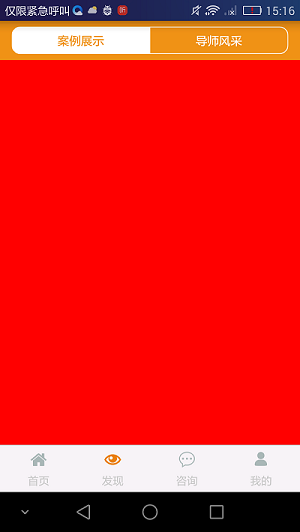 Android 打造 iOS 風格的分段選擇控件 UISegmentedControl
在 iOS 7 中出現過一種扁平風格的控件——分段選擇控件 UISegmentedControl。它由幾個被細線分隔的按鈕橫放或豎排而成,每次點擊都能切換不同的按鈕與對應