

編輯:關於 Android 程式設計
想成為一名出色的 Android 開發工程師,怎麼能不懂 Android 的設計規範呢?自從 Android 4.0 問世後,Google 為 Android 開發者制定了一系列的設計原則。別再盲目模仿 iOS 的設計了,因為 Android 就是 Android,是與眾不同的存在。
大多數開發者都希望能把同一款應用發布到多個平台上。但請記住:不同平台有著各自的規則與約定。喬布斯只有一個,而 Android 並不是那一位。好的設計決策能讓使用者在 Android 上獲得與眾不同的感官體驗;而「一次設計、處處通用」的做法看似省時,卻很可能造成體驗上的不一致,讓你的應用與其他 Android 應用格格不入,最終導致使用者疏遠。以下幾點準則,能幫你避開最常見的陷阱與錯誤。
(一)不要模仿其他平台的 UI 元素
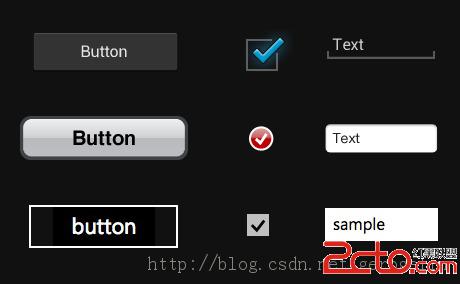
每個平台都提供了一套精心設計的 UI 元素與獨特的時尚主題。例如 iOS 上的圓角按鈕,有些還在標題欄裡用了漸層。某些情況下,不同平台的元素功能看似相同,但設計思維卻完全不一樣。在我們打造 Android 應用時,不要從其他平台搬運主題 UI 元素,也不要模仿它們的特定行為。建議先複習 Building Blocks 這份指南,重新認識 Android 最重要的 UI 元素與系統預設主題,並研究 Android 平台上的應用是如何呈現上下文元素的。若想自訂 UI 主題,請依據自己的品牌特色來定制,而不是照搬其他平台的慣例。
一句話總結:別一味模仿 iOS 的圓角扁平化設計,因為 Android 不是喬布斯!
(三)不要使用底部選項卡
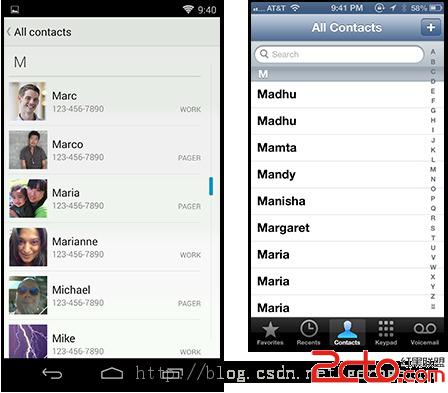
底部選項卡在 iOS 應用裡用得非常頻繁,但 Android 的設計規範明確指出:我們的應用不應該使用底部選項卡。老實說我也沒完全想通背後的原因,但既然官方這麼寫,我們就該尊重它的設計理念,畢竟每個平台都有自己的哲學。
在 Android 中,選項卡的控制元件應該顯示在螢幕「頂部」。此外,Android 應用可以在操作列上用底欄來分隔動作。遵循這條準則,能避免與平台上其他應用產生不一致的體驗,也能防止使用者把「操作」和「視圖切換」搞混。
今天的介紹就先寫到這裡,希望各位能對我的內容提出批判與補充,之後我會持續更新這篇文章,也期待能與各位先進共同成長!
 Android 自訂切換控制項 SwitchView 完整實作
1. 示意圖 2. 核心程式碼 這個自訂 SwitchView 繼承自 View,透過三張圖片(開啟背景、關閉背景、滑塊)搭配手勢判斷,實作出帶滑動動畫的開關控制項,
 Android Studio 單元測試入門:從 JUnit 到 Robolectric
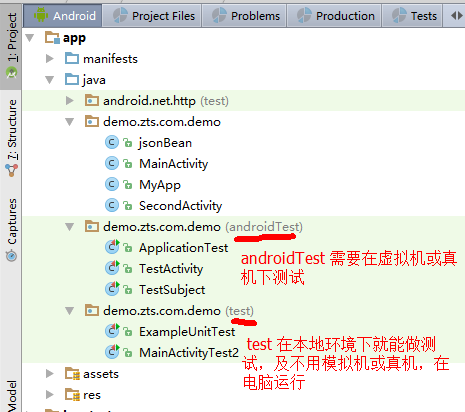
每次按 Run 都要等上幾分鐘,只為了看一行 Log 有沒有成功——這件事本身就該被終結。本文從最痛的那個點出發,把 Android Studio 的三類測試環境與 Ro
 Android 自定義可拖動區間選擇控件 RangeBar
先看效果: 這種「雙端滑塊選擇區間」的控件在篩選、溫度設定、價格區間等場景很常用,而且支持自定義每一段刻度對應的展示文案。 一、添加依賴 先在項目級 gradle 文
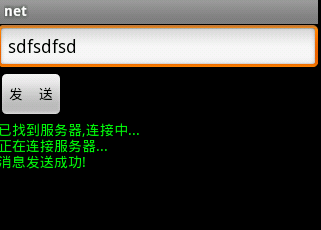 Android 網路編程:UDP 通信模型實作範例
什麼是 Android UDP? UDP 是 User Datagram Protocol 的簡稱,中文名為使用者資料包協定,是 OSI 參考模型中一種無連線的傳輸層協定