

編輯:關於 Android 程式設計
第一次做這樣的設備,沒想到竟然這麼簡單,趕緊記錄一下。
這次是為一家醫院製作公告設備,步驟如下:給一台 50 吋顯示器嵌入 Android 系統 > 修改開機畫面 > 做好公告程式 > 用公告程式取代 Launcher。
其實小米盒子、樂視盒子這類設備,背後基本都是這樣做出來的。
一、顯示器嵌入系統
買一塊主板就行。由於需要連接顯示器,記得挑一台支援 HDMI 介面的設備即可,這類東西網拍平台上到處都是。
二、修改開機畫面
這部分網路上講得很詳細的文章不少,原理就是播放一段序列幀動畫,寫好設定文字即可。不過打包時有個關鍵細節:記得把壓縮方式選為「儲存(Store)」,否則開機後會一片黑屏。

三、用自己的程式取代 Launcher
最關鍵的一步,是在程式的 AndroidManifest.xml 中加入 HOME 類別的 intent-filter:
安裝完成後按下 Home 鍵,就會跳出對話框讓你選擇用哪個啟動器,選好自己的程式並勾選「一律(Always)」,整個硬體設備就會只為你的程式服務。
但其實還有更徹底的做法。在 system/app 資料夾下有近百個系統 App,其中的 Launcher.apk 就是開機後預設的啟動器。把自己的程式打包後直接替換掉它,就能成為名副其實的預設啟動器。
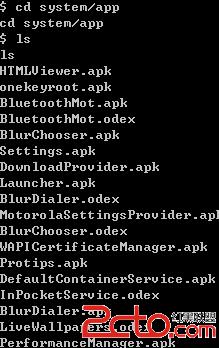
不過替換檔案時,除了權限問題,還會遇到「不是相同分區無法複製」的錯誤。解法很簡單:不要用 cp 或 mv,改用 cat 來覆寫。
另外提醒:調試過程中很容易出錯,所以最好先把原來的程式備份一份。我當時就一時手滑把原檔刪了,而新程式又沒有原啟動器的功能,想再下載一個啟動器又沒辦法。後來查資料才發現可以從命令列啟動很多程式,例如:
瀏覽器(Browser)的啟動方式為:
# am start -n com.android.browser/com.android.browser.BrowserActivity
更多程式的開啟方法可以參考網路上的相關整理。
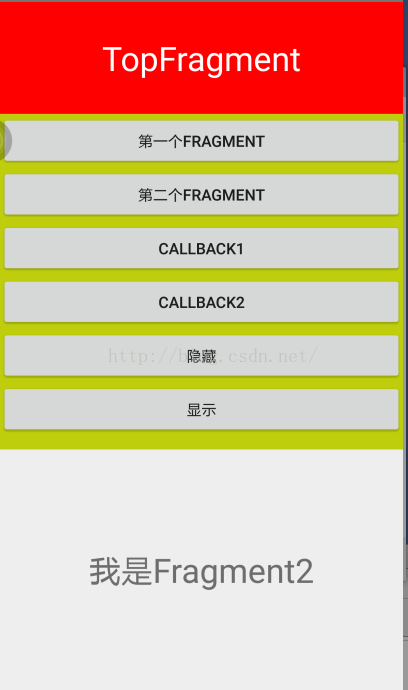 Android 動態添加 Fragment:replace、hide/show 與回呼實作
Fragment 讓介面可以模組化。動態添加 Fragment 時,通常會在 Activity 中放置 FrameLayout 作為容器,再用 FragmentManag
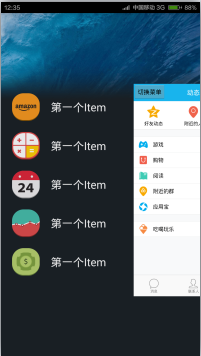 仿 QQ5.0 側滑菜單:基於 ViewDragHelper 實現
QQ5.0 的側滑效果有多種實現方式,今天我們用 ViewDragHelper 來打造一個帶炫酷動畫的 SlidingMenu。 一、自定義 SlidingMenu 骨
 Android 4.4 KitKat Phone 工作流程淺析(九):狀態通知流程
概要 當手機 Modem 狀態發生變化後,會將狀態變化信息上報到上層。結合《Android 4.4 KitKat Phone 工作流程淺析(八):Phone 狀態分析》與
 Android 訊息提示 BadgeView:為檢視加上未讀紅點
在聊天、通知或購物應用中,常需要在某個檢視上顯示未讀數量或提示紅點。BadgeView 就是一種常見的實作方式,可將文字標籤疊加在任意 View 上。 基本概念 Bad