

編輯:關於 Android 程式設計
主要原理是:extends View 並覆寫 onDraw(),準備一張 bitmap,在 canvas 上先把圖畫到臨時的 bmp 上;當按下「確定」時,再把內容畫到 real_bmp 上。其餘部分和前面講過的基本上大同小異。
import com.example.test.R; import android.app.Activity; import android.content.Context; import android.graphics.Bitmap; import android.graphics.Canvas; import android.os.Bundle; import android.util.AttributeSet; import android.util.Log; import android.view.MotionEvent; import android.view.View; public class bmpeffect extends Activity{ /* * 需要一bitmap,重載view,在 canvas上畫臨時bmp,當按下確定的時候按下 * 畫到real_bmp上,其他的跟前面的基本上沒有什麼區別 */ private static Bitmap src; private static Bitmap heart; private static Bitmap star; private static Bitmap star2; private static int choose; private int height; private int width; public static float bmp_x; public static float bmp_y; private Canvas my_canvas; public void onCreate(Bundle save){ Log.e("on create", "hello"); super.onCreate(save); src=data.src_bmp; if(data.src_bmp==null) Log.e("bmp", "null"); my_canvas=new Canvas(data.src_bmp); height=data.src_bmp.getHeight(); width=data.src_bmp.getWidth(); heart=data.getbmp(getResources(), R.drawable.small_heart); star=data.getbmp(getResources(), R.drawable.small_star); star2=data.getbmp(getResources(), R.drawable.star8); choose=0; setContentView(R.layout.bmptest); } public void on_star2(final View v){ choose=3; } public void on_star(final View v){ choose=2; } public void on_heart(final View v){ choose=1; } public void on_ok(final View v){ drow_bmp(my_canvas); } public static void drow_bmp(Canvas canvas){ switch(choose){ case 1: canvas.drawBitmap(heart, bmp_x, bmp_y, null); break; case 2: canvas.drawBitmap(star, bmp_x,bmp_y, null); break; case 3: canvas.drawBitmap(star2, bmp_x, bmp_y, null); } } public static class bmpview extends View{ public bmpview(Context context,AttributeSet attrs) { super(context,attrs); } protected void onDraw(Canvas canvas){ canvas.drawColor(0xff000000); Log.i("canvas", "drow"); if(src!=null){ canvas.drawBitmap(src, 0, 0, null); } drow_bmp(canvas); } public boolean onTouchEvent(MotionEvent event){ int action=event.getAction(); //現在應該可以不用區分不同的手勢事件了,只需要得到 bmp_x=event.getX(); bmp_y=event.getY(); invalidate(); return true; } } }效果如下
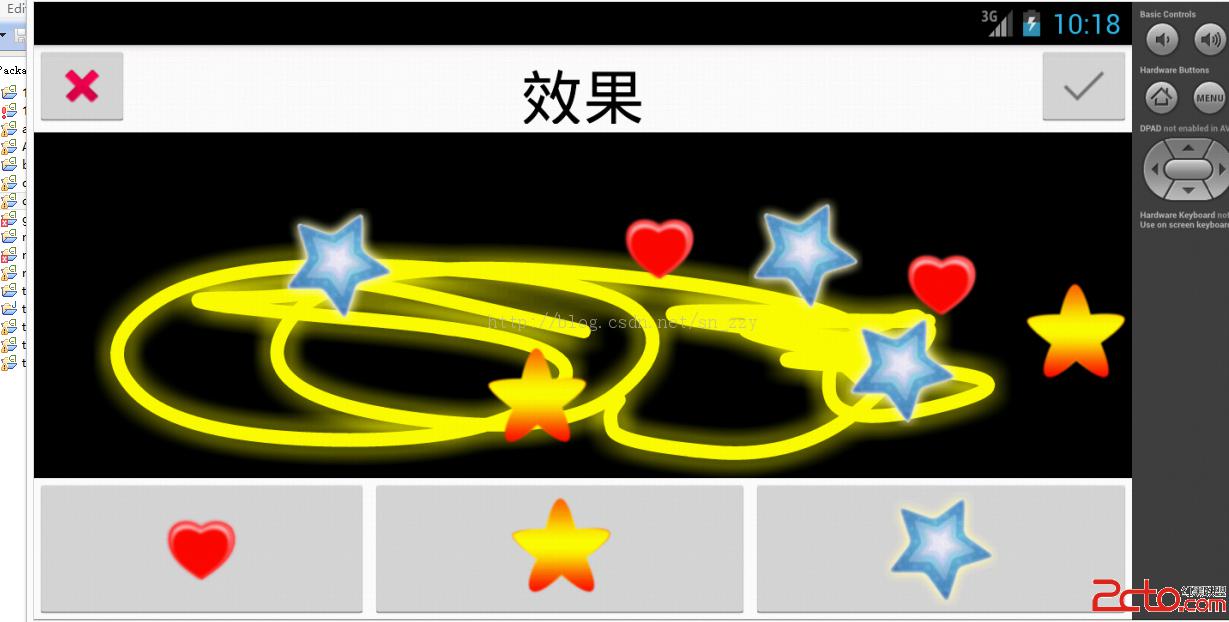
整個互動流程是這樣的:在 onTouchEvent 裡抓取手指的座標(bmp_x、bmp_y)並呼叫 invalidate() 觸發重繪;重繪時 onDraw 會把底圖與選取的貼圖(愛心、星星等)畫到新的座標上。按下確定後,再透過 drow_bmp 把畫面固化到 my_canvas 上。這樣就完成了一個能在圖片上自由擺放裝飾圖案的小工具。
 Android Studio 完全入門指南:從安裝配置到實戰開發
本文是一份為 Android 新手準備的 Android Studio(以下簡稱 AS)學習路線:從下載安裝與環境配置開始,接著零基礎建立第一個專案、熟悉日常操作、掌握斷
 Android SharedPreferences 存取輕量資料的方法
SharedPreferences 是什麼SharedPreferences 是 Android 中最容易使用的輕量級資料儲存方式,本質上就是 key-value 鍵值對
 Android 基礎控件詳解:ImageView 屬性、縮放旋轉與網絡加載
一、ImageView 是什麼 ImageView(圖像視圖)直接繼承自 View,主要功能是顯示圖片。實際上它並不限於位圖——任何 Drawable 對象都可以交給它來
 Android 高級控件實戰:ViewPager、GridView、PopupWindow 與 SlidingMenu(下)
本文承接上篇,繼續動手實作幾個常見的高級控件,並附上一些實用的小技巧。 常用屏幕與隱藏操作 鎖定屏幕方向:android:screenOrientation=locked