

編輯:關於 Android 程式設計
本文承接上篇,繼續動手實作幾個常見的高級控件,並附上一些實用的小技巧。
鎖定屏幕方向:android:screenOrientation="locked"
橫屏鎖定:android:screenOrientation="landscape"
隱藏標題欄與 ActionBar:
getWindow().setFlags(WindowManager.LayoutParams.FLAG_FULLSCREEN,
        WindowManager.LayoutParams.FLAG_FULLSCREEN);
setContentView(R.layout.activity_zyf_text);
getSupportActionBar().hide();
ViewPager 是使用極廣的分頁控件,常見於不同頻道的左右滑動切換。它與 ListView 一樣屬於適配器控件,但專屬適配器為 PagerAdapter。以下範例展示三頁以上的滑動,並在滑到最後一頁時跳轉。
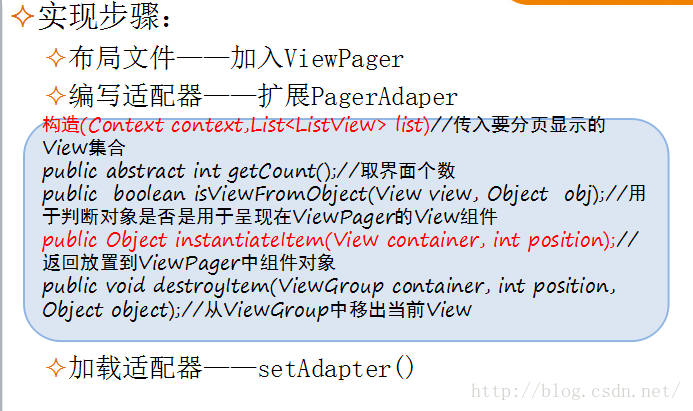
public class ZyfTextActivity extends AppCompatActivity {
    private ViewPager vp;
    private List<ImageView> list;

    @Override
    protected void onCreate(Bundle savedInstanceState) {
        super.onCreate(savedInstanceState);
        requestWindowFeature(Window.FEATURE_NO_TITLE);
        getWindow().setFlags(WindowManager.LayoutParams.FLAG_FULLSCREEN,
                WindowManager.LayoutParams.FLAG_FULLSCREEN);
        setContentView(R.layout.activity_zyf_text);
        getSupportActionBar().hide();

        vp = findViewById(R.id.vp);
        vp.addOnPageChangeListener(new ViewPager.OnPageChangeListener() {
            @Override public void onPageScrolled(int position, float offset, int offsetPixels) {}
            @Override public void onPageSelected(int position) {
                if (position == 3) {
                    startActivity(new Intent(ZyfTextActivity.this, GridViewActivity.class));
                    finish();
                }
            }
            @Override public void onPageScrollStateChanged(int state) {}
        });

        list = new ArrayList<>();
        for (int res : new int[]{R.mipmap.a, R.mipmap.b, R.mipmap.c}) {
            ImageView img = new ImageView(this);
            img.setImageResource(res);
            list.add(img);
        }
        ImageView img = new ImageView(this);
        list.add(img);
        vp.setAdapter(new MyViewPagerAdapter(list));
    }

    public class MyViewPagerAdapter extends PagerAdapter {
        private List<ImageView> list;
        public MyViewPagerAdapter(List<ImageView> list) { this.list = list; }
        @Override public int getCount() { return list.size(); }
        @Override public boolean isViewFromObject(View view, Object object) { return view == object; }
        @Override public Object instantiateItem(ViewGroup container, int position) {
            container.addView(list.get(position));
            return list.get(position);
        }
        @Override public void destroyItem(ViewGroup container, int position, Object object) {
            container.removeView(list.get(position));
        }
    }
}



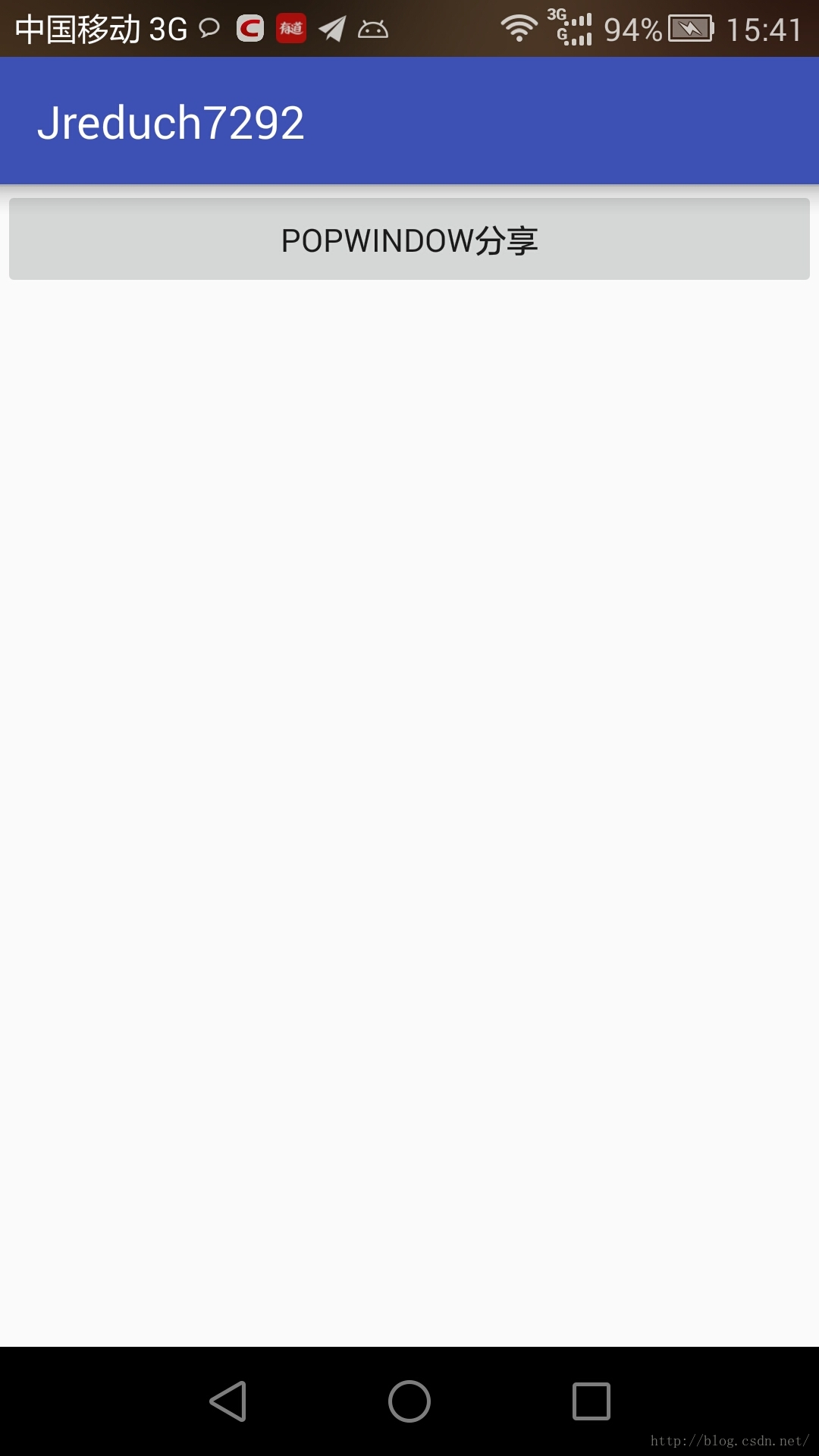
這個案例把 GridView 放進 PopupWindow,點擊按鈕後從底部彈出分享面板,並透過調整窗口 alpha 實現背景變暗的效果。
public class ZyfPopActivity extends AppCompatActivity {
    private Button bt1, bb;
    private GridView gv;
    private PopupWindow pw;
    private View popView;

    @Override
    protected void onCreate(Bundle savedInstanceState) {
        super.onCreate(savedInstanceState);
        setContentView(R.layout.activity_zyf_pop);
        bt1 = findViewById(R.id.bt1);
        popView = getLayoutInflater().inflate(R.layout.activity_grid_view, null);
        gv = popView.findViewById(R.id.gv);
        bb = popView.findViewById(R.id.bb);

        List<Map<String, Object>> list = new ArrayList<>();
        String[] names = {"字母A", "字母B", "字母C", "字母D", "字母E", "字母F", "字母G", "字母H"};
        int[] imgs = {R.mipmap.a, R.mipmap.b, R.mipmap.c, R.mipmap.d,
                R.mipmap.e, R.mipmap.f, R.mipmap.g, R.mipmap.h};
        for (int i = 0; i < names.length; i++) {
            Map<String, Object> map = new HashMap<>();
            map.put("img", imgs[i]);
            map.put("name", names[i]);
            list.add(map);
        }
        SimpleAdapter sa = new SimpleAdapter(this, list, R.layout.grid_layout,
                new String[]{"img", "name"}, new int[]{R.id.iv, R.id.tv});
        gv.setAdapter(sa);

        bt1.setOnClickListener(v -> {
            pw = getPopWindow(popView);
            bt1.setVisibility(View.GONE);
        });
        bb.setOnClickListener(v -> pw.dismiss());
    }

    public PopupWindow getPopWindow(View view) {
        PopupWindow popupWindow = new PopupWindow(view,
                LinearLayout.LayoutParams.MATCH_PARENT,
                LinearLayout.LayoutParams.WRAP_CONTENT, true);
        popupWindow.setOutsideTouchable(false);
        popupWindow.setAnimationStyle(R.style.popStyle);

        WindowManager.LayoutParams lp = getWindow().getAttributes();
        lp.alpha = 0.6f;
        getWindow().setAttributes(lp);

        popupWindow.setBackgroundDrawable(new ColorDrawable());
        popupWindow.showAtLocation(bt1, Gravity.BOTTOM, 0, 0);
        popupWindow.setOnDismissListener(() -> {
            WindowManager.LayoutParams l = getWindow().getAttributes();
            l.alpha = 1f;
            getWindow().setAttributes(l);
            bt1.setVisibility(View.VISIBLE);
        });
        return popupWindow;
    }
}
GridView 的布局關鍵在於 numColumns、columnWidth 與 various spacing 屬性:
<GridView
    android:id="@+id/gv"
    android:layout_width="match_parent"
    android:layout_height="wrap_content"
    android:columnWidth="100dp"
    android:numColumns="auto_fit"
    android:stretchMode="columnWidth"
    android:horizontalSpacing="5dp"
    android:verticalSpacing="5dp"
    android:listSelector="#00000000"
    android:cacheColorHint="#00000000"
    android:scrollbars="none" />

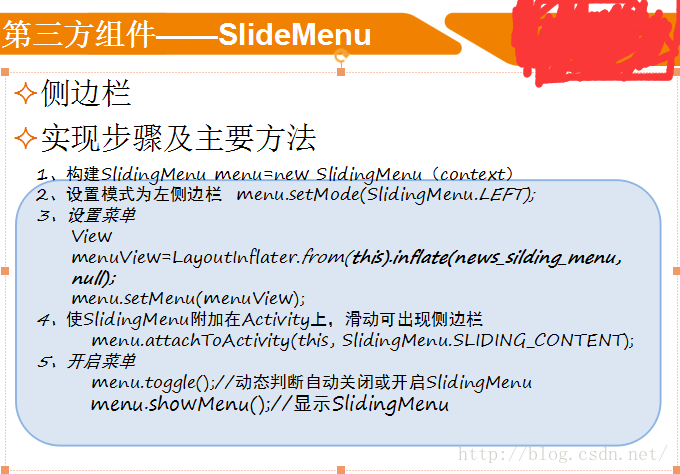
SlidingMenu 是一個實現側滑菜單的經典庫。基本用法如下:
SlidingMenu slidingMenu = new SlidingMenu(this);
slidingMenu.setMode(SlidingMenu.LEFT_RIGHT);
slidingMenu.setMenu(menuView_L);
slidingMenu.setSecondaryMenu(v1);
slidingMenu.setBehindWidth(300);
slidingMenu.setBehindOffset(380);
slidingMenu.setFadeDegree(0.35f);
slidingMenu.attachToActivity(this, SlidingMenu.SLIDING_CONTENT);
常用屬性速查:
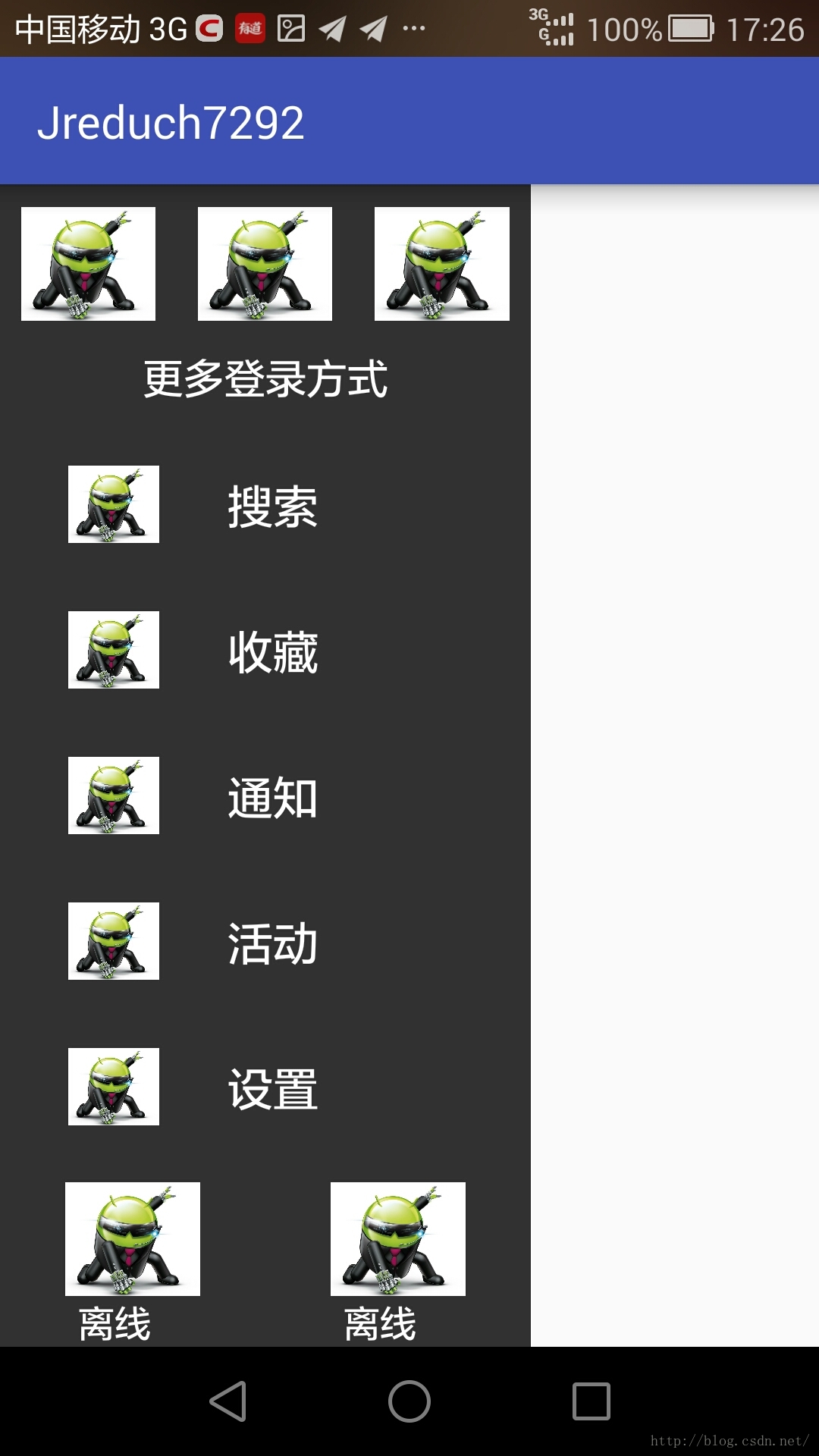
setMode(SlidingMenu.LEFT):設置左滑菜單。setTouchModeAbove(SlidingMenu.TOUCHMODE_FULLSCREEN):設置全屏範圍都可滑動。setShadowDrawable(...) / setShadowWidthRes(...):設置陰影圖片與寬度。setBehindOffsetRes(...) / setBehindWidth(...):設置劃出時主頁面剩餘寬度與菜單寬度。setFadeDegree(0.35f):設置滑動時的漸變程度。toggle() / showMenu() / showContent():動態開關與切換。setOnOpenListener(...):監聽菜單打開。setSecondaryMenu(...) 與 setSecondaryShadowDrawable(...) 配置。完整實作:
public class SlidingMenuActivity extends AppCompatActivity {
    @Override
    protected void onCreate(Bundle savedInstanceState) {
        super.onCreate(savedInstanceState);
        getWindow().setFlags(WindowManager.LayoutParams.FLAG_FULLSCREEN,
                WindowManager.LayoutParams.FLAG_FULLSCREEN);
        setContentView(R.layout.activity_sliding_menu);

        SlidingMenu slidingMenu = new SlidingMenu(this);
        View v = getLayoutInflater().inflate(R.layout.activity_duu, null);
        View v1 = getLayoutInflater().inflate(R.layout.activity_duu, null);

        slidingMenu.setTouchModeAbove(SlidingMenu.TOUCHMODE_FULLSCREEN);
        slidingMenu.setMode(SlidingMenu.LEFT_RIGHT);
        slidingMenu.setMenu(v1);
        slidingMenu.setSecondaryMenu(v);
        slidingMenu.setBehindOffset(380);
        slidingMenu.setFadeDegree(0.35f);
        slidingMenu.attachToActivity(this, SlidingMenu.SLIDING_WINDOW);
    }
}
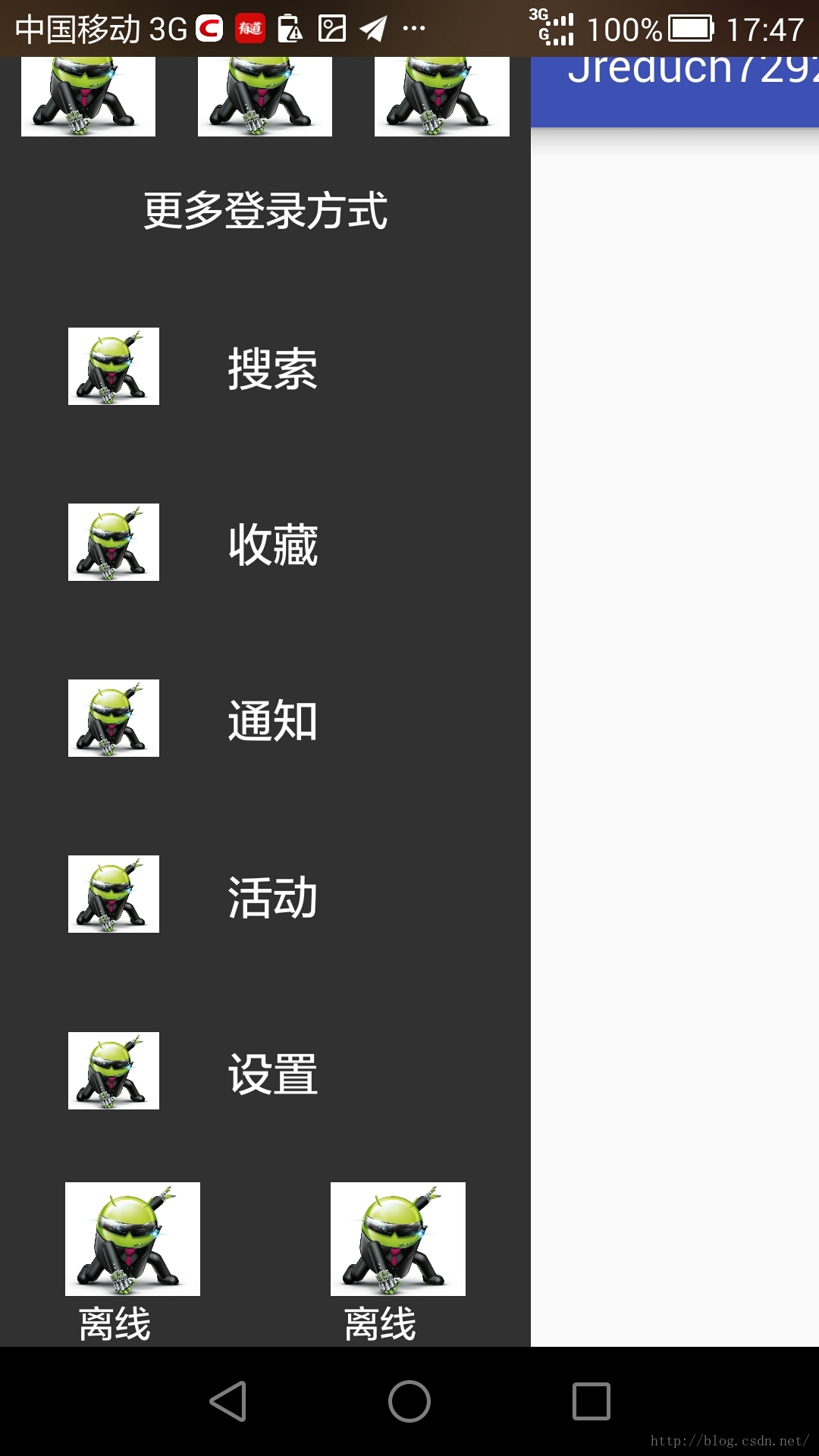
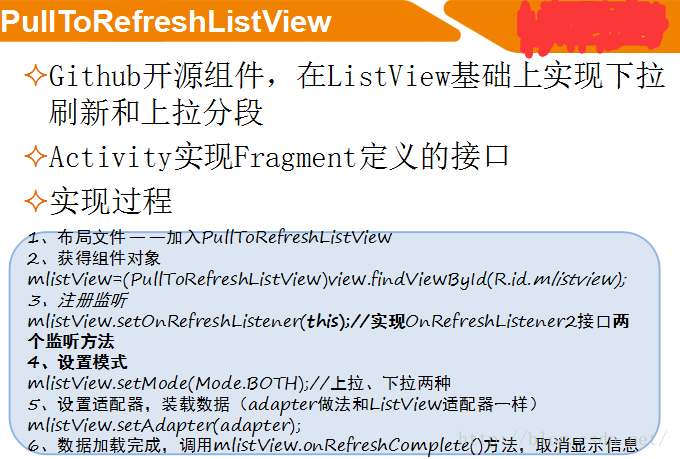
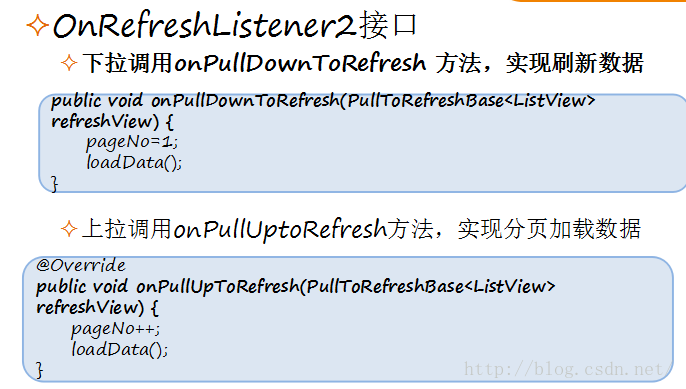
以上就是 ViewPager、GridView、PopupWindow 與 SlidingMenu 的實作要點。掌握這幾個控件的適配器模式與屬性配置,多數中高那就是複雜度的界面都能游刃有餘地搭建出來。
 使用 NineOldAndroids 實現 Android 屬性動畫
Android 動畫主要分為 View 動畫、Drawable 動畫與屬性動畫。其中屬性動畫表達能力最強,但早期版本支持有限,因此 NineOldAndroids 成為兼
 Android 無障礙服務與自動化點擊技術解析
Android 的無障礙服務原本旨在協助身心障礙或特殊需求使用者操作裝置。開發者在理解其事件監聽與節點操作機制後,可用於自動化測試、輔助操作或特定內部流程。但必須強調,任
 Android 自定義 View 實作:在畫布上自由繪製圖片
主要原理是:extends View 並覆寫 onDraw(),準備一張 bitmap,在 canvas 上先把圖畫到臨時的 bmp 上;當按下「確定」時,再把內容畫到
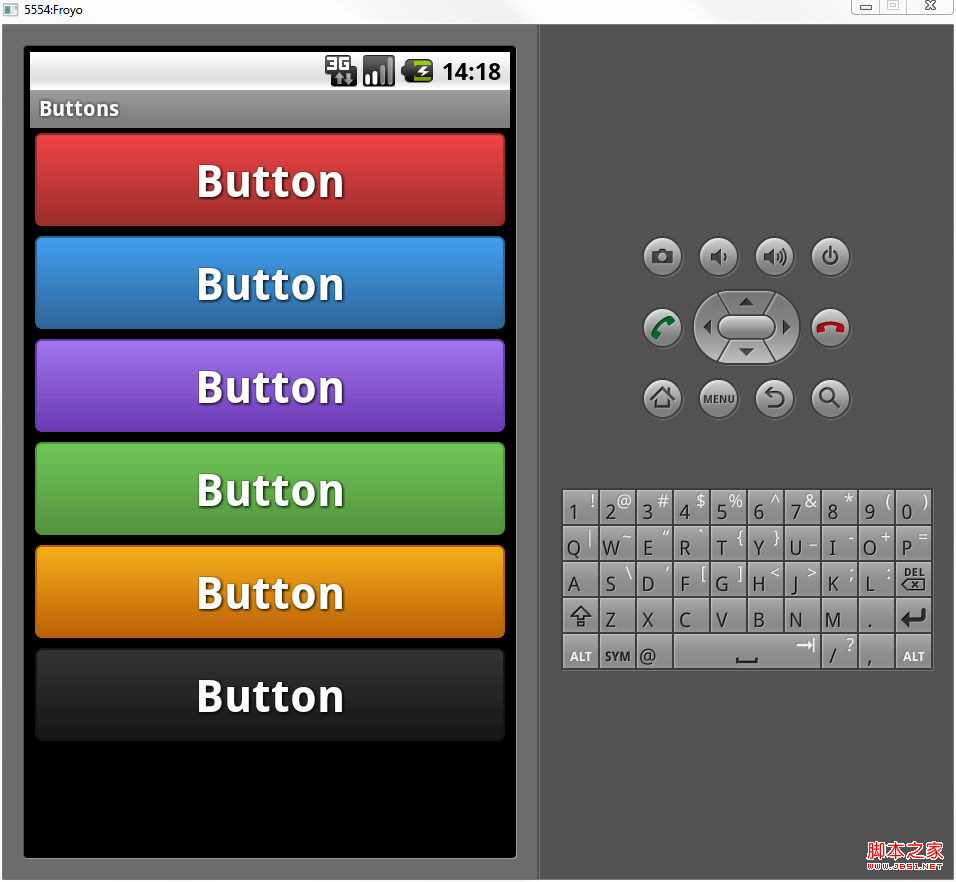 Android 自訂美觀 Button 樣式的版面思路
想讓 App 的按鈕更精緻,其實不必依賴圖片,光靠 XML 版面就能做出漂亮的漸層與狀態效果。以下是幾個參考來源與成果展示。 參考資料: https://zrgiu.c