

編輯:關於 Android 程式設計
在〈Qt on Android: Qt Quick 事件處理之信號與槽〉一文中,我舉了一個顏色選擇元件的例子:使用者在元件內點擊滑鼠時,元件送出一個帶著顏色值的信號,再用 Connections 物件接到 colorPicked 信號上,改變文字顏色。
當時用到 Component 與 Loader 兩個特性,一直沒機會好好說明,很多人大概還霧裡看花。這次就把它們講清楚。
Component 是由 Qt 框架或開發者封裝好、只暴露必要介面的 QML 類型,可以重複利用。一個 QML 元件就像一個黑盒子,透過屬性、信號、函式與外部世界互動。
Component 既可以定義在獨立的 qml 檔中,也可以嵌入其他 qml 文件裡。選擇的原則很直覺:如果一個 Component 比較小、只在某個 qml 文件中使用,或邏輯上從屬於某個文件,就用嵌入方式;否則獨立成檔。可以對照 C++ 的巢狀類別來理解。
前一篇的示例中,顏色選擇元件的定義如下:
Component {
    id: colorComponent;

    Rectangle {
        id: colorPicker;
        width: 50;
        height: 30;

        signal colorPicked(color clr);

        MouseArea {
            anchors.fill: parent
            onPressed: colorPicker.colorPicked(colorPicker.color);
        }
    }
}
要在一個 qml 文件中嵌入 Component 定義,就必須使用 Component 物件。
定義 Component 與定義一個 qml 文件很類似:Component 只能包含一個頂層 item,而且在這個 item 之外不能定義任何資料,除了 id。上面的例子中,頂層 item 是 Rectangle,我在它外面定義了 id 為 colorComponent;頂層 item 之內則可以包含更多子元素協同工作,最終形成一個具備特定功能的元件。
Component 通常用來給某個 view 提供圖形化元件——比如 ListView::delegate 需要一個 Component 來指定每一列怎麼顯示,ButtonStyle::background 也需要 Component 來指定按鈕背景怎麼繪製。
要注意的是,Component 不是 Item 的派生類,而是繼承自 QQmlComponent。雖然它透過自己的頂層 item 為其他 view 提供可視化元件,但它本身是不可見元素。你可以這樣理解:你定義的元件是一個新的類型,必須被實例化之後才可能顯示。而實例化一個嵌入定義的元件,就要靠 Loader。
Qt Quick 提供的 BusyIndicator 就是在 BusyIndicator.qml 中定義的元件,內容非常簡單:
Control {
    id: indicator
    property bool running: true
    Accessible.role: Accessible.Indicator
    Accessible.name: "busy"
    style: Qt.createComponent(Settings.style + "/BusyIndicatorStyle.qml", indicator)
}
它只是給 Control 元素(Qt Quick 的私有元素,作為 ComboBox、BusyIndicator 等控件的基類)加了一個屬性、設了幾個屬性的值而已。
不知你是否注意到,BusyIndicator.qml 的頂層 item 是 Control,但我們使用時卻以 BusyIndicator 為元件名。這裡有兩條約定:
一旦在檔案中定義了元件,就可以像使用標準 Qt Quick 元素那樣使用它。下面是我獨立定義的 ColorPicker:
import QtQuick 2.0
import QtQuick.Controls 1.1

Rectangle {
    id: colorPicker;
    width: 50;
    height: 30;

    signal colorPicked(color clr);

    function configureBorder() {
        colorPicker.border.width = colorPicker.focus ? 2 : 0;
        colorPicker.border.color = colorPicker.focus ? "#90D750" : "#808080";
    }

    MouseArea {
        anchors.fill: parent
        onClicked: {
            colorPicker.colorPicked(colorPicker.color);
            mouse.accepted = true;
            colorPicker.focus = true;
        }
    }

    Keys.onReturnPressed: {
        colorPicker.colorPicked(colorPicker.color);
        event.accepted = true;
    }

    Keys.onSpacePressed: {
        colorPicker.colorPicked(colorPicker.color);
        event.accepted = true;
    }

    onFocusChanged: { configureBorder(); }
    Component.onCompleted: { configureBorder(); }
}
和嵌入定義相比,最明顯的差異是:Component 物件不見了。沒錯——在單獨檔案中定義元件不需要 Component 物件,只有在其他 qml 文件中嵌入定義時才需要。另外為了讓多個 ColorPicker 都能正常顯示焦點框,我補上了 onClicked、onFocusChanged 處理器,以及 Keys.onReturnPressed/Keys.onSpacePressed 以便響應回車與空格鍵。
你可以用 Item 或其派生類作為元件的根 item,這裡用的是 Rectangle。使用時:
ColorPicker {
    id: redColor;
    color: red;
    focus: true;
    KeyNavigation.right: blueColor;
    KeyNavigation.tab: blueColor;
    onColorPicked: { coloredText.color = clr; }
}
用法與 Rectangle、Button、Text 等標準元件完全一致:可以指定 id、可以用錨點版面配置、可以用附加屬性。自訂元件與 Qt Quick 元件並無本質差異。
不過要注意:元件實例的 id 與組成元件的頂層 item 的 id 是各自獨立的。以上面的例子來說,redColor 指代元件物件,colorPicker 指代 ColorPicker 內部的 Rectangle,兩者不能混用。
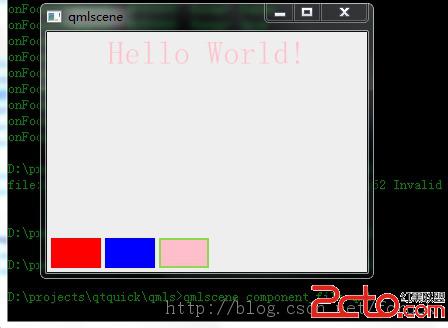
圖 1 在檔案中定義元件並使用
Loader 用來動態載入 QML 元件。它可以用 source 屬性載入一個 qml 文件,也可以用 sourceComponent 屬性載入一個 Component 物件。當你需要延遲物件的建立、直到真正需要時才建立,Loader 就非常有用。
當 source 或 sourceComponent 改變時,之前載入的元件會自動銷毀,新物件被載入。把 source 設為空字串、或把 sourceComponent 設為 undefined,會銷毀當前載入的物件並釋放相關資源,Loader 本身則變成空物件。
Loader 的 item 屬性指向它載入的元件的頂層 item。因此元件暴露出來的屬性、信號,都可以透過 item 存取:
Loader {
    id: redLoader;
    anchors.left: parent.left;
    anchors.leftMargin: 4;
    anchors.bottom: parent.bottom;
    anchors.bottomMargin: 4;
    sourceComponent: colorComponent;
    onLoaded: { item.color = red; }
}
信號則透過 Connections 存取:
Connections {
    target: redLoader.item;
    onColorPicked: { coloredText.color = clr; }
}
這裡 target 指向 redLoader.item,也就是顏色選擇元件的頂層 Rectangle,所以可以直接響應它的 colorPicked 信號。
雖然 Loader 本身是 Item 的派生類,但沒有載入 Component 的 Loader 是不可見的。而一旦載入了元件,Loader 的大小與位置卻會影響它載入的元件:
width、height 或錨點顯式設定了尺寸,載入的 item 會被調整以適應 Loader。兩種情況下 Loader 與它載入的 item 尺寸都相同,這確保了「用錨點配置 Loader」等同於「配置它載入的 item」。
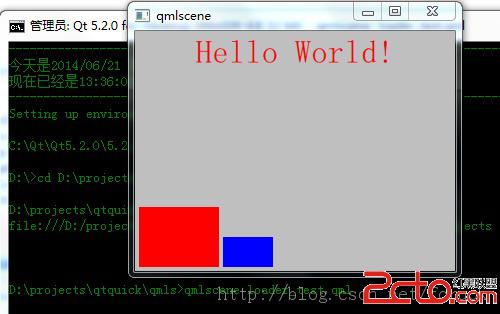
圖 2 Loader 尺寸
若 Loader 載入的 item 想處理按鍵事件,必須把 Loader 的 focus 屬性設為 true。又因為 Loader 本身也是焦點敏感物件,所以如果它載入的 item 處理了按鍵事件,應把事件的 accepted 設為 true,以免已被吃下的事件又往上传給 Loader。
Loader {
    id: redLoader;
    width: 80;
    height: 60;
    focus: true;
    sourceComponent: colorComponent;
    KeyNavigation.right: blueLoader;
    KeyNavigation.tab: blueLoader;
    onLoaded: {
        item.color = red;
        item.focus = true;
        item.loader = redLoader;   // 讓元件能回頭改 Loader 的焦點
    }
    onFocusChanged: { item.focus = focus; }
}
元件內部則宣告一個 property Item loader,點擊時除了送出路徑,也一併把焦點交給對應的 Loader。元件依焦點狀態決定是否繪製寬度為 2 的邊框。
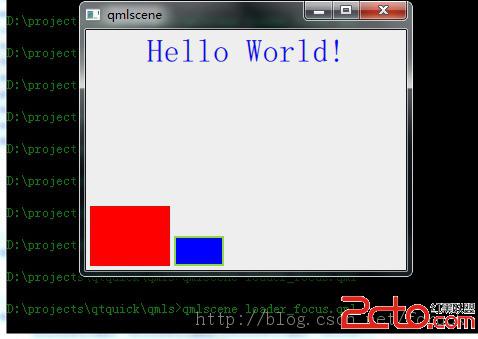
圖 3 Loader 與按鍵、焦點
對於定義在獨立檔案中的元件,同樣可以用 Loader 載入,只要把 sourceComponent 換成 source:
Loader {
    id: redLoader;
    width: 80;
    height: 60;
    focus: true;
    source: "ColorPicker.qml";
    KeyNavigation.right: blueLoader;
    onLoaded: { item.color = red; item.focus = true; }
    onFocusChanged: { item.focus = focus; }
}
有一個容易漏掉的地方:在 onColorPicked 處理器中要主動設定 Loader 的焦點。只有 Loader 有焦點,它載入的 item 才會有焦點;若滑鼠點了某個色塊而對應的 Loader 沒有焦點,顏色雖然會變,焦點框卻畫不出來。
用 Loader 控制元件的建立與銷毀,寫法是在需要時設定 source、不需要時清空:
Button {
    id: ctrlButton;
    text: "Show";
    onClicked: {
        if (rootItem.colorPickerShow) {
            redLoader.source = "";
            blueLoader.source = "";
            rootItem.colorPickerShow = false;
            ctrlButton.text = "Show";
        } else {
            redLoader.source = "ColorPicker.qml";
            redLoader.item.colorPicked.connect(onPickedRed);
            blueLoader.source = "ColorPicker.qml";
            blueLoader.item.colorPicked.connect(onPickedBlue);
            redLoader.focus = true;
            rootItem.colorPickerShow = true;
            ctrlButton.text = "Hide";
        }
    }
}
啟動時沒有建立任何顏色選擇元件,按下 Show 才建立,再按一次則銷毀。
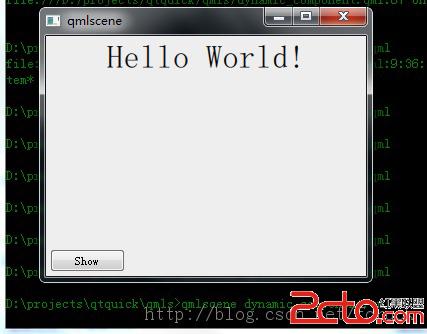
圖 4 動態建立元件的初始效果
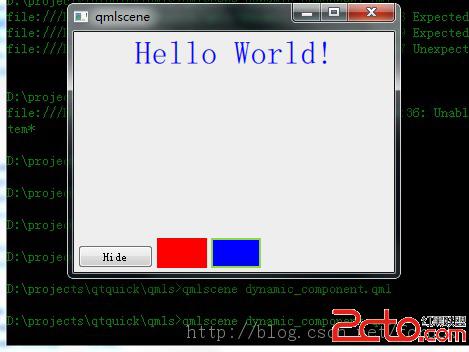
圖 5 顏色元件建立後的效果
QML 也支援直接在 JavaScript 中建立物件。這對延遲建立、縮短啟動時間很有幫助,也讓我們能依使用者輸入或某些事件,動態把可見元素加入場景。
兩種方式:
Qt.createComponent() 建立 Component 物件,再用 Component.createObject() 建立物件實例;Qt.createQmlObject() 直接從一段 QML 字串建立物件。若元件已定義在 qml 檔中(例如我們的 ColorPicker),用 Qt.createComponent() 比較合適;若 QML 物件本身是執行期才產生的,用 Qt.createQmlObject() 更好。
function createColorPicker(clr) {
    if (rootItem.component == null) {
        rootItem.component = Qt.createComponent("ColorPicker.qml");
    }
    var colorPicker;
    if (rootItem.component.status == Component.Ready) {
        colorPicker = rootItem.component.createObject(rootItem,
                { color: clr, x: rootItem.count * 55, y: 10 });
        colorPicker.colorPicked.connect(rootItem.changeTextColor);
    }
    rootItem.count++;
}
createObject() 有兩個參數:第一個指定建立出來的 item 的 parent,第二個以 key-value 形式傳遞初始化屬性。上面傳入了 color、x、y,所以那些色塊都出現在介面頂部。
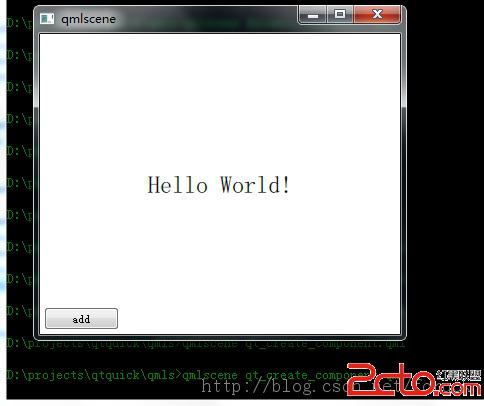
圖 6 qt create component 初始效果
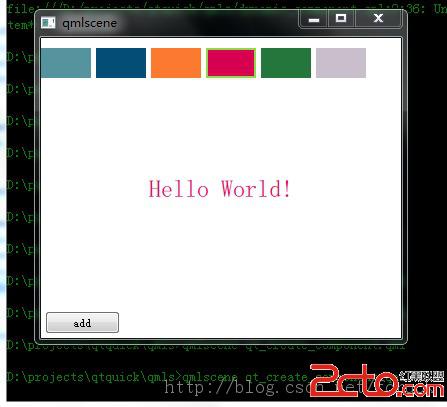
圖 7 動態建立了顏色選擇元件
補充一點:對於嵌入在 qml 文件內定義的 Component,因為 Component 物件是現成的,可以略去 Qt.createComponent(),直接呼叫 createObject()。
而 Qt.createQmlObject() 的用法:
var newObject = Qt.createQmlObject(
    'import QtQuick 2.0; Rectangle {color: "red"; width: 20; height: 20}',
    parentItem,
    "dynamicSnippet1");
三個參數分別是:要建立的 QML 字串(像一個 qml 文件,需匯入所有用到的類型與模組)、父物件、以及一個關聯的檔案路徑(主要用於回報錯誤位置)。
有些軟體在不需要一個動態建立的物件時,只是把 visible 設為 false 或把 opacity 設為 0,而不是真正刪除。如果動態建立的物件很多,這麼處理會帶來明顯的效能問題——記憶體占用上升、運行變慢。所以動態建立的物件不再使用時,最好確實刪除。
這裡說的動態建立,特指用 Qt.createComponent() 或 Qt.createQmlObject() 建立的物件。用 Loader 建立的物件,應透過把 source 設為空字串或 sourceComponent 設為 undefined 觸發 Loader 銷毀。
刪除物件呼叫它的 destroy() 方法。destroy() 有一個可選參數,指定延遲多少毫秒再刪除,預設為 0:
if (rootItem.count % 2 == 1) {
    colorPicker.destroy(1000);   // 1 秒後刪除
}
destroy() 有點像 Qt C++ 中 QObject 的 deleteLater():即使設定延遲為 0,物件也不會立即刪除,QML 引擎會在當前程式碼區塊執行結束後的某個恰當時刻執行刪除。所以即使在物件內部呼叫 destroy() 也是安全的。
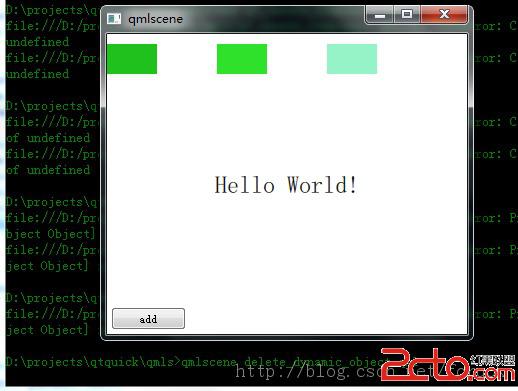
圖 8 刪除動態建立的物件
若要逐一控管,可以把建立的物件存進陣列,需要時從尾端取出刪除:
property var dynamicObjects: new Array();

// 建立時記錄
rootItem.dynamicObjects[rootItem.dynamicObjects.length] = colorPicker;

// 刪除最後一個
Button {
    text: "del";
    onClicked: {
        if (rootItem.dynamicObjects.length > 0) {
            var deleted = rootItem.dynamicObjects.splice(-1, 1);
            deleted[0].destroy();
        }
    }
}
splice(-1, 1) 從陣列取出一個元素並移除它,再對該物件呼叫 destroy()。這樣就不必只依賴計數器,刪除順序也可以自由控制。
版權所有 foruok,轉載請註明出處:https://blog.csdn.net/foruok
系列回顧:Qt Quick 簡介 · QML 語言基礎 · Hello World 圖文詳解 · Qt Quick 簡單教程 · 事件處理之信號與槽 · 事件處理之滑鼠、鍵盤、定時器 · 事件處理之捏拉縮放與旋轉
 Android 自定義 View 入門(一):從自訂屬性到 onMeasure 與 onDraw
本講主題:自定義 View,且要求能夠在佈局檔案中重複使用。 整體步驟 1. 定義自定義屬性;2. 在構造方法中讀取這些屬性;3. 重寫 onMeasure(可選,但實
 Android 自學路線圖
Android 以 Linux 為基礎,主要使用 Java 開發。雖然涉及介面、資料、網路、硬體與系統整合等面向,但入門並不複雜。只要按部就班掌握每個小主題,就能逐步做出
 重新認識 Android 中的 MVP 架構
前言 為什麼要談 MVP?網路上的討論已經很多,但核心理由其實一句話就能說清:MVC 裡的 Activity 揹了太多不屬於它的責任。當一個類同時負責版面、資料、網路請求
 Android EventBus 入門:事件發布訂閱與 ThreadMode
EventBus 是什麼 EventBus 是一個發布與訂閱的事件總線。它讓元件之間不需要直接依賴,也能透過事件傳遞資料。發布者送出事件,訂閱者只要註冊對應方法,就能收到