

編輯:關於 Android 程式設計
Activity 是 Android 系統中用來承載 UI 元件的容器。若要找個類比的說法,它相當接近 MFC 裡的 CFrame——一個負責裝載控制項、接收訊息並協調畫面的外殼。理解這個定位,後續的學習會順暢很多。
把 Android 4.4.2 的開發環境架好之後,會明顯感受到開發效率的提升。2.1 時代幾乎全靠手寫 XML 來聲明與描述控制項,每一個屬性都要自己敲;4.4.2 提供了視覺化的編輯工具,拖放之間畫面就成型了。
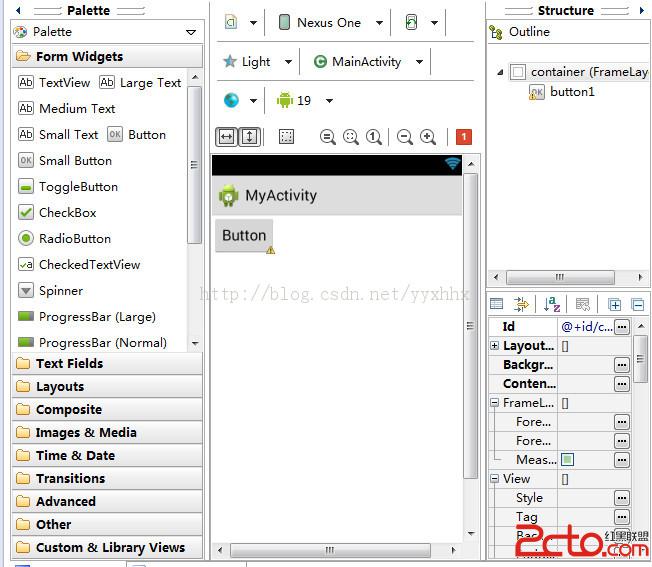
接下來在介面上放一顆按鈕,並在 MainActivity.java 中為它掛上點擊回應。寫法並不複雜:先用 findViewById() 抓到控制項,再透過 setOnClickListener() 註冊監聽器,最後在 onClick() 裡改變文字。
package com.example.myactivity;
import android.support.v7.app.ActionBarActivity;
import android.support.v7.app.ActionBar;
import android.support.v4.app.Fragment;
import android.os.Bundle;
import android.view.LayoutInflater;
import android.view.Menu;
import android.view.MenuItem;
import android.view.View;
import android.view.View.OnClickListener;
import android.view.ViewGroup;
import android.widget.Button;
import android.os.Build;
public class MainActivity extends ActionBarActivity {
    @Override
    protected void onCreate(Bundle savedInstanceState) {
        super.onCreate(savedInstanceState);
        setContentView(R.layout.activity_main);
        Button myButton = (Button) findViewById(R.id.button1);
        myButton.setOnClickListener(new myButtonListener());
        if (savedInstanceState == null) {
            getSupportFragmentManager().beginTransaction()
                .add(R.id.container, new PlaceholderFragment()).commit();
        }
    }
    class myButtonListener implements OnClickListener {
        @Override
        public void onClick(View v) {
            // TODO Auto-generated method stub
            Button myButton = (Button) findViewById(R.id.button1);
            myButton.setText("HelloYyxhhx");
        }
    }
    @Override
    public boolean onCreateOptionsMenu(Menu menu) {
        // Inflate the menu; this adds items to the action bar if it is present.
        getMenuInflater().inflate(R.menu.main, menu);
        return true;
    }
    @Override
    public boolean onOptionsItemSelected(MenuItem item) {
        // Handle action bar item clicks here. The action bar will
        // automatically handle clicks on the Home/Up button, so long
        // as you specify a parent activity in AndroidManifest.xml.
        int id = item.getItemId();
        if (id == R.id.action_settings) {
            return true;
        }
        return super.onOptionsItemSelected(item);
    }
    /**
     * A placeholder fragment containing a simple view.
     */
    public static class PlaceholderFragment extends Fragment {
        public PlaceholderFragment() {
        }
        @Override
        public View onCreateView(LayoutInflater inflater, ViewGroup container,
                Bundle savedInstanceState) {
            View rootView = inflater.inflate(R.layout.fragment_main, container, false);
            return rootView;
        }
    }
}
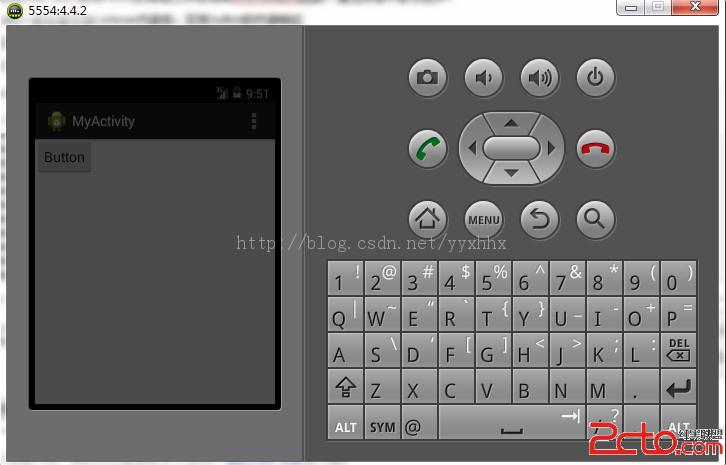
程式啟動後的初始畫面如下:
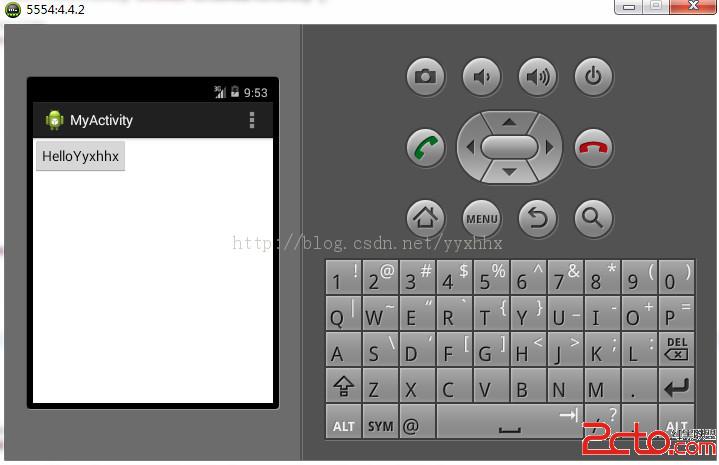
點擊按鈕之後,文字被替換成我們指定字串:
從這個最小範例可以歸納出 Activity 的三個基本動作:setContentView() 決定畫面長什麼樣子、findViewById() 取得畫面上的元件、監聽器負責回應使用者操作。這三件事幾乎貫穿所有 Android 應用開發。
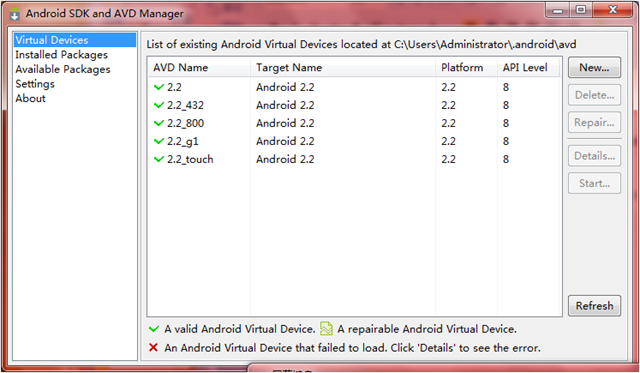 Android 模擬器的使用詳解
一起來學習模擬器的使用。 本文內容如下: 模擬器與真機的比較 建立 Android 模擬器(emulator) 運行 Android 模擬器 設定簡體中文語言介面 模擬
 自製音樂播放器筆記(七):進度條拖動、循環模式與專輯封面倒影
一、成果預覽 二、功能拆解與思路 前幾篇被讀者點評「只貼程式碼沒什麼用」,這次先把思路講清楚。這一系列是把影片課程轉成筆記,再加上自己補充的功能,程式碼該給還是得給,
 Android 學習筆記:Spinner 下拉列表的兩種資料來源
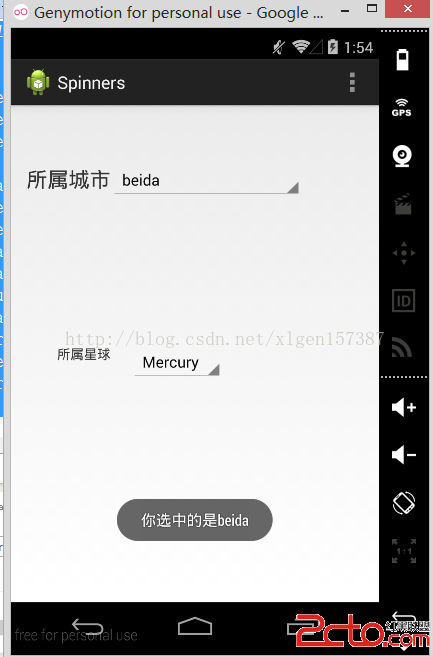
Spinner 是 Android 中用來製作下拉選單的常用控件。要為它準備資料來源,主要有兩種方式:一是透過 List 集合動態建立,二是透過 XML 檔案靜態配置。以
 Android 多線程網絡文件下載實現
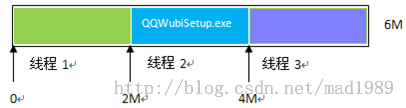
用多線程提升下載效率 大文件下載若只使用單一連線,速度容易受限。多線程下載會先取得檔案總長度,再把檔案切分成多個區段,由不同線程同時下載,最後合併成完整檔案。 實現原理