

編輯:關於 Android 程式設計
2014 年 4 月末。前一篇介紹了如何在 Visual Studio 2012 上編譯 Cocos2d-x 專案並把 HelloWorld 跑起來;與以往版本類似,只是建立空專案時的命令換成了 cocos。本篇要說明的是如何在 Eclipse 中運行 Cocos2d-x 專案——如果有看過我寫的 2.2.3 版交叉編譯環境建置,對比之下你會發現 3.0 的變化實在很大:麻煩的組態全部消失,學習門檻大幅降低。
下載 ADT Bundle(Eclipse 已捆綁 SDK 與 ADT):https://developer.android.com/sdk/index.html
安裝 JDK、NDK、Python,並完成環境變數設定。
使用 Eclipse 建置 Android 時,建議依下列步驟操作:
先進到 Cocos2d-x 專案的 proj.android 目錄。以在 E:/MyProject/ 下建立名為 MyGame 的專案為例,進入 MyGame/proj.android 後執行:
python build_native.py
(若想運行 Cocos2d-x 附帶的 cpp-tests,則直接進入 build 目錄執行:python android-build.py -p 10 cpp-tests)
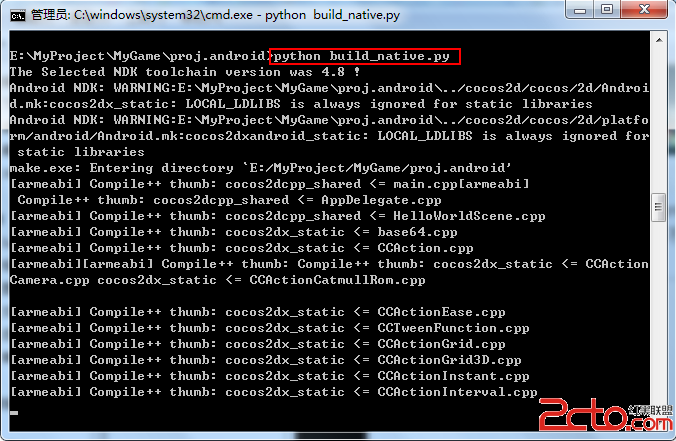
編譯完成後,就能把 proj.android 專案匯入 Eclipse:
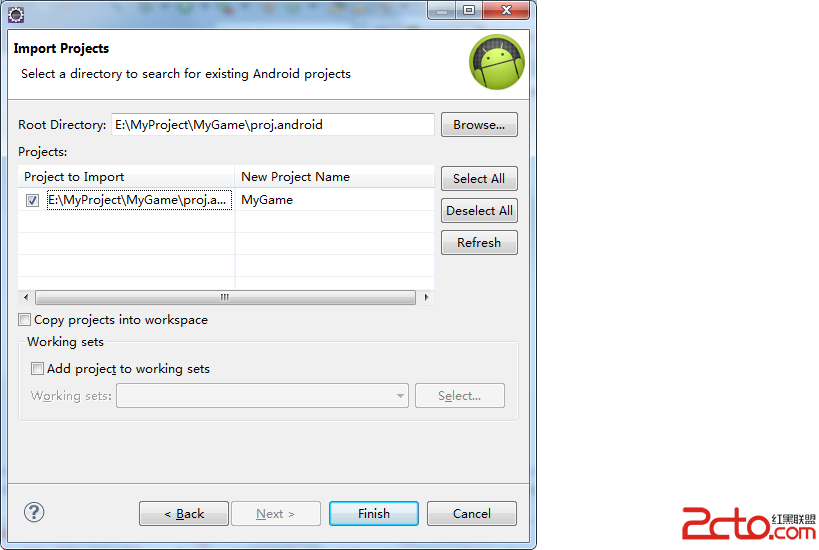
這裡有個容易踩的坑:不要直接匯入 D:\Cocos2dx\cocos2d-x-3.0\cocos\2d\platform\android 目錄下的 Java 專案——除非你建立的是 cpp-tests。若你是用 cocos 命令建立的專案,libcocos2dx 應該位於專案所在目錄下。
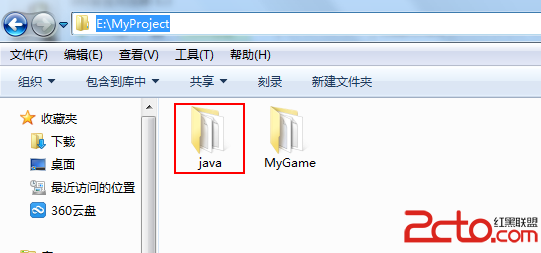
下圖中 MyProject 底下的 Java 專案,就是從 Cocos2d-x 複製出來、放到與我們用 cocos 命令建立的專案同一層目錄,之後再由 Eclipse 匯入。
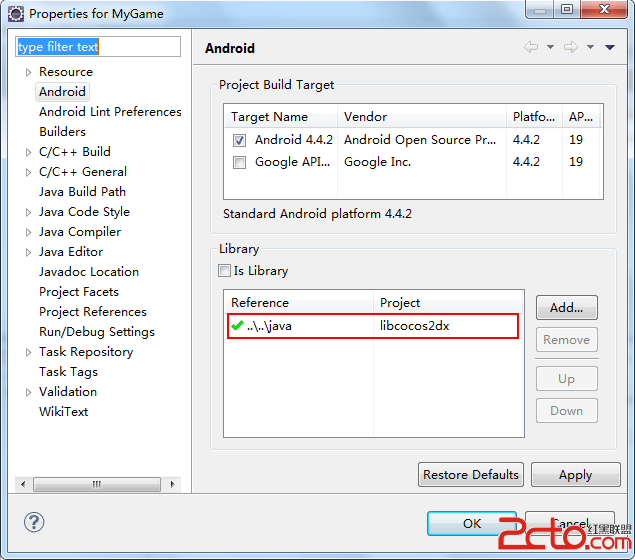
完成後即可右鍵 → Run as 直接執行 Android 專案,不需要任何額外組態。Cocos2d-x 3.0 就是這麼簡單。
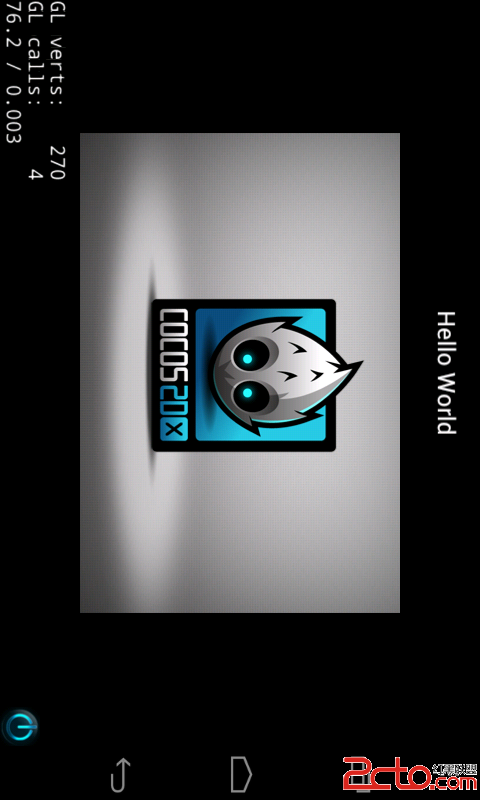
至此,Cocos2d-x 3.0 在 Windows 下的環境建置基礎內容就全部介紹完了。
 Android XML 資料的三種解析方式:DOM、SAX 與 Pull 對比
Android 平台上解析 XML 主要有三種選擇:DOM、SAX 與 Pull。本文會把三者都實作一遍,最後說明 SAX 與 Pull 在本質上的差異。 內容提要 X
 Android 多點觸控實戰:打造可自由縮放與拖曳的大圖瀏覽器
在前面一篇文章中,我們一起完成了 Android 瀑布流照片牆的效果。那種錯落有致的排列固然吸睛,但它始終只是個「半成品」——牆上的照片只能看,不能點。這一篇我們就來把它
 Android 自訂標題欄背景圖的完整實作教學
想讓 App 的標題欄更有質感?除了單純的純色背景,我們還可以為標題欄設定具有凹凸感的背景圖片。本文將一步步示範如何自訂標題欄背景。 設定標題欄背景 1> 準備背景
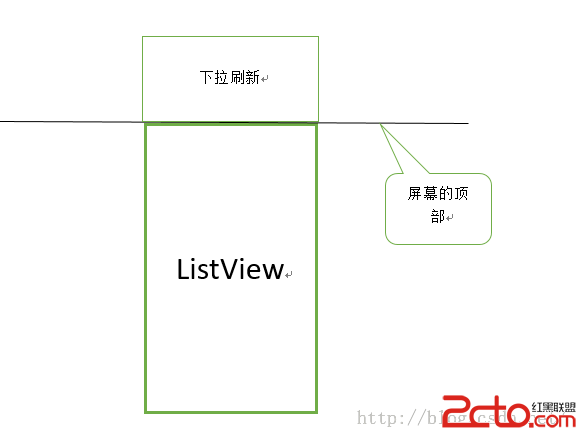 動手打造Android下拉刷新與上拉加載更多的自定義ListView
下拉刷新、上拉加載更多的擴展ListView 我們幾乎可以在每一款App裡看到這樣的互動:手指在列表上往下一拉,列表頂部就露出一塊隱藏的視圖,上面寫著「下拉刷新」;繼續下